パワーユーザーが実践するNotebookLMの裏技15選
ほとんどの人はPDFを1つアップロードして、3つ質問して離脱する。ここで紹介するのは、その体験と、NotebookLMの中で本格的なリサーチプロジェクトを丸ごと動かしている人たちとを分ける習慣だ。
NotebookLMは2026年7月にGemini Notebookへ改称された。 このガイドは同じ製品を新しい名前で扱っている——NotebookLMと呼んでいてもGemini Notebookと呼んでいても、以下の内容はすべてそのまま当てはまる。
以下は、どれだけ結果を変えるかの順に並べてある。どれだけ賢く聞こえるかの順ではない。最初の5つは、作るすべてのノートブックでやる価値がある。残りは、NotebookLMを何に使っているかによって変わってくる。
1. ソースのチェックボックスで質問の範囲を絞る
すべてのソースにチェックボックスが付いているが、触っている人はほとんどいない。比較したい2つの文書以外のチェックをすべて外すと、回答の質が跳ね上がる——無関係なファイルからの混入がなくなり、引用が整理され、比較が鋭くなる。アプリ全体の中で、これが単独で最も価値の高い習慣だ。
2. ノートをソースにリサイクルする
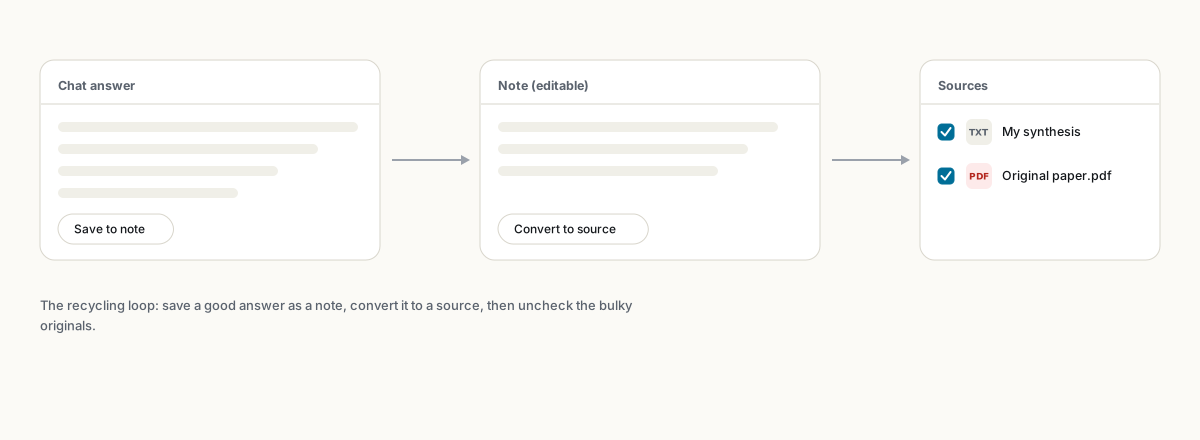
良い回答をSave to noteで保存し、そのノートのメニューからConvert to sourceを実行する。これで、自分が凝縮した統合結果が問いかけ可能な素材になる。パワーユーザーはプロジェクト全体をこの方式で回している。20件のソースからブリーフィング文書を生成し、それをソースに変換し、元のソースのチェックを外して、その凝縮版を相手にチャットする。回答は速く鋭くなり、同時にソース枠も取り戻せる。
3. 何かを生成する前に、すべてのソースをリネームする
ソースのタイトルはモデルのコンテキストになる。document(3).pdf、final_v2.pdf、scan0001.pdfから作られたマインドマップは、説明的な名前から作られたものより明らかに質が落ちる。30秒のリネームは、たいていのプロンプトエンジニアリングよりも効く。
4. ノートブックごとに1回、カスタムのチャット指示を設定する
Chatパネルの設定アイコンを開き、Customを選ぶ。そこに書いた内容は、そのノートブック内の以後のすべての質問に適用される。実際に使える例:「すべての主張のあとに、出典と該当箇所を引用すること。ソースにない内容については『ソースにありません』と述べること。前置きは省くこと。」もう毎回のプロンプトで同じことを繰り返す必要はない。詳しい手順はチャット設定ガイドにまとめている。
5. 引用のクリックを習慣にする
NotebookLMは根拠づけられているが、無謬ではない。あるジャーナリズム系の研究では、根拠のない主張がおよそ13%あると測定されている。オープンなチャットボットよりはるかに良いが、ゼロではない。引用チップがあれば検証は2秒の作業になる——ホバーでプレビューし、クリックでソースにジャンプする。再利用するつもりのものには必ずこれをやること。詳しくは引用と正確性で扱っている。
6.「要約するな」という音声のハック
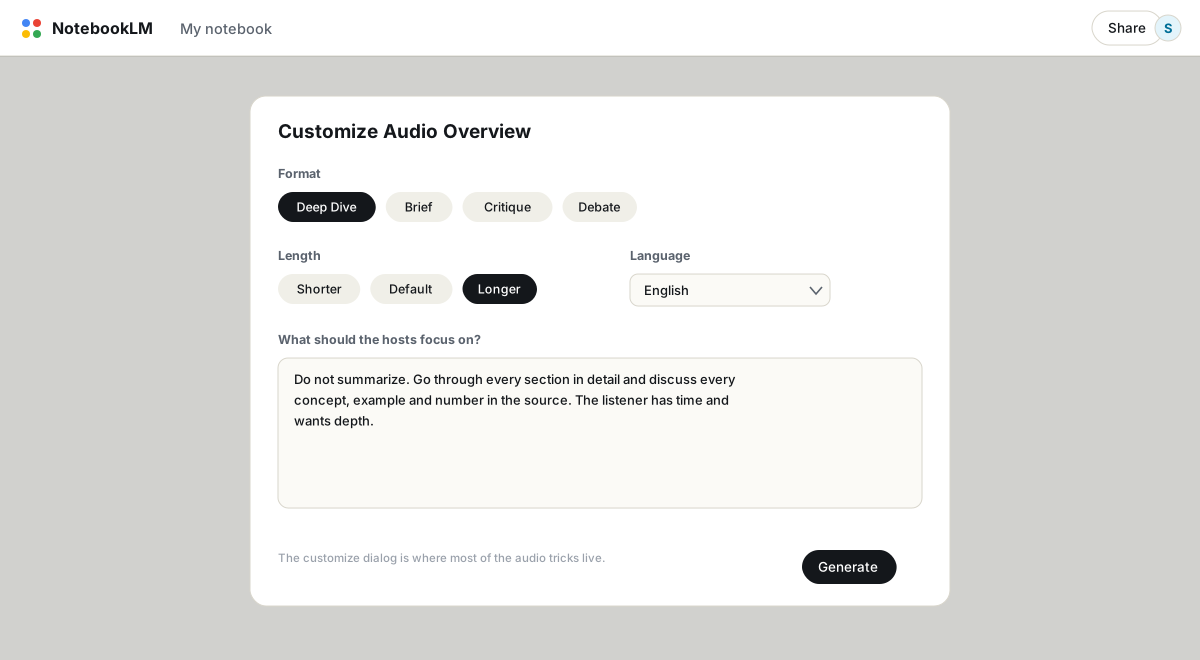
Audio Overviewのホストは、デフォルトでは要約役だ。それをやめさせるには、こう伝える:「要約しないでください。すべてのセクションを詳しく取り上げ、あらゆる概念・例・数字について議論してください。」Longerの長さ設定と組み合わせると、そのままなら12分の概要になるはずの素材から、確実に40〜60分のエピソードが生まれる。逆も同じように効く。「5分以内に収めて」と伝えれば、だらだらしたエピソードが引き締まる。
7. ポッドキャストのホストに役割を与える
デフォルトのホストは、パロディかと思うほど互いに同意し合う。カスタマイズのプロンプトで役割を割り振ろう。片方は説明役、もう片方は方法論に異議を唱えて悪魔の代弁者を演じる。そうすると実際の緊張感が生まれ、自分の資料の弱点が浮かび上がってくる。ほかのプロンプト例はAudio Overviewのプロンプト集にまとめている。
8. Google Docsのタブでソース上限を出し抜く
10個のタブを持つ1つのGoogle Docsは1件のソースとして取り込まれるが、各タブはそれぞれ独立したセクションのままだ。この方法でリサーチをまとめている人たちは、ソース数を半分以上削減できたと報告している。関連するPDFを1つのファイルに結合するのも同じ原理で働く。このトレードオフとほかの2つの方法はソース上限の記事で解説している。
9. マインドマップのノードをナビゲーションとして使う
マインドマップのノードは画像ではなく、ボタンだ。クリックすれば、その枝にあらかじめ絞られた状態でチャットが開く。そしてマップは批判的に読むこと。細い枝は薄いカバレッジを意味するので、まばらな枝は文字通り、次に学ぶべきか、ソースとして追加すべきもののリストになる。詳しくはマインドマップを参照。
10. YouTubeの再生リストを取り込む
字幕付きの公開YouTube URLはどれでもソースになる。5本のチュートリアルを貼り付けて「これらを基礎的なものから高度なものへ並べ替えて」と聞けば、視聴の順番ができあがる。質問すれば、引用が文字起こしの正確な箇所にジャンプする。これは何時間もの受け身な視聴をひっそり置き換えてしまう。ワークフローの詳細はYouTubeソースにまとめている。
11. 音声をただ聴くのではなく、インタビューする
インタラクティブモード(再生中のAudio Overviewに表示されるJoinボタン。今のところ英語のみ)を使うと、話しているホストに割り込んで音声で質問できる。ホストは自分のソースをもとに答え、そのままエピソードを再開する。通勤中のポッドキャストが、オフィスアワーに変わる。
12. 矛盾をあえて表に出す
要約はソースを1つの滑らかなストーリーに均してしまうが、リサーチにおいてはそれこそが困りものだ。代わりにこう直接聞くとよい:「私のソースの間にある意見の対立をすべて見つけて。それぞれについて、主張の内容、どちらの立場を取っているか、どちらの根拠が強いかを教えて。」この一つのプロンプトが、単なる注釈付き文献リストと、実際の分析との違いを生む。詳しくはおすすめプロンプト集を参照。
13. ノートブックをGeminiにアタッチして、ノートブックをまたいだ質問をする
ノートブック同士は会話できない。これは、ノートブックを小さく焦点を絞ったものに保つという良いアドバイスに従えば従うほど、痛みとして効いてくる。回避策はこうだ。Geminiアプリの中で、複数のノートブックを1つの会話にアタッチし、それらをまたいで質問する。ノートブック間で統合する現状唯一の方法だ。
14. プロンプト専用のノートブックを持っておく
カスタム指示はノートブック間で引き継がれない。最も成果の良いプロンプトを1つのノートに集めたノートブックを1つ用意しておき、新しいプロジェクトを始めるたびにそこからコピーする。地味だが効果的だ。
15. 必要になる前に、成果物を外に出しておく
NotebookLMにありがちな後悔は、2週間かけて分析をやり終えたあとで、それを誰かに渡すきれいな方法が存在しないと気づくことだ。一部のレポートはGoogle Docsにエクスポートできるが、チャットやほとんどの出力はできない。NotebookLM to PDF拡張機能を使えば、引用を保ったままPDF・Word・Markdownへワンクリックでエクスポートできる。そして定期的なバックアップの習慣を持っておけば、ノートブックの削除は災害ではなく単なる不便で済む。
よくある質問
NotebookLMで一番役立つ裏技は?
ソースのチェックボックスで質問の範囲を絞ることだ。質問に関係のあるソース以外のチェックをすべて外すと、どんなプロンプトのテクニックよりも回答が鋭くなる。
NotebookLMのAudio Overviewを長くするにはどうすればいい?
Longerの長さ設定を選び、さらにホストに要約せずすべてのセクションを詳しく取り上げるよう指示するカスタマイズプロンプトを追加する。40分を超えるエピソードも珍しくない。
NotebookLMのノートブック同士は参照し合える?
直接はできない。それぞれのノートブックは独立したサイロだ。回避策は、複数のノートブックをGeminiの会話にアタッチし、そこでまたいで質問することだ。
NotebookLMとGemini Notebookは同じもの?
同じもの。Googleは2026年7月にNotebookLMをGemini Notebookに改称した——同じ製品、同じ機能で、名前だけが変わった。
NotebookLMをワンクリックでエクスポート
無料のChrome拡張機能。PDF、Word、Markdownに対応。処理はすべてお使いの端末上で、アップロードは一切ありません。