NotebookLMチャット設定:ペルソナとカスタム指示
小さな設定アイコンの奥に隠れている、NotebookLMのチャット設定は、このアプリにおいてシステムプロンプトに最も近いものだ。一度設定すれば、そのノートブック内のあらゆる回答があなたのルールに従うようになる。
NotebookLMは2026年7月にGemini Notebookへ改称されました。このガイドは、新しい名称になった同じ製品を扱っています — NotebookLMとして知っていても、Gemini Notebookとして知っていても、以下の内容はそのまま当てはまります。
ノートブックを開き、Chatパネルの設定アイコンをクリックして、チャットスタイルを選ぶ:Default、Learning Guide、Customのいずれか。Customはフリーテキストの指示を受け付け、そのノートブック内のすべての質問に対して保持される。応答の長さ(Shorter、Default、Longer)も同じ場所で設定する。
3つのチャットスタイル
- Defaultは質問に直接答える、これまで通りの方式。
- Learning Guideはチャットを家庭教師に変える——答えをそのまま渡す代わりに、逆に質問を投げかけ、問題をステップに分解し、理解度を確認してくる。実際に挙動が異なる機能だが、ほとんどの学生はその存在に気づいていない。
- Customは主導権をあなたに委ねる——入力欄の内容が、そのノートブック全体に対する常設の指示になる。
カスタム指示に何を書くか
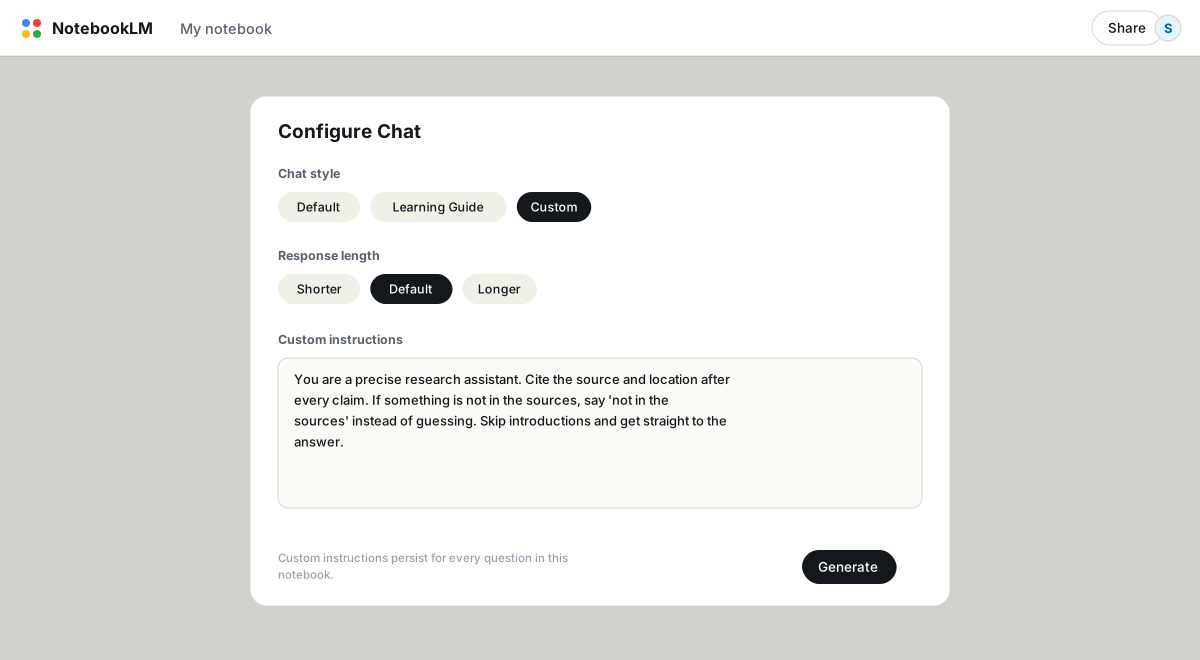
ここに書くべきことは3つ——アシスタントが何者か、どう応答すべきか、どの形式を使うべきか。私がリサーチ用のノートブックで実際に使ってきて成果を出している設定はこれだ。
You are a precise research assistant. Cite the source and location after every claim. If something is not in the sources, say 'not in the sources' instead of guessing. No introductions, no recap of my question. Use tables for any comparison.「not in the sources」の一文が働き者だ。NotebookLMはもともとソースに根拠づけられているが、「わからない」と言ってよいという明示的な許可があると、根拠の弱い引用を無理やり隙間に当てはめてしまうケースが、計測できるレベルで減る。
使う価値のあるペルソナ
芝居がかったペルソナは避けて、代わりに役割を記述しよう。実際に機能するものをいくつか挙げる。
- 懐疑的なレビュアー:公開予定のあらゆる文章に。「根拠の弱い主張には異議を唱えて。各主張を、裏付けあり・推測・裏付けなしのいずれかに分類して。」
- 試験官:学習用のノートブックに。「要約するのではなく、私に質問して。私の答えをソースと照らし合わせて採点して。」
- 平易な言葉での解説者:難解な素材に。「私は賢いがこの分野は初めてだと想定して。専門用語は初出のたびに必ず定義して。」
- 1ページまとめ機:仕事用のノートブックに。「すべての回答を1ページに収めて——状況、箇条書きの調査結果、推奨アクション、主要なリスク。」
応答の長さ
同じダイアログで応答の長さも設定できる。Shorterは素早い調べ物に向いているが、統合的な分析には不向きで、Longerはその逆だ。これはあなたの指示と干渉し合う——1ページのメモを求めるペルソナは、Longer設定とぶつかり合ってしまうので、どちらか一方の仕組みだけを選び、そちらに任せよう。
細かい注意点
- 指示はノートブックごとに適用される。何も引き継がれない。うまくいった設定はどこかにメモとして保存しておき、新しいノートブックにコピー&ペーストしよう——専用のプロンプト用ノートブックを1つ作っておくのが、いちばん手間のかからない方法だ。
- チャット履歴は自動的に保存され、共有ノートブックであってもあなただけの非公開のまま残る。共同編集者にはそれぞれ自分自身の設定と履歴がある。
- 無料アカウントは1日50回のチャットメッセージを利用できる。多く感じるかもしれないが、試験官ペルソナが1問ずつ15問も質問してくると、あっという間に消費する。有料プランではこの上限が引き上げられる。詳しくは無料版と有料版の比較を参照。
きちんと設定されたチャットは、残しておく価値のある回答を生み出す。NotebookLM to PDF拡張機能は、会話まるごとを引用そのままにPDF、Word、Markdownにエクスポートできる。詳しくはチャットのエクスポートを参照。
よくある質問
NotebookLMのチャット設定はどこにありますか?
ノートブック内で、Chatパネルの設定アイコンをクリックします。スタイルの選択肢と応答の長さを含むConfigure Chatが開きます。
カスタム指示はポッドキャストなどのStudio出力にも適用されますか?
いいえ。カスタム指示が形作るのはチャットの回答だけです。Audio Overview、レポート、その他のStudio出力には、生成時にそれぞれ独自のカスタマイズプロンプトがあります。
Learning Guideモードとは何ですか?
家庭教師のようなスタイルです。NotebookLMは直接答える代わりに、誘導的な質問を投げかけ、問題をステップごとに一緒に解いていきます。学習向けに作られており、同じダイアログで簡単に元に戻せます。
NotebookLMとGemini Notebookは同じものですか?
はい。Googleは2026年7月にNotebookLMをGemini Notebookに改称しました——同じ製品、同じ機能で、名前が変わっただけです。
NotebookLMをワンクリックでエクスポート
無料のChrome拡張機能。PDF、Word、Markdownに対応。処理はすべてお使いの端末上で、アップロードは一切ありません。