聴く価値のあるポッドキャストに変える、8つのAudio Overviewプロンプト
デフォルトのNotebookLMポッドキャストは、心地よいけれど記憶に残らない——2人の物分かりの良いホストが丁寧に要約するだけだ。カスタマイズ欄を使えば、議論させたり、教えさせたり、クイズを出させたり、1時間続けさせたりできる。それを実現するプロンプトを紹介する。
NotebookLMは2026年7月にGemini Notebookへ改称されました。このガイドは、新しい名称になった同じ製品を扱っています — NotebookLMとして知っていても、Gemini Notebookとして知っていても、以下の内容はそのまま当てはまります。
以下はすべて、カスタマイズダイアログ(Audio Overviewタイルの鉛筆アイコン)のフォーカスプロンプト欄に入力する。組み合わせて使える——ホスト同士の関係性を選び、リスナー像を加え、長さを設定する。ダイアログを使ったことがない場合は、Audio Overview完全ガイドで形式と長さの基本を解説している。
まず形式を決めてから、プロンプトを書く
何か入力する前に、4つの内蔵形式のうちどれを使っているか確認しよう。それによって、プロンプトがどこまで仕事をしなければならないかが変わる。Deep Diveは、多くの人がNotebookLMポッドキャストとして思い浮かべる、デフォルトの2人ホストによる会話。Briefは1人の話者が2分未満で話す形式。Critiqueはホストが素材を説明するのではなく評価する形式で、Debateはホスト同士をわざと対立させる形式だ。
これが重要なのは、以下のプロンプトのうち2つが今では部分的に不要になっているからだ。議論をさせたいなら、Debateだけで、一言もプロンプトを書かずにほぼそこまでたどり着ける。その場合、プロンプトはむしろ、具体的にどんな論点で対立させるかを指定するために使ったほうがいい。適切な形式を先に選び、そのうえで短く具体的なプロンプトを書くほうが、長いプロンプトでデフォルトの挙動と格闘するより効果的だ。
1. ホストに対立する役割を与える
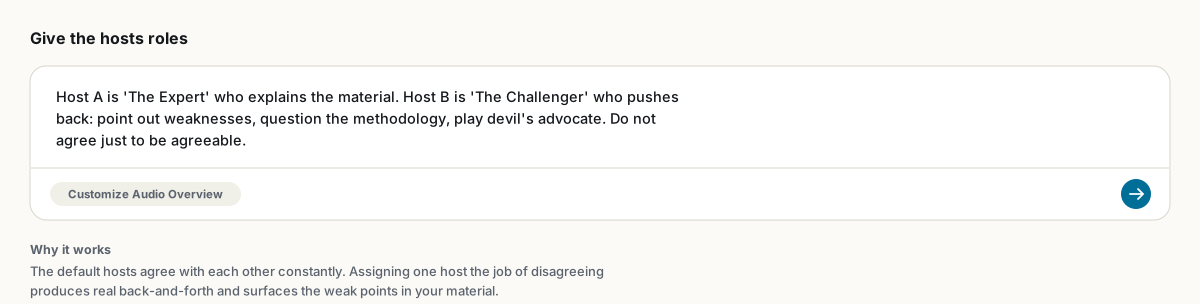
Host A is 'The Expert' who explains the material. Host B is 'The Challenger' who pushes back: question the methodology, point out gaps in logic, play devil's advocate. Do not agree just to be agreeable.デフォルトのホストは常にお互いを肯定し合い、3話も聴くと「たしかにそうだね」というリズムがだんだん耳障りになってくる。対立する役割を与えると本物の議論が生まれ、おまけにChallenger役が素材の本当の弱点を見つけてくれることが多い。
2. トピックではなく、リスナー像を定義する
The listener is a first-year student who has never seen this material and is nervous about it. No jargon without an immediate plain-language explanation. Assume good intelligence and zero background.「わかりやすくして」と頼むと、見下したような口調になりがちだ。具体的なリスナー像を与えると、内容の水準がきちんと調整される。必要に応じて入れ替えよう——4分しかないCEO、懐疑的なエンジニア、あなたの祖母、採用委員会。
3. 物語の起伏を書き込む
Start with the problem: [X]. Build toward [Y] as the surprising answer. End with what the listener should do differently tomorrow.起伏を指定しないと、ホストはファイルの順番通りにソースをさまよう。起伏を与えると、エピソードには始まり、意外な展開、そして持ち帰るべき教訓が生まれ、数日経っても記憶に残る。これは情報と物語の違いであり、たった一文で実現できる。
4. 1時間超のバージョン
Do not summarize. Go through every section in detail, discussing every concept, example and number in the sources. The listener has time and wants depth over brevity.Longerの長さ設定と組み合わせよう。ホストはデフォルトでは要約役だが、要約を明示的に禁止すると目的そのものが変わり、密度の高い文書から1時間規模のエピソードが生まれるのが普通になる。通勤・通学者はこれを愛用している。
5. 5分の上限
Be concise and stay within five minutes total. Spend no more than one minute on background. If forced to choose, keep the findings and cut the context.逆方向のハック。トピックごとにも使える——「歴史については1分以内、残りは現在の論点に充てて」のように。Shorter設定単独より確実に効く。
6. 試験対策エピソード
The listener sits this exam tomorrow. Cover only chapters 3 and 4. Quiz each other on the key definitions, walk through one worked example each, and end with the five questions most likely to appear.制約、形式、そして成果を組み合わせている。これをフラッシュカードとクイズツールと組み合わせる学生は、復習のループを完成させている——バスの中で聴き、机で仕上げる。
7. 言語を固定する
This episode is ONLY in Portuguese. Do not switch to English at any point, including for technical terms; explain them in Portuguese instead.Audio Overviewは出力言語の設定によって公式に80以上の言語に対応しているが、この明示的な「ONLY」の指示があると、ソースが英語の場合でもホストが英語に流れるのを防げる。語学学習者は、片方のプロンプトに「ゆっくり話し、平易な語彙を使って」を加えることで、同じエピソードを2つの難易度で生成している。
8. 割り込みに備えさせる
I will interrupt with questions using interactive mode. Treat them as genuine curiosity: go deeper on what I ask, not broader. If I push back on a claim, engage with my objection rather than smoothing it over.インタラクティブモード(Joinボタン)を使うと、エピソードの途中でホストに質問できる。何も準備していないと、ホストは丁寧なだけの当たり障りない答えを返して台本に戻りがちだ。事前にこう仕込んでおくと、チュートリアルのようになる。今のところ英語のみ対応。
生成後の編集はできないので、出力ではなくプロンプトを反復して調整しよう。また、話された主張には引用が付かないため、重要な内容は必ずまずチャットで検証すること。ポッドキャストはあくまで復習用のコピーであり、記録ではない。
よくある質問
これらのプロンプトはどこに入力しますか?
生成する前に、Audio Overviewタイルの鉛筆アイコンから開くCustomize Audio Overviewダイアログのフォーカスプロンプト欄に入力します。
ホストの声を変更できますか?
いいえ。音声の組み合わせは固定です。カスタマイズプロンプトを通じて、ホストの振る舞い、役割、言語、話す速さは変えられますが、声そのものは変えられません。
カスタマイズプロンプトはすべての言語で使えますか?
フォーカスプロンプト自体は幅広く機能し、音声生成は80以上の言語に対応しています。ただし長さのセレクター(Shorter/Default/Longer)とインタラクティブモードは、現時点では英語のみ対応です。
NotebookLMとGemini Notebookは同じものですか?
はい。Googleは2026年7月にNotebookLMをGemini Notebookに改称しました——同じ製品、同じ機能で、名前が変わっただけです。
NotebookLMをワンクリックでエクスポート
無料のChrome拡張機能。PDF、Word、Markdownに対応。処理はすべてお使いの端末上で、アップロードは一切ありません。