15 NotebookLM टिप्स और ट्रिक्स जिन पर पावर यूज़र भरोसा करते हैं
ज़्यादातर लोग एक PDF अपलोड करते हैं, तीन सवाल पूछते हैं और चले जाते हैं। ये वे आदतें हैं जो इस अनुभव को उन लोगों से अलग करती हैं जो NotebookLM के भीतर पूरे रिसर्च प्रोजेक्ट चलाते हैं।
NotebookLM का नाम जुलाई 2026 में बदलकर Gemini Notebook कर दिया गया। यह गाइड उसी प्रोडक्ट को उसके नए नाम से कवर करती है — नीचे लिखी हर बात लागू होती है, चाहे आप इसे NotebookLM कहें या Gemini Notebook।
मैंने इन्हें इस हिसाब से क्रम में रखा है कि ये आपके नतीजे कितना बदलती हैं, न कि ये कितनी चालाक लगती हैं। पहली पांच हर उस notebook में करने लायक़ हैं जो आप बनाते हैं। बाक़ी इस पर निर्भर करती हैं कि आप NotebookLM किस काम के लिए इस्तेमाल करते हैं।
1. स्रोत चेकबॉक्स से सवालों का दायरा तय कीजिए
हर स्रोत में एक चेकबॉक्स होता है, और लगभग कोई भी इसे नहीं छूता। उन दो दस्तावेज़ों को छोड़कर बाक़ी सब की टिक हटा दीजिए जिनकी आप तुलना चाहते हैं, और जवाब की गुणवत्ता उछल जाती है: बेमतलब फ़ाइलों से कोई घुसपैठ नहीं, साफ़ साइटेशन, तीखी तुलनाएं। यह पूरे ऐप की सबसे बड़ी क़ीमत वाली अकेली आदत है।
2. नोट्स को स्रोतों में रीसाइकल कीजिए
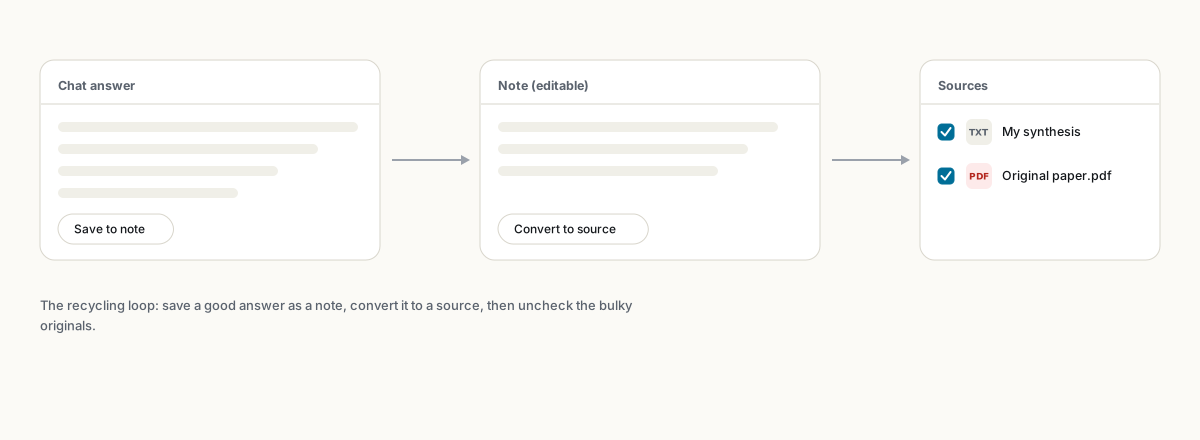
किसी अच्छे जवाब को Save to note से सेव कीजिए, फिर नोट के मेन्यू से Convert to source इस्तेमाल कीजिए। अब आपका अपना निचोड़ा हुआ संश्लेषण भी सवाल पूछने लायक़ सामग्री बन जाता है। पावर यूज़र पूरे प्रोजेक्ट इसी तरह चलाते हैं: बीस स्रोतों से एक ब्रीफ़िंग डॉक बनाइए, उसे कन्वर्ट कीजिए, फिर मूल फ़ाइलों की टिक हटाकर उसी निचोड़ से चैट कीजिए। जवाब तेज़ और कसे हुए बन जाते हैं, और साथ ही आपको स्रोत स्लॉट भी वापस मिल जाते हैं।
3. कुछ भी जनरेट करने से पहले हर स्रोत का नाम बदलिए
स्रोत के शीर्षक मॉडल को कॉन्टेक्स्ट देते हैं। document(3).pdf, final_v2.pdf और scan0001.pdf से बना माइंड मैप, वर्णनात्मक नामों से बने माइंड मैप के मुक़ाबले नापे जाने लायक़ ढंग से कमज़ोर होता है। तीस सेकंड की नाम-बदली ज़्यादातर प्रॉम्प्ट इंजीनियरिंग को मात दे देती है।
4. हर notebook में एक बार कस्टम चैट हिदायतें सेट कीजिए
Chat पैनल में सेटिंग्स आइकन खोलिए और Custom चुनिए। वहां आप जो भी लिखते हैं वह उस notebook के हर आने वाले सवाल पर लागू होता है। एक काम करने वाला उदाहरण: "हर दावे के बाद स्रोत और जगह बताओ। अगर कुछ स्रोतों में नहीं है, तो कहो 'स्रोतों में नहीं है'। भूमिका मत लिखो।" अब हर प्रॉम्प्ट में यही दोहराने की ज़रूरत नहीं। पूरा तरीक़ा चैट सेटिंग्स गाइड में है।
5. साइटेशन पर क्लिक करना आदत बना लीजिए
NotebookLM ग्राउंडेड है, अचूक नहीं। एक पत्रकारिता वाली स्टडी ने पाया कि क़रीब 13% दावे असमर्थित थे — खुले चैटबॉट से कहीं बेहतर, पर शून्य नहीं। साइटेशन चिप जांच को दो-सेकंड का काम बना देती हैं: प्रीव्यू के लिए होवर कीजिए, स्रोत तक पहुंचने के लिए क्लिक कीजिए। जो कुछ भी आप दोबारा इस्तेमाल करने वाले हैं, उसके लिए यह ज़रूर कीजिए। इस बारे में ज़्यादा साइटेशन और सटीकता में है।
6. "मत संक्षेप करो" वाला ऑडियो हैक
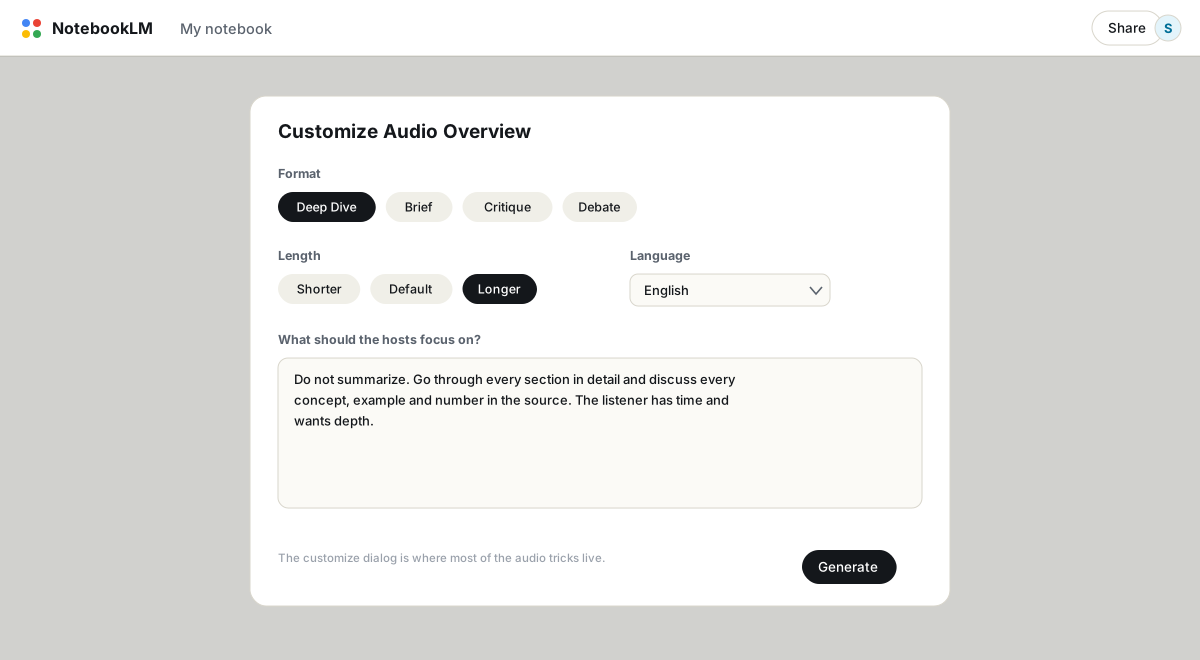
Audio Overview के होस्ट डिफ़ॉल्ट रूप से संक्षेप करने वाले होते हैं। उन्हें बता दीजिए कि ऐसा न करें: "संक्षेप मत करो। हर सेक्शन में विस्तार से जाओ, हर कॉन्सेप्ट, उदाहरण और नंबर पर बात करो।" Longer लंबाई सेटिंग के साथ मिलाकर, लोगों को भरोसेमंद ढंग से ऐसी सामग्री से 40 से 60 मिनट के एपिसोड मिलते हैं जो अन्यथा 12 मिनट का ओवरव्यू बन जाती। उल्टा भी काम करता है: "5 मिनट के भीतर रहो" किसी बिखरे हुए एपिसोड को कस देता है।
7. पॉडकास्ट होस्ट को काम सौंपिए
डिफ़ॉल्ट होस्ट एक-दूसरे से इतना सहमत होते हैं कि यह मज़ाक़ जैसा लगने लगता है। कस्टमाइज़ प्रॉम्प्ट में भूमिकाएं बांटिए: एक होस्ट समझाए, दूसरा तरीक़े पर सवाल उठाए और डेविल्स एडवोकेट बने। नतीजे में असली तनाव आता है और आपकी सामग्री की कमज़ोरियां सामने आती हैं। ज़्यादा प्रॉम्प्ट रेसिपी Audio Overview प्रॉम्प्ट में हैं।
8. Google Docs के टैब से स्रोत सीमा को मात दीजिए
दस टैब वाला एक Google Doc एक ही स्रोत के रूप में इम्पोर्ट होता है, लेकिन हर टैब अपने-आप में पूरा सेक्शन बना रहता है। इस तरीक़े से रिसर्च को इकट्ठा करने वाले लोग बताते हैं कि उनकी स्रोत गिनती आधे से भी ज़्यादा घट जाती है। जुड़े हुए PDF को एक फ़ाइल में मिलाना भी इसी सिद्धांत पर काम करता है। इसकी क़ीमत और दो और तरीक़े स्रोत सीमा में हैं।
9. माइंड मैप नोड को नेविगेशन सिस्टम की तरह इस्तेमाल कीजिए
माइंड मैप का नोड कोई तस्वीर नहीं, एक बटन है: उस पर क्लिक कीजिए और चैट उस शाखा पर पहले से सीमित होकर खुल जाती है। और मैप को आलोचनात्मक नज़र से पढ़िए। पतली शाखाओं का मतलब है कम कवरेज, तो कोई विरल शाखा दरअसल इस बात की सूची है कि आगे क्या पढ़ना या ढूंढना है। देखें माइंड मैप।
10. इसे YouTube प्लेलिस्ट खिलाइए
कैप्शन वाला कोई भी सार्वजनिक YouTube URL स्रोत बन जाता है। पांच ट्यूटोरियल पेस्ट कीजिए और पूछिए "इन्हें सबसे बुनियादी से सबसे एडवांस्ड तक क्रम में रखो" और आपके पास देखने का क्रम तैयार है। कोई सवाल पूछिए और साइटेशन सीधे ट्रांसक्रिप्ट के उसी पल पर पहुंच जाता है। यह चुपचाप बिना ध्यान से देखे जाने वाले घंटों की जगह ले लेता है; वर्कफ़्लो का ब्योरा YouTube स्रोत में है।
11. सिर्फ़ सुनने के बजाय ऑडियो से सवाल-जवाब कीजिए
Interactive मोड (चल रहे Audio Overview पर Join बटन, फ़िलहाल सिर्फ़ अंग्रेज़ी में) आपको बोलकर सवाल पूछते हुए होस्ट को बीच में रोकने देता है। वे आपके स्रोतों से जवाब देते हैं और एपिसोड फिर से वहीं से उठा लेते हैं। यह सफ़र में सुने जाने वाले पॉडकास्ट को ऑफ़िस-आवर्स में बदल देता है।
12. विरोधाभासों को खुलकर सामने लाइए
सारांश आपके स्रोतों को औसत निकालकर एक चिकनी-सी कहानी बना देते हैं, जो रिसर्च के लिए बिल्कुल ग़लत है। सीधे पूछिए: "मेरे स्रोतों के बीच हर असहमति ढूंढो। हर एक के लिए: दावा, कौन किस पक्ष में है, और किसके पास मज़बूत सबूत है।" यह एक प्रॉम्प्ट ही किसी टिप्पणी वाली बिबलियोग्राफ़ी और असली विश्लेषण के बीच का फ़र्क़ है। ज़्यादा बेहतरीन प्रॉम्प्ट में हैं।
13. कई notebooks में सवाल पूछने के लिए उन्हें Gemini से जोड़िए
Notebooks आपस में बात नहीं कर सकते, और यह तब तकलीफ़देह हो जाता है जब आप उन्हें छोटा और केंद्रित रखने की अच्छी सलाह मानते हैं। तोड़ यह है: Gemini ऐप में कई notebooks को एक ही बातचीत से जोड़िए और उनके आर-पार सवाल पूछिए। फ़िलहाल notebooks के बीच संश्लेषण करने का यही एकमात्र तरीक़ा है।
14. एक प्रॉम्प्ट वाली notebook रखिए
कस्टम हिदायतें notebooks के बीच ट्रांसफ़र नहीं होतीं। एक notebook रखिए जिसमें आपके सबसे अच्छा काम करने वाले प्रॉम्प्ट वाला एक ही नोट हो, और जब कोई प्रोजेक्ट शुरू करें तो वहां से कॉपी कीजिए। उबाऊ, पर असरदार।
15. ज़रूरत पड़ने से पहले अपना काम बाहर निकाल लीजिए
NotebookLM का क्लासिक पछतावा यह है कि दो हफ़्ते का विश्लेषण करने के बाद पता चलता है कि इसे किसी को सौंपने का कोई साफ़-सुथरा तरीक़ा ही नहीं है। कुछ रिपोर्ट Google Docs में एक्सपोर्ट होती हैं, पर चैट और ज़्यादातर आउटपुट नहीं होते। NotebookLM to PDF एक्सटेंशन साइटेशन बरक़रार रखते हुए PDF, Word या Markdown में एक-क्लिक एक्सपोर्ट जोड़ता है, और नियमित बैकअप की आदत मिटी हुई notebook को किसी हादसे की बजाय बस एक असुविधा बना देती है।
अक्सर पूछे जाने वाले सवाल
सबसे उपयोगी NotebookLM ट्रिक क्या है?
स्रोत चेकबॉक्स से सवालों का दायरा तय करना। अपने सवाल से जुड़े स्रोतों को छोड़कर बाक़ी सबकी टिक हटाना किसी भी प्रॉम्प्ट तकनीक से ज़्यादा जवाबों को तीखा बनाता है।
मैं NotebookLM के Audio Overview को लंबा कैसे बनाऊं?
Longer लंबाई सेटिंग चुनिए, फिर एक कस्टमाइज़ प्रॉम्प्ट जोड़िए जो होस्ट को संक्षेप न करने और हर सेक्शन को विस्तार से कवर करने के लिए कहे। 40 मिनट और उससे ज़्यादा के एपिसोड आम हैं।
क्या NotebookLM की notebooks एक-दूसरे का हवाला दे सकती हैं?
सीधे तौर पर नहीं; हर notebook अपने-आप में बंद है। तोड़ यह है कि कई notebooks को किसी Gemini बातचीत से जोड़ें और वहां उनके आर-पार सवाल पूछें।
क्या NotebookLM और Gemini Notebook एक ही हैं?
हां। Google ने जुलाई 2026 में NotebookLM का नाम बदलकर Gemini Notebook कर दिया — वही प्रोडक्ट, वही फ़ीचर, बस एक नया नाम।
एक क्लिक में अपना NotebookLM एक्सपोर्ट करें
मुफ़्त Chrome एक्सटेंशन। PDF, Word और Markdown। आपकी मशीन पर ही रेंडर होता है — कुछ भी अपलोड नहीं होता।