NotebookLMのマインドマップ:ポスターではなくナビゲーションツール
多くの人はマインドマップを生成し、10秒ほど眺めてそのまま離れてしまう。それでは本質を見逃している——どのノードもソースへのクリック可能な入り口であり、マップの形そのものがノートブックに何が足りないかを教えてくれる。
NotebookLMは2026年7月にGemini Notebookへ改称されました。このガイドは、新しい名称になった同じ製品を扱っています — NotebookLMとして知っていても、Gemini Notebookとして知っていても、以下の内容はそのまま当てはまります。
StudioパネルでMind Mapをクリックする。NotebookLMが、選択したソース全体の概念を枝分かれさせた図として構築する。ズームしたり枝を折りたたんだりでき、どのノードをクリックしてもそのトピックに絞ったチャットが開く。ダウンロードボタンで現在の表示状態をPNGとしてエクスポートできる。
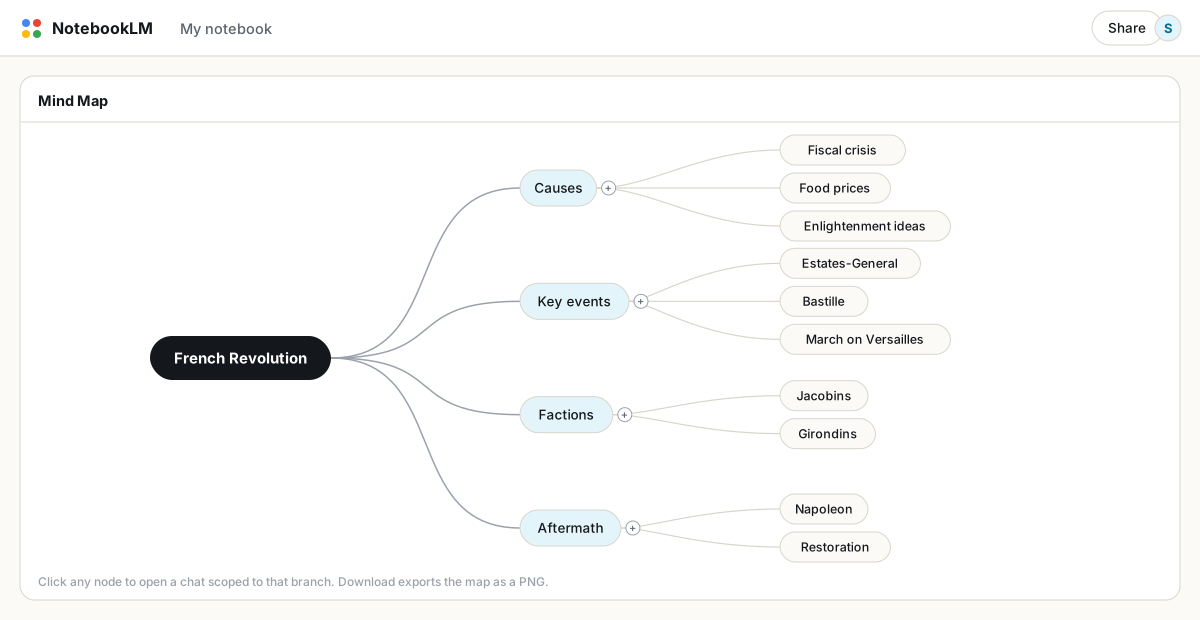
ノードのクリックこそが本当の機能
ノードをクリックすると、NotebookLMはその枝に絞り込んだチャットの質問を開く。これは大きなノートブックを探索するやり方そのものを変える——空の入力欄から質問をひねり出すのではなく、マップを眺めて気になる枝を見つけ、そこを深掘りすればいい。50件のソースを持つノートブックにとって、これは全体を横断する目次に一番近いものだ。
マップを抜け漏れレポートとして読む
マップは自分のソースから生成されるので、その形そのものが診断になる。豊かな枝葉を期待していた場所に細い一本の小枝しかなければ、ノートブックがそのトピックをほとんどカバーしていないということだ。学生はこれを使って自分がサボった講義を見つけ、研究者はこれを見て次に何をソースとして追加すべきか判断し、ライターは自分の原稿にかけてどのサブプロットが手薄かを確認する。弱い枝こそが、あなたのやることリストだ。
より良いマップを得るために
- まずソースの名前を変える。 ソースのタイトルがマップに反映される。分かりやすい名前をつけたほうが、
document(3).pdfのままより明らかに良い枝の構造になる。 - チェックボックスで範囲を絞る。 選択した2つのソースのマップは、50件すべてのマップより密度が高く深い。1つの巨大なマップより、範囲を絞ったマップを複数作るほうがいい。
- 積極的に折りたたむ。 分かっている枝は畳んでしまう。残った部分こそ、まだ自分の中に落とし込めていない内容だ。
エクスポートと共有
ダウンロードボタンは、現在展開されている状態のままマップをPNGとしてエクスポートする。なので、エクスポート前に余計な部分は折りたたんでおこう。ノートブックを共有した相手は、自分でインタラクティブなマップを開ける。同じ構造をドキュメントとして欲しい場合は、同じソースから学習ガイドやブリーフィング資料を生成し、それをPDFにエクスポートしよう。マップとドキュメントの両方があれば、人によって異なる復習の好みをどちらもカバーできる。
知っておくべき制限
- その場での再生成はできない。ソースが変わったら、マップを削除して新しく作り直す必要がある。
- マインドマップはモバイルアプリでは使えない。これはデスクトップ限定の機能だ。
- 無料アカウントは1日10件、Proは100件までマインドマップを生成できる。範囲を絞った再生成を繰り返すと、思ったより早く上限に達する。
よくある質問
NotebookLMでマインドマップを作るにはどうすればいいですか?
ノートブックを開き、Studioパネルの中のMind Mapタイルをクリックします。マップは、その時点でSourcesパネルで選択されているソースから生成されます。
NotebookLMのマインドマップは編集できますか?
枝を展開・折りたたみすることはできますが、ノードの追加や編集はできません。内容を変えたい場合は、ソースの選択を変えて再生成してください。
マインドマップをエクスポートするにはどうすればいいですか?
ダウンロードボタンで、現在の表示状態をPNGとして保存できます。エクスポートは展開された状態がそのまま反映されるので、先に関係のない枝を折りたたんでおきましょう。
NotebookLMとGemini Notebookは同じものですか?
はい。Googleは2026年7月にNotebookLMをGemini Notebookに改称しました——同じ製品、同じ機能で、名前が変わっただけです。
NotebookLMをワンクリックでエクスポート
無料のChrome拡張機能。PDF、Word、Markdownに対応。処理はすべてお使いの端末上で、アップロードは一切ありません。