NotebookLMのソースとしてYouTube動画を使う方法
字幕付きの公開YouTube動画なら、何でもNotebookLMのソースにできる。チュートリアル10本分を週末かけて視聴する代わりに、質問したりランク付けしたりざっと目を通したりできるコーパスに変えられる。ここではそのワークフローと、実際に何がインポートされるかという細かい注意点を解説する。
NotebookLMは2026年7月にGemini Notebookへ改称されました。このガイドは、新しい名称になった同じ製品を扱っています — NotebookLMとして知っていても、Gemini Notebookとして知っていても、以下の内容はそのまま当てはまります。
Sourcesパネルで追加をクリックし、YouTubeを選んで動画のURLを貼り付ける。NotebookLMは文字起こしを取り込み、それを通常の文書と同じように扱う——複数の動画をまたいで質問し、文字起こしの正確な該当箇所を指す引用を受け取り、プレイリスト丸ごと分の素材から学習ガイドやマインドマップを生成できる。
実際にインポートされるもの
インポートされるのは文字起こしだけで、それ以外は一切ない。NotebookLMは映像を見ないので、図を指しながら「ここを見ればわかるように」と話している動画は、その瞬間に関しては何も情報を提供しない。そのため、講義・インタビュー・解説動画・カンファレンス講演のようなトーク中心のコンテンツは相性がよく、無音のスクリーンキャストや料理のデモのようなビジュアル中心のコンテンツには向いていない。さらに3つの制約がある: 動画は公開されている必要があり、字幕が必要で、投稿されたばかりの動画は1〜2日ほどインポートに失敗することがある。
プレイリストをカリキュラムに変えるワークフロー
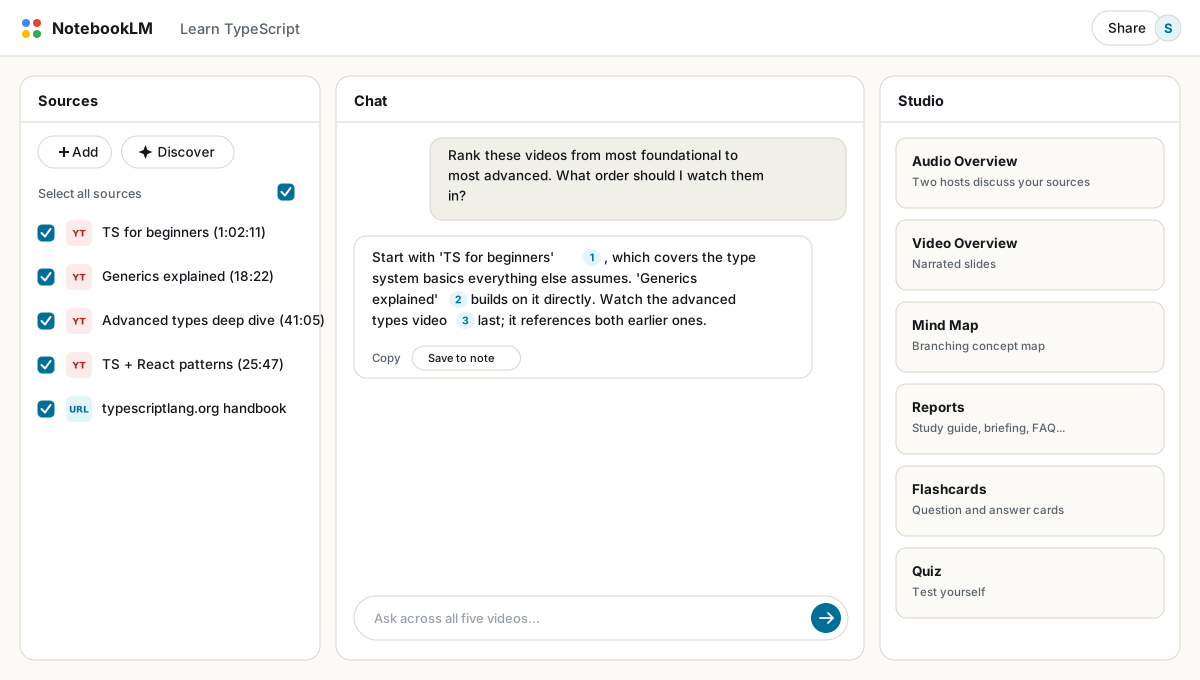
- 同じテーマの動画を、異なるクリエイターから5〜10本集め、それぞれのURLをソースとして貼り付ける。NotebookLMは1回の貼り付けで動画1本しか受け付けないため、本格的に長いプレイリストの場合は下記の注意を参照。
- ランク付けを依頼する: 「それぞれの動画を要約したうえで、基礎的なものから高度なものへ順位をつけて。最初に見るべきなのはどれで、完全に飛ばしていいのはどれ?」これでプレイリストではなく、カリキュラムが手に入る。
- マインドマップを生成して、クリエイターごとの説明がどこで重なり、どこで分かれるかを確認する。たいていの場合、分かれている部分こそ興味深い。
- 選んで視聴する。 まず質問し、視聴はそのあとで。引用された回答が重要そうに見えたら、その引用が文字起こしの正しい瞬間まで連れて行ってくれるので、40分ではなく3分だけ見ればよくなる。
10本ならコピー&ペーストで手早く済む。50本ではそうはいかない。YouTube to NotebookLMは、まさにそのために作られた別の拡張機能だ——プレイリストやチャンネルを指定するだけで、リンクを1本ずつ貼り付ける代わりに、文字起こし込みですべての動画を一度にラベル付きソースとしてキューへ登録してくれる。
動画ソースに効果的な質問
- 「発表者が挙げている具体的な手順をすべて、順番どおりに、それぞれどの動画の何分何秒から来たかとあわせてリストにして」
- 「これらのクリエイターの意見が食い違っている点はどこで、意見ではなく根拠を示しているのは誰?」
- 「すべての動画から言及されているツール・製品・リソースをひとつのリストに抽出して」
- 「観客からの質疑応答で、話者が答えをはぐらかした、あるいは弱い回答しかしなかった質問はどれ?」
動画ソースとテキストソースを組み合わせる
いちばん強力な学習用ノートブックは、フォーマットを意図的に組み合わせている: 実践のためのチュートリアル動画、権威づけのための公式ドキュメント、文脈を補うための記事1〜2本。質問すればこの3つすべてを合成した回答が返ってきて、引用がどのフォーマットが何に貢献したかを教えてくれる。動画とドキュメントの内容が食い違っていたら、それはチュートリアルが古くなっているか、ドキュメント化されていない挙動のどちらかが見つかったということで、どちらも知る価値がある。ソース戦略全般についてはソースガイドにまとめている。
講義中心の授業は、この方法で見事に圧縮できる: 学期分の講義の録画をインポートし、そのすべてを横断する学習ガイドを1つ生成して、オフラインでの復習用にPDFへエクスポートする。
よくある質問
NotebookLMはYouTube動画を要約できますか?
できます。URLをソースとして貼り付けて要約を依頼するか、複数の動画を追加してそれらをまたいで質問できます。引用は文字起こしの該当箇所にリンクします。
YouTubeのインポートが失敗するのはなぜですか?
よくある原因は、動画が非公開または限定公開になっている、字幕がない、投稿されてからまだ数日しか経っていない、のいずれかです。年齢制限付きのコンテンツも失敗します。
NotebookLMは動画の画面に映っている内容を見ていますか?
いいえ。インポートされるのは文字起こしだけなので、純粋に視覚的な瞬間からは何も得られません。トーク中心の動画がもっとも相性がよいです。
プレイリストを一度にまとめてインポートできますか?
NotebookLM単体ではできません。1回の貼り付けにつき動画URLを1本しか受け付けないためです。YouTube to NotebookLMは、プレイリストやチャンネル丸ごとをワンクリックでキューへ登録できる専用の拡張機能です。
NotebookLMとGemini Notebookは同じものですか?
はい。Googleは2026年7月にNotebookLMをGemini Notebookに改称しました——同じ製品、同じ機能で、名前だけが新しくなりました。
NotebookLMをワンクリックでエクスポート
無料のChrome拡張機能。PDF、Word、Markdownに対応。処理はすべてお使いの端末上で、アップロードは一切ありません。