15 trucos de NotebookLM que juran los usuarios avanzados
La mayoría de la gente sube un PDF, hace tres preguntas y se va. Estos son los hábitos que separan esa experiencia de la de quienes llevan proyectos de investigación enteros dentro de NotebookLM.
NotebookLM se renombró como Gemini Notebook en julio de 2026. Esta guía cubre el mismo producto bajo su nuevo nombre: todo lo de abajo se aplica igual tanto si lo conoces como NotebookLM como si lo conoces como Gemini Notebook.
Los he ordenado por cuánto cambian tus resultados, no por lo ingeniosos que suenan. Los primeros cinco merecen la pena en cualquier cuaderno que crees. El resto depende de para qué uses NotebookLM.
1. Acota las preguntas con las casillas de las fuentes
Cada fuente tiene una casilla, y casi nadie las toca. Desmarca todo salvo los dos documentos que quieres comparar y la calidad de la respuesta salta: sin filtraciones de archivos irrelevantes, citas más limpias, comparaciones más afiladas. Es el hábito de más valor en toda la app.
2. Recicla notas convirtiéndolas en fuentes
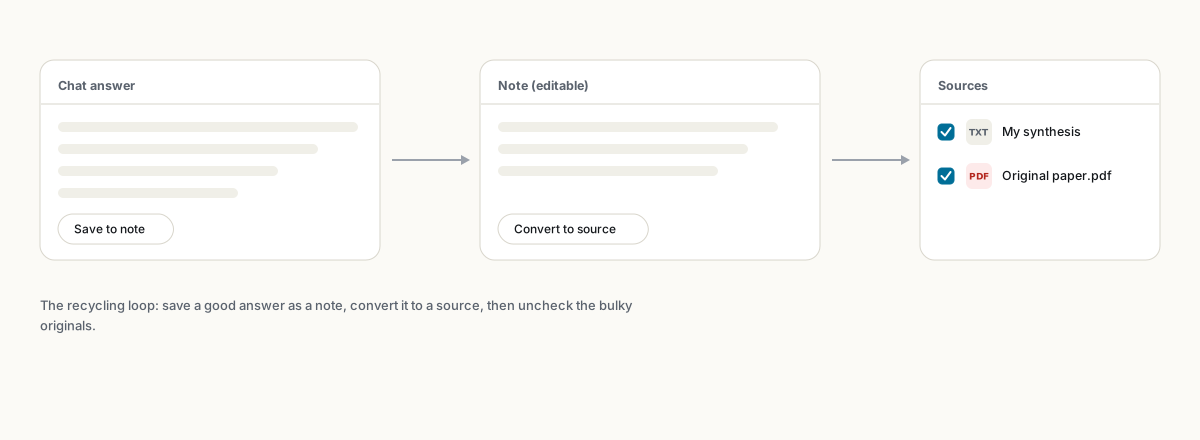
Guarda una buena respuesta con Guardar en nota, y luego usa Convertir en fuente desde el menú de la nota. Ahora tu propia síntesis destilada es material consultable. Los usuarios avanzados llevan proyectos enteros así: generan un documento de briefing a partir de veinte fuentes, lo convierten, desmarcan los originales y chatean contra la destilación. Las respuestas se vuelven más rápidas y precisas, y de paso recuperas huecos de fuentes.
3. Renombra cada fuente antes de generar nada
Los títulos de las fuentes alimentan el contexto del modelo. Un mapa mental construido a partir de documento(3).pdf, final_v2.pdf y scan0001.pdf es mensurablemente peor que uno construido con nombres descriptivos. Treinta segundos de renombrado valen más que la mayoría de la ingeniería de prompts.
4. Define instrucciones de chat personalizadas una vez por cuaderno
Abre el icono de ajustes en el panel de Chat y elige Personalizado. Lo que escribas ahí se aplica a cada pregunta futura en ese cuaderno. Un ejemplo que funciona: "Cita la fuente y el lugar tras cada afirmación. Si algo no está en las fuentes, di 'no está en las fuentes'. Sáltate las introducciones." Se acabó repetirte en cada prompt. Recorrido completo en la guía de ajustes de chat.
5. Haz clic en las citas como si fuera un hábito
NotebookLM está anclado a fuentes, no es infalible. Un estudio periodístico midió alrededor de un 13% de afirmaciones sin respaldo, mucho mejor que los chatbots abiertos pero no cero. Las etiquetas de citas convierten la verificación en un gesto de dos segundos: pasa el cursor para previsualizar, haz clic para saltar a la fuente. Hazlo con todo lo que planees reutilizar. Más sobre esto en citas y precisión.
6. El truco de audio "no resumas"
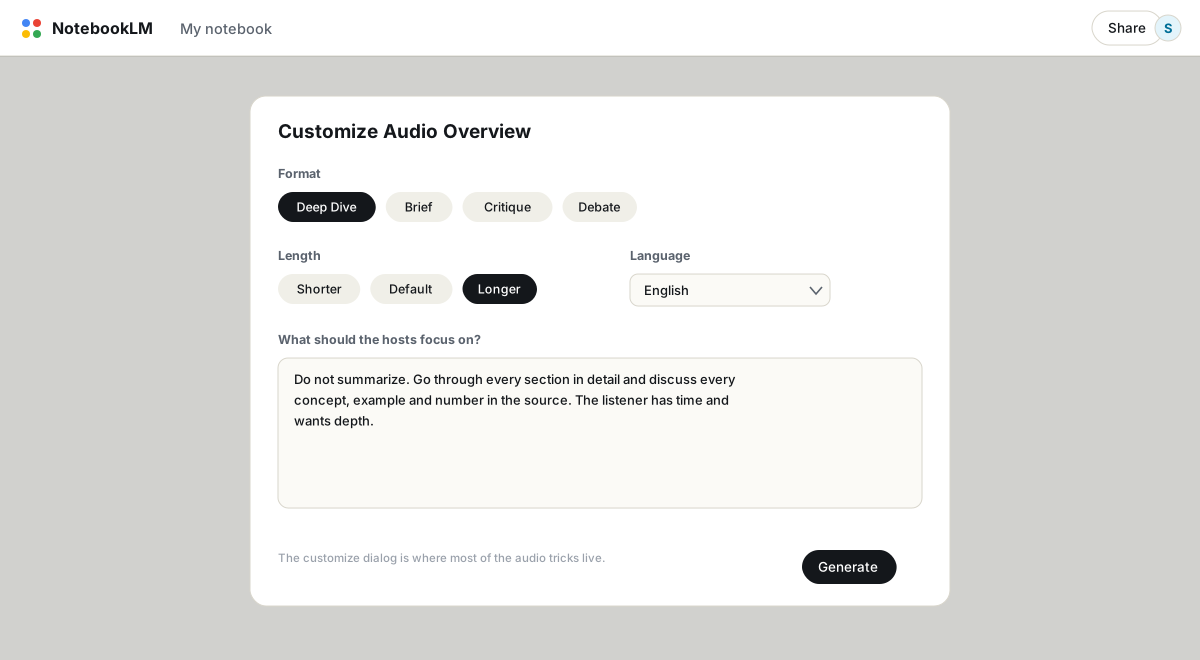
Los presentadores del resumen en audio son resumidores por defecto. Diles que no lo sean: "No resumas. Recorre cada sección en detalle, comentando cada concepto, ejemplo y cifra." Combinado con el ajuste de duración Más largo, la gente consigue de forma consistente episodios de 40 a 60 minutos a partir de material que de otro modo se convertiría en un resumen de 12 minutos. Lo inverso también funciona: "no te pases de 5 minutos" ajusta un episodio que se dispersa.
7. Dales un papel a los presentadores del pódcast
Los presentadores por defecto están de acuerdo entre sí hasta rozar la parodia. Asigna roles en el prompt de personalización: un presentador explica, el otro cuestiona la metodología y hace de abogado del diablo. El resultado tiene tensión de verdad y saca a la luz las debilidades de tu material. Más recetas de prompts en prompts para el resumen en audio.
8. Supera el límite de fuentes con pestañas de Google Docs
Un Google Doc con diez pestañas se importa como una sola fuente, pero cada pestaña sigue siendo una sección autocontenida. Quienes consolidan su investigación así reportan reducir su número de fuentes en más de la mitad. Fusionar PDF relacionados en un solo archivo funciona con el mismo principio. La contrapartida y otros dos métodos están en límites de fuentes.
9. Usa los nodos del mapa mental como sistema de navegación
Un nodo de mapa mental no es una imagen, es un botón: haz clic y el chat se abre ya acotado a esa rama. Y lee el mapa con ojo crítico. Las ramas delgadas significan cobertura delgada, así que una rama escasa es literalmente una lista de qué estudiar o buscar a continuación. Ver mapas mentales.
10. Dale listas de reproducción de YouTube
Cualquier URL pública de YouTube con subtítulos se convierte en fuente. Pega cinco tutoriales y pregunta "ordena esto de más básico a más avanzado" y tienes un orden de visionado. Haz una pregunta y la cita salta al momento exacto de la transcripción. Esto sustituye silenciosamente horas de visionado pasivo; detalles del flujo de trabajo en fuentes de YouTube.
11. Entrevista al audio en lugar de solo escucharlo
El modo interactivo (el botón Unirse en un resumen en audio que se está reproduciendo, por ahora solo en inglés) te deja interrumpir a los presentadores con una pregunta hablada. Responden a partir de tus fuentes y retoman el episodio. Convierte un pódcast de trayecto en horario de tutorías.
12. Fuerza a que salgan las contradicciones
Los resúmenes promedian tus fuentes en una historia uniforme, que es exactamente lo contrario de lo que necesita la investigación. Pregunta directamente: "Encuentra cada desacuerdo entre mis fuentes. Para cada uno: la afirmación, quién defiende cada postura y cuál tiene mejor evidencia." Este único prompt marca la diferencia entre una bibliografía comentada y un análisis de verdad. Más en mejores prompts.
13. Vincula cuadernos a Gemini para preguntas entre cuadernos
Los cuadernos no pueden hablar entre sí, lo cual duele en cuanto sigues el buen consejo de mantenerlos pequeños y enfocados. La solución alternativa: en la app de Gemini, vincula varios cuadernos a una misma conversación y pregunta a través de ellos. Es la única forma actual de sintetizar entre cuadernos.
14. Lleva un cuaderno de prompts
Las instrucciones personalizadas no se trasladan entre cuadernos. Ten un cuaderno con una sola nota que contenga tus prompts de mejor rendimiento, y copia de ahí cuando empieces un proyecto. Aburrido, pero efectivo.
15. Saca tu trabajo antes de necesitarlo
El clásico arrepentimiento de NotebookLM es hacer dos semanas de análisis y luego descubrir que no hay una forma limpia de entregárselo a nadie. Algunos informes se exportan a Google Docs, pero los chats y la mayoría de las salidas no. La extensión NotebookLM to PDF añade una exportación de un clic a PDF, Word o Markdown con las citas intactas, y un hábito regular de copias de seguridad hace que un cuaderno borrado sea una molestia en lugar de un desastre.
Preguntas frecuentes
¿Cuál es el truco más útil de NotebookLM?
Acotar las preguntas con las casillas de las fuentes. Desmarcar todo salvo las fuentes relevantes para tu pregunta afina las respuestas más que cualquier técnica de prompts.
¿Cómo hago más largos los resúmenes en audio de NotebookLM?
Elige el ajuste de duración Más largo, y añade un prompt de personalización diciendo a los presentadores que no resuman y que cubran cada sección en detalle. Los episodios de 40 minutos o más son habituales.
¿Pueden los cuadernos de NotebookLM referirse entre sí?
No directamente; cada cuaderno es un silo. La solución alternativa es vincular varios cuadernos a una conversación de Gemini y hacer preguntas a través de ellos ahí.
¿Es NotebookLM lo mismo que Gemini Notebook?
Sí. Google renombró NotebookLM como Gemini Notebook en julio de 2026: es el mismo producto, las mismas funciones, solo cambia el nombre.
Exporta tu NotebookLM con un clic
Extensión de Chrome gratuita. PDF, Word y Markdown. Generado en tu equipo — nada se sube a la nube.