15 astuces NotebookLM que les power users jurent d'utiliser
La plupart des gens importent un PDF, posent trois questions et repartent. Voici les habitudes qui font la différence entre cette expérience-là et celle des personnes qui font tourner des projets de recherche entiers dans NotebookLM.
NotebookLM a été renommé Gemini Notebook en juillet 2026. Ce guide couvre le même produit sous son nouveau nom — tout ce qui suit reste valable, que vous le connaissiez sous le nom de NotebookLM ou de Gemini Notebook.
Je les ai classées selon leur impact réel sur les résultats, pas selon leur côté ingénieux. Les cinq premières valent la peine d'être appliquées dans chaque notebook que vous créez. Le reste dépend de l'usage que vous faites de NotebookLM.
1. Cibler les questions avec les cases à cocher des sources
Chaque source a sa case à cocher, et presque personne n'y touche. Décochez tout sauf les deux documents que vous voulez comparer, et la qualité des réponses fait un bond : plus de contamination par des fichiers sans rapport, des citations plus propres, des comparaisons plus nettes. C'est l'habitude la plus rentable de toute l'application.
2. Recycler les notes en sources
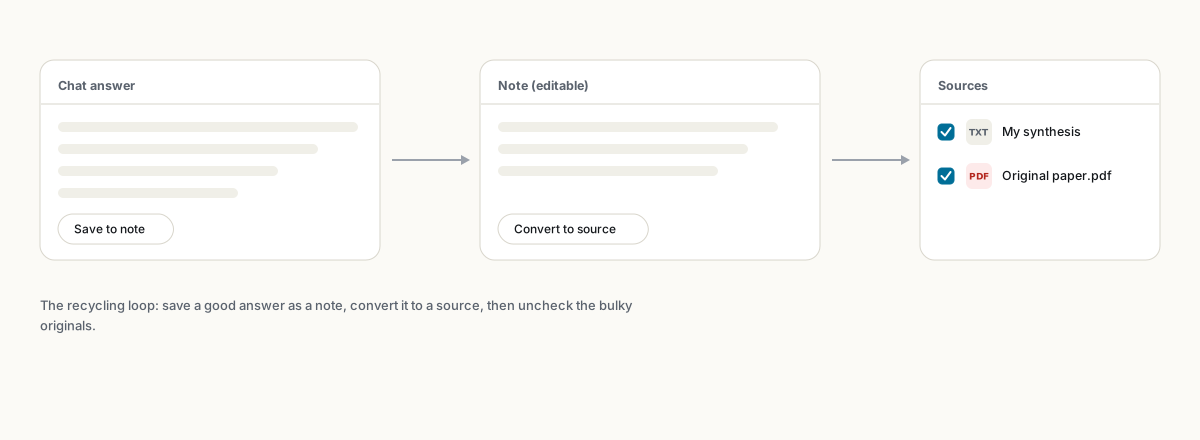
Enregistrez une bonne réponse avec Enregistrer en tant que note, puis utilisez Convertir en source depuis le menu de la note. Votre propre synthèse condensée devient alors une matière interrogeable. Les power users font tourner des projets entiers de cette façon : générer un document de synthèse à partir de vingt sources, le convertir, puis décocher les originaux et dialoguer avec la version condensée. Les réponses deviennent plus rapides et plus précises, et vous récupérez au passage des emplacements de sources.
3. Renommer chaque source avant de générer quoi que ce soit
Les titres de sources nourrissent le contexte du modèle. Une carte mentale construite à partir de document(3).pdf, final_v2.pdf et scan0001.pdf est mesurablement moins bonne qu'une carte construite à partir de noms explicites. Trente secondes de renommage battent la plupart des efforts de prompt engineering.
4. Définir des instructions de chat personnalisées une fois par notebook
Ouvrez l'icône des réglages dans le panneau Chat et choisissez Personnalisé. Tout ce que vous y écrivez s'applique à chaque future question de ce notebook. Un exemple qui fonctionne : « Cite la source et l'emplacement après chaque affirmation. Si quelque chose ne figure pas dans les sources, dis 'absent des sources'. Passe les introductions. » Plus besoin de vous répéter à chaque prompt. Le guide complet se trouve dans les réglages de chat.
5. Cliquer sur les citations, par réflexe
NotebookLM est ancré dans les sources, pas infaillible. Une étude journalistique a mesuré environ 13 % d'affirmations non étayées, bien mieux que les chatbots ouverts mais pas nul. Les puces de citation rendent la vérification instantanée : survolez pour prévisualiser, cliquez pour sauter dans la source. Faites-le pour tout ce que vous comptez réutiliser. Plus de détails dans citations et précision.
6. L'astuce audio « ne résume pas »
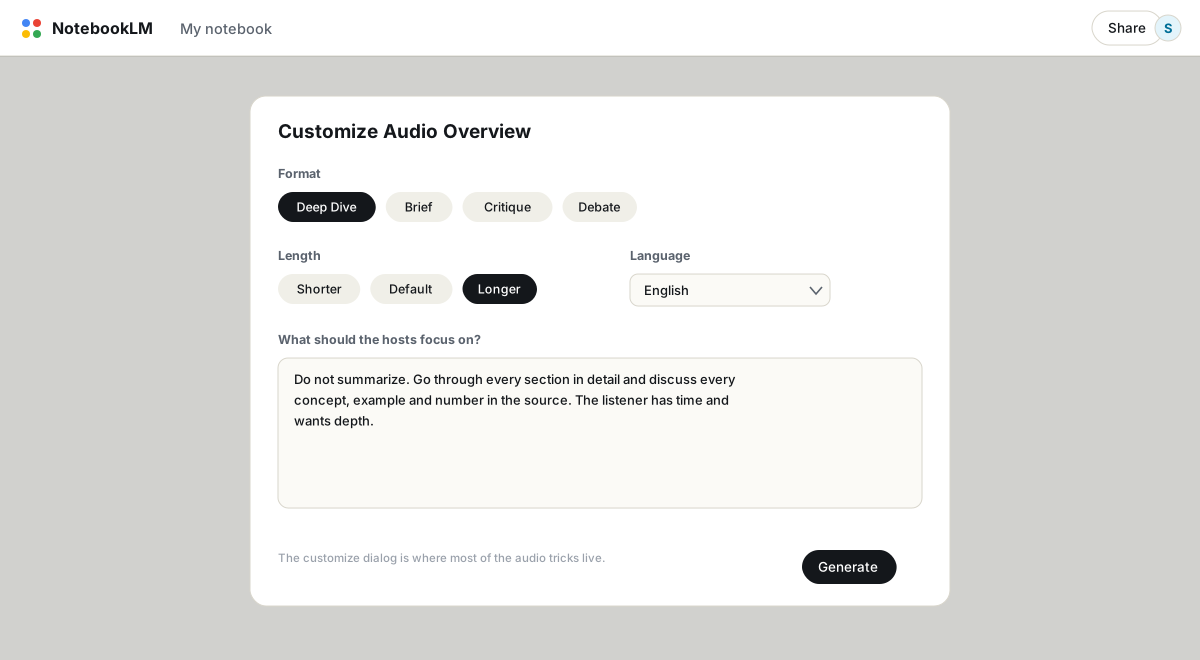
Par défaut, les animateurs de l'Audio Overview résument. Dites-leur de ne pas le faire : « Ne résume pas. Passe en revue chaque section en détail, en discutant chaque concept, exemple et chiffre. » Combiné au réglage de durée Plus longue, on obtient régulièrement des épisodes de 40 à 60 minutes à partir d'un contenu qui serait autrement devenu un résumé de 12 minutes. L'inverse fonctionne aussi : « reste sous les 5 minutes » resserre un épisode qui part dans tous les sens.
7. Donner des rôles aux animateurs du podcast
Les animateurs par défaut sont d'accord entre eux jusqu'à la caricature. Attribuez des rôles dans le prompt de personnalisation : un animateur explique, l'autre remet en question la méthodologie et joue l'avocat du diable. Le résultat a une vraie tension et fait ressortir les faiblesses de votre matériau. D'autres recettes de prompts dans prompts pour l'Audio Overview.
8. Contourner le plafond de sources avec les onglets Google Docs
Un seul Google Doc avec dix onglets s'importe comme une seule source, mais chaque onglet reste une section autonome. Les personnes qui consolident leur recherche de cette manière rapportent réduire leur nombre de sources de bien plus de la moitié. Fusionner des PDF liés en un seul fichier fonctionne sur le même principe. Le compromis et deux autres méthodes sont détaillés dans limites de sources.
9. Utiliser les nœuds de la carte mentale comme système de navigation
Un nœud de carte mentale n'est pas une image, c'est un bouton : cliquez dessus et le chat s'ouvre pré-ciblé sur cette branche. Et lisez la carte d'un œil critique. Une branche maigre signifie une couverture maigre, donc une branche clairsemée est littéralement une liste de ce qu'il reste à étudier ou à sourcer. Voir cartes mentales.
10. Lui faire ingérer des playlists YouTube
N'importe quelle URL YouTube publique avec sous-titres devient une source. Collez-en cinq et demandez « classe-les de la plus fondamentale à la plus avancée » et vous obtenez un ordre de visionnage. Posez une question et la citation saute au moment exact de la transcription. Ça remplace discrètement des heures de visionnage passif ; détails du workflow dans sources YouTube.
11. Interroger l'audio au lieu de simplement l'écouter
Le mode interactif (le bouton Rejoindre sur un Audio Overview en lecture, anglais uniquement pour l'instant) vous permet d'interrompre les animateurs avec une question orale. Ils répondent à partir de vos sources puis reprennent l'épisode. Ça transforme un podcast de trajet en permanence.
12. Forcer les contradictions à sortir au grand jour
Les résumés lissent vos sources en une seule histoire cohérente, ce qui est exactement l'inverse de ce qu'il faut pour la recherche. Demandez directement : « Trouve tous les désaccords entre mes sources. Pour chacun : l'affirmation, qui prend quel camp, et lequel dispose des preuves les plus solides. » Ce seul prompt fait la différence entre une bibliographie annotée et une véritable analyse. Plus de détails dans meilleurs prompts.
13. Relier des notebooks à Gemini pour des questions transversales
Les notebooks ne peuvent pas communiquer entre eux, ce qui devient pénible une fois qu'on suit le bon conseil de les garder petits et ciblés. Le contournement : dans l'application Gemini, joignez plusieurs notebooks à une même conversation et posez vos questions à travers eux. C'est actuellement la seule façon de faire une synthèse entre plusieurs notebooks.
14. Garder un notebook de prompts
Les instructions personnalisées ne se transfèrent pas d'un notebook à l'autre. Gardez un notebook contenant une seule note avec vos prompts les plus performants, et copiez-les à chaque nouveau projet. Ennuyeux, mais efficace.
15. Faire sortir votre travail avant d'en avoir besoin
Le grand classique du regret NotebookLM, c'est de passer deux semaines à analyser puis de découvrir qu'il n'existe aucun moyen propre de transmettre le résultat à quelqu'un. Certains rapports s'exportent vers Google Docs, mais pas les chats ni la plupart des autres résultats. L'extension NotebookLM to PDF ajoute un export en un clic vers PDF, Word ou Markdown avec les citations intactes, et une habitude de sauvegarde régulière fait qu'un notebook supprimé est un désagrément plutôt qu'un désastre.
FAQ
Quelle est l'astuce NotebookLM la plus utile ?
Cibler les questions avec les cases à cocher des sources. Décocher tout sauf les sources pertinentes pour votre question affûte les réponses plus qu'aucune technique de prompt.
Comment rendre les Audio Overviews de NotebookLM plus longs ?
Choisissez le réglage de durée Plus longue, puis ajoutez un prompt de personnalisation demandant aux animateurs de ne pas résumer et de couvrir chaque section en détail. Des épisodes de 40 minutes et plus sont courants.
Les notebooks NotebookLM peuvent-ils se référencer entre eux ?
Pas directement ; chaque notebook est un silo. Le contournement consiste à joindre plusieurs notebooks à une conversation Gemini et à y poser des questions transversales.
NotebookLM est-il la même chose que Gemini Notebook ?
Oui. Google a renommé NotebookLM en Gemini Notebook en juillet 2026 — c'est le même produit, les mêmes fonctionnalités, juste un nouveau nom.
Exportez votre NotebookLM en un clic
Extension Chrome gratuite. PDF, Word et Markdown. Généré sur votre machine — rien n'est envoyé en ligne.