15 dicas e truques do NotebookLM que usuários avançados juram
A maioria das pessoas envia um PDF, faz três perguntas e vai embora. Estes são os hábitos que separam essa experiência de quem conduz projetos de pesquisa inteiros dentro do NotebookLM.
O NotebookLM foi renomeado para Gemini Notebook em julho de 2026. Este guia trata do mesmo produto sob o novo nome — tudo abaixo continua valendo, seja você conhecer a ferramenta como NotebookLM ou como Gemini Notebook.
Organizei estas dicas pelo quanto mudam seus resultados, não por quão espertas parecem. As cinco primeiras valem a pena em todo notebook que você criar. O resto depende do que você usa o NotebookLM para fazer.
1. Delimite as perguntas com as caixas de seleção das fontes
Toda fonte tem uma caixa de seleção, e quase ninguém mexe nelas. Desmarque tudo menos os dois documentos que você quer comparar, e a qualidade da resposta dispara: sem contaminação de arquivos sem relação, citações mais limpas, comparações mais precisas. Esse é o hábito de maior valor em todo o aplicativo.
2. Recicle notas em fontes
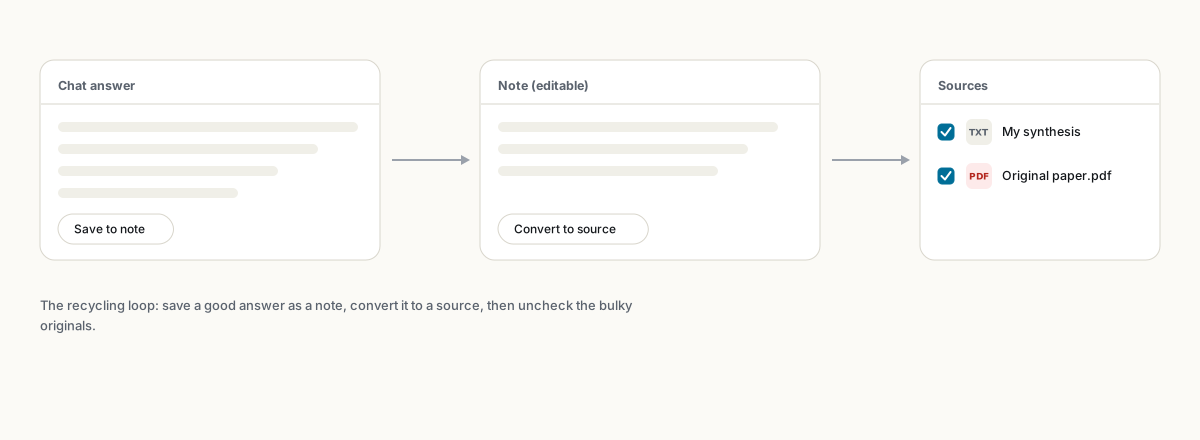
Salve uma resposta forte com Salvar como nota, depois use Converter em fonte no menu da nota. Agora sua própria síntese destilada é um material consultável. Usuários avançados conduzem projetos inteiros assim: geram um documento de briefing a partir de vinte fontes, convertem, depois desmarcam os originais e conversam com base na destilação. As respostas ficam mais rápidas e mais precisas, e ao mesmo tempo você recupera vagas de fonte.
3. Renomeie cada fonte antes de gerar qualquer coisa
Os títulos das fontes alimentam o contexto do modelo. Um mapa mental construído a partir de documento(3).pdf, final_v2.pdf e scan0001.pdf é mensuravelmente pior do que um construído com nomes descritivos. Trinta segundos renomeando vale mais do que a maioria dos truques de prompt.
4. Defina instruções de chat personalizadas uma vez por notebook
Abra o ícone de configurações no painel de Chat e escolha Personalizado. O que você escrever ali vale para toda pergunta futura naquele notebook. Um exemplo que funciona: "Cite a fonte e o local depois de cada afirmação. Se algo não estiver nas fontes, diga 'não está nas fontes'. Pule as introduções." Chega de repetir isso em todo prompt. Passo a passo completo no guia de configurações do chat.
5. Clique nas citações como um hábito
O NotebookLM é ancorado em fontes, não infalível. Um estudo de jornalismo mediu cerca de 13% das afirmações como sem respaldo, bem melhor que chatbots abertos, mas não zero. Os chips de citação transformam a verificação num ato de dois segundos: passe o mouse para pré-visualizar, clique para pular até a fonte. Faça isso com qualquer coisa que você planeja reaproveitar. Mais sobre isso em citações e precisão.
6. O truque de áudio "não resuma"
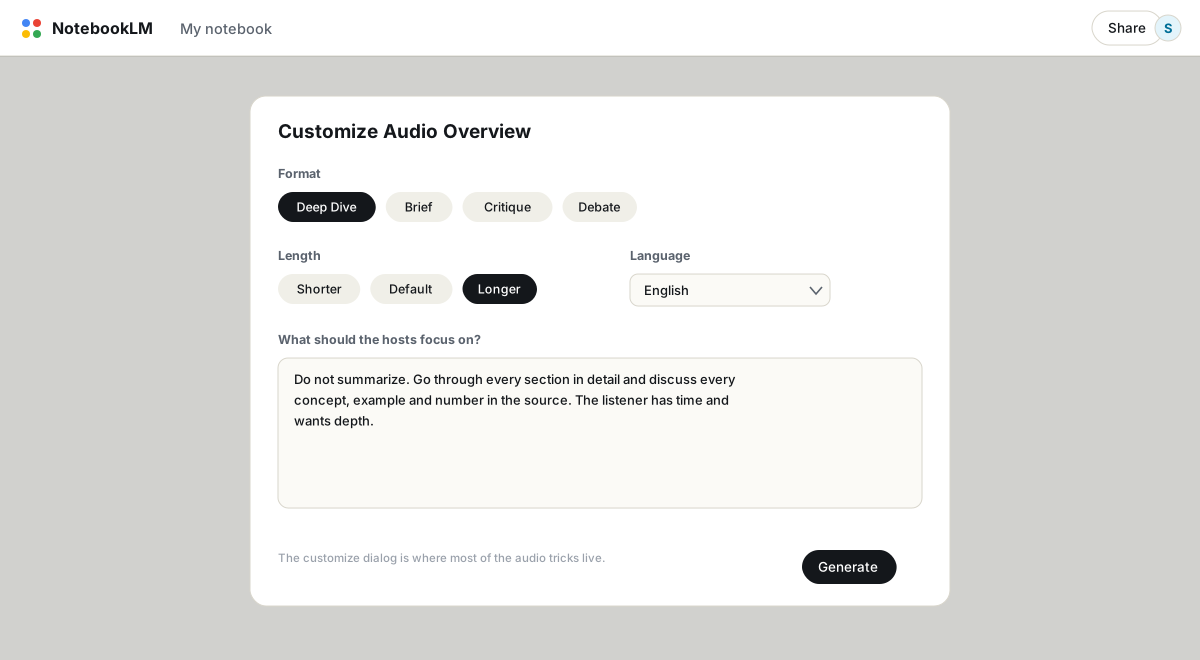
Os apresentadores do Audio Overview são resumidores por padrão. Diga a eles para não serem: "Não resuma. Percorra cada seção em detalhe, discutindo cada conceito, exemplo e número." Combinado com a configuração de duração Mais longa, as pessoas conseguem de forma consistente episódios de 40 a 60 minutos a partir de material que, de outra forma, viraria uma visão geral de 12 minutos. O inverso também funciona: "fique dentro de 5 minutos" aperta um episódio divagante.
7. Dê funções aos apresentadores do podcast
Os apresentadores padrão concordam entre si a ponto de parecer paródia. Atribua papéis no prompt de personalização: um apresentador explica, o outro questiona a metodologia e faz o advogado do diabo. O resultado tem tensão de verdade e revela fraquezas no seu material. Mais receitas de prompt em prompts do Audio Overview.
8. Vença o teto de fontes com guias do Google Docs
Um Google Doc com dez guias importa como uma única fonte, mas cada guia continua sendo uma seção independente. Quem consolida pesquisa dessa forma relata cortar o número de fontes por bem mais da metade. Mesclar PDFs relacionados num único arquivo funciona pelo mesmo princípio. A contrapartida e mais dois métodos estão em limites de fontes.
9. Use os nós do mapa mental como sistema de navegação
Um nó de mapa mental não é uma figura, é um botão: clique nele e o chat abre já delimitado àquele ramo. E leia o mapa de forma crítica. Ramos finos significam cobertura fraca, então um ramo esparso é literalmente uma lista do que estudar ou buscar em seguida. Veja mapas mentais.
10. Alimente-o com playlists do YouTube
Qualquer URL pública do YouTube com legendas vira uma fonte. Cole cinco tutoriais e pergunte "classifique-os do mais básico ao mais avançado" e você tem uma ordem de estudo. Faça uma pergunta e a citação pula para o momento exato da transcrição. Isso substitui silenciosamente horas de assistir passivamente; detalhes do fluxo em fontes do YouTube.
11. Entreviste o áudio em vez de só ouvir
O modo interativo (o botão Participar num Audio Overview em reprodução, só em inglês por enquanto) permite interromper os apresentadores com uma pergunta falada. Eles respondem com base nas suas fontes e retomam o episódio de onde pararam. Transforma um podcast do trajeto em plantão de dúvidas.
12. Force as contradições a virem à tona
Resumos fazem a média das suas fontes numa única história suave, o que é exatamente errado para pesquisa. Pergunte diretamente: "Encontre toda divergência entre minhas fontes. Para cada uma: a afirmação, quem está de que lado, e qual tem evidência mais forte." Esse único prompt é a diferença entre uma bibliografia anotada e uma análise de verdade. Mais em melhores prompts.
13. Anexe notebooks ao Gemini para perguntas entre notebooks
Notebooks não conseguem conversar entre si, o que se torna incômodo assim que você segue o bom conselho de mantê-los pequenos e focados. A solução alternativa: no app do Gemini, anexe vários notebooks a uma mesma conversa e pergunte entre eles. É a única forma atual de sintetizar entre notebooks.
14. Mantenha um notebook de prompts
Instruções personalizadas não passam de um notebook para outro. Mantenha um notebook com uma única nota contendo seus prompts de melhor desempenho, e copie dali quando começar um projeto. Chato, eficaz.
15. Tire seu trabalho de lá antes de precisar dele
O arrependimento clássico do NotebookLM é fazer duas semanas de análise e depois descobrir que não existe um jeito limpo de entregar isso a alguém. Alguns relatórios exportam para o Google Docs, mas os chats e a maioria das saídas não. A extensão NotebookLM to PDF adiciona uma exportação de um clique para PDF, Word ou Markdown com as citações intactas, e um hábito regular de backup faz de um notebook apagado um incômodo em vez de um desastre.
Perguntas frequentes
Qual é o truque mais útil do NotebookLM?
Delimitar as perguntas com as caixas de seleção das fontes. Desmarcar tudo menos as fontes relevantes para sua pergunta aprimora as respostas mais do que qualquer técnica de prompt.
Como faço os Audio Overviews do NotebookLM ficarem mais longos?
Escolha a configuração de duração Mais longa, depois adicione um prompt de personalização dizendo aos apresentadores para não resumirem e cobrirem cada seção em detalhe. Episódios de 40 minutos ou mais são comuns.
Os notebooks do NotebookLM conseguem se referenciar?
Não diretamente; cada notebook é isolado. A solução alternativa é anexar vários notebooks a uma conversa do Gemini e fazer perguntas entre eles ali.
O NotebookLM é o mesmo que o Gemini Notebook?
Sim. O Google renomeou o NotebookLM para Gemini Notebook em julho de 2026 — é o mesmo produto, com os mesmos recursos, só com um nome novo.
Exporte seu NotebookLM em um clique
Extensão gratuita do Chrome. PDF, Word e Markdown. Renderizado na sua máquina — nada é enviado para a nuvem.