Comment utiliser des vidéos YouTube comme sources NotebookLM
N'importe quelle vidéo YouTube publique avec sous-titres peut devenir une source NotebookLM. Dix tutoriels cessent d'être un week-end de visionnage et deviennent un corpus que vous pouvez interroger, classer et parcourir. Voici la méthode, ainsi que les détails sur ce qui est réellement importé.
NotebookLM a été renommé Gemini Notebook en juillet 2026. Ce guide couvre le même produit sous son nouveau nom — tout ce qui suit reste valable, que vous le connaissiez sous le nom de NotebookLM ou de Gemini Notebook.
Dans le panneau Sources, cliquez sur Ajouter, choisissez YouTube, et collez l'URL de la vidéo. NotebookLM importe la transcription et la traite comme n'importe quel document : posez des questions à travers plusieurs vidéos, obtenez des citations qui pointent vers le moment exact de la transcription, et générez des guides d'étude ou des cartes mentales à partir de tout le contenu d'une playlist.
Ce qui est réellement importé
La transcription, et seulement la transcription. NotebookLM ne regarde pas les images, donc une vidéo qui dit « comme vous pouvez le voir ici » au-dessus d'un schéma n'apporte rien à ce moment-là. Cela rend le contenu très parlé (cours magistraux, interviews, explications, conférences) idéal, et le contenu très visuel (screencasts silencieux, démonstrations de cuisine) mal adapté. Trois autres contraintes : la vidéo doit être publique, elle a besoin de sous-titres, et les mises en ligne très récentes échouent parfois à s'importer pendant un jour ou deux.
Le flux de travail playlist-vers-curriculum
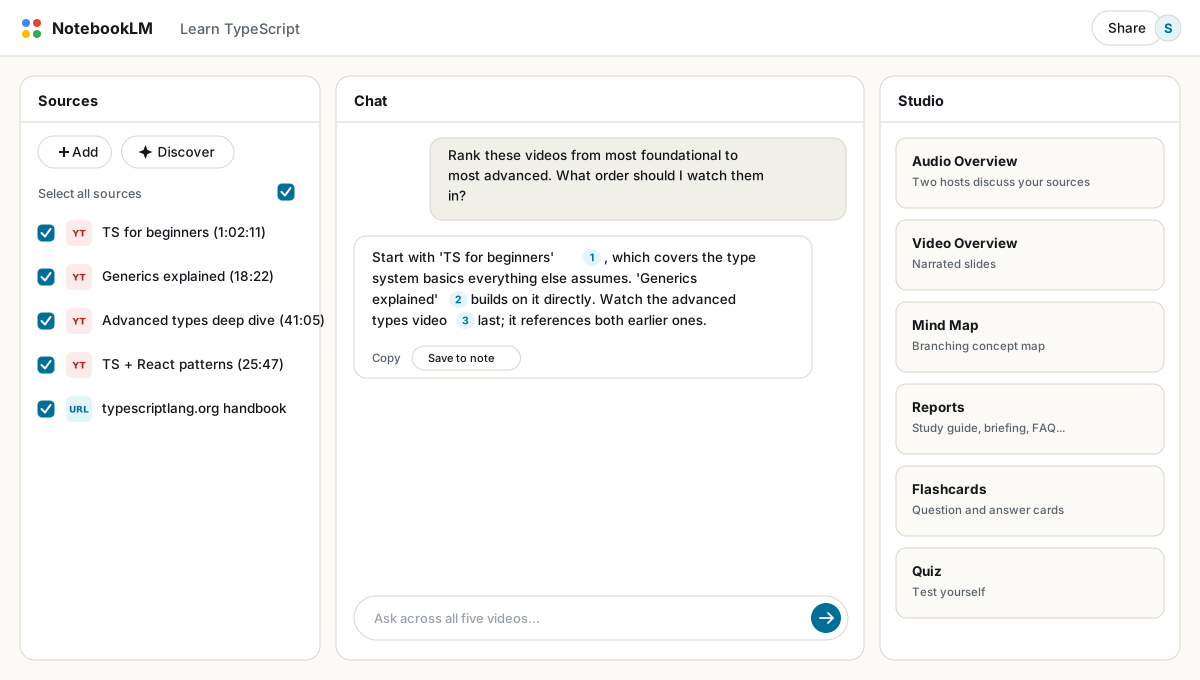
- Rassemblez 5 à 10 vidéos sur un même sujet provenant de créateurs différents et collez chaque URL comme source. NotebookLM ne prend qu'une vidéo par collage, donc pour une playlist vraiment longue, voir la remarque ci-dessous.
- Demandez un classement : « Résume chaque vidéo, puis classe-les de la plus fondamentale à la plus avancée. Laquelle dois-je regarder en premier, et laquelle puis-je sauter entièrement ? » Vous avez maintenant un curriculum au lieu d'une playlist.
- Générez une carte mentale pour voir où les explications des créateurs se recoupent et où elles divergent. La divergence est généralement la partie intéressante.
- Regardez sélectivement. Interrogez d'abord, regardez ensuite. Quand une réponse citée semble importante, la citation vous dépose au bon moment de la transcription, et vous regardez trois minutes au lieu de quarante.
Dix vidéos, c'est un rapide copier-coller. Cinquante, non. YouTube to NotebookLM est une extension distincte conçue exactement pour cela : indiquez-lui une playlist ou une chaîne, et elle met en file d'attente chaque vidéo comme source étiquetée en une seule fois, transcription incluse, plutôt que de coller les liens un par un.
Des questions qui fonctionnent bien sur des sources vidéo
- « Liste chaque étape concrète donnée par le présentateur, dans l'ordre, avec la vidéo et l'horodatage dont elle provient. »
- « Où ces créateurs se contredisent-ils, et qui apporte des preuves plutôt que des opinions ? »
- « Extrais tous les outils, produits ou ressources mentionnés dans toutes les vidéos en une seule liste. »
- « À quelles questions du public l'intervenant a-t-il esquivé ou mal répondu ? »
Mélanger vidéo et sources textuelles
Les notebooks d'étude les plus solides mélangent les formats délibérément : tutoriels vidéo pour la pratique, documentation officielle pour l'autorité, un ou deux articles pour le contexte. Posez une question et la réponse synthétise les trois, avec des citations qui indiquent quel format a apporté quoi. Quand une vidéo et la documentation se contredisent, vous avez trouvé soit un tutoriel obsolète, soit un comportement non documenté, et les deux valent la peine d'être connus. La stratégie générale des sources est couverte dans le guide des sources.
Les cours magistraux se compriment très bien de cette façon : importez les enregistrements du semestre, générez un seul guide d'étude à partir de tous, et exportez-le en PDF pour réviser hors ligne.
FAQ
NotebookLM peut-il résumer une vidéo YouTube ?
Oui. Collez l'URL comme source et demandez un résumé, ou ajoutez plusieurs vidéos et interrogez-les toutes en même temps. Les citations renvoient aux emplacements de la transcription.
Pourquoi mon import YouTube a-t-il échoué ?
Les causes habituelles : la vidéo est privée ou non répertoriée, elle n'a pas de sous-titres, ou elle a été mise en ligne il y a moins de deux jours. Le contenu soumis à une restriction d'âge échoue aussi.
NotebookLM voit-il ce qui apparaît à l'écran dans la vidéo ?
Non. Seule la transcription est importée, donc les moments purement visuels n'apportent rien. Les vidéos très parlées fonctionnent le mieux.
Puis-je importer une playlist entière d'un coup ?
Pas avec NotebookLM seul ; il ne prend qu'une URL de vidéo à la fois. YouTube to NotebookLM est une extension dédiée qui met en file d'attente une playlist ou une chaîne entière en un clic.
NotebookLM et Gemini Notebook, est-ce la même chose ?
Oui. Google a renommé NotebookLM en Gemini Notebook en juillet 2026 — c'est le même produit, avec les mêmes fonctionnalités, juste un nouveau nom.
Exportez votre NotebookLM en un clic
Extension Chrome gratuite. PDF, Word et Markdown. Généré sur votre machine — rien n'est envoyé en ligne.