Contourner la limite de sources de NotebookLM sans payer
Cinquante sources par notebook, ça semble amplement suffisant jusqu'à ce que votre revue de littérature atteigne l'article numéro cinquante et un. Le plafond par source est de 500 000 mots, et c'est cette asymétrie que chaque contournement exploite.
NotebookLM a été renommé Gemini Notebook en juillet 2026. Ce guide couvre le même produit sous son nouveau nom — tout ce qui suit reste valable, que vous le connaissiez sous le nom de NotebookLM ou de Gemini Notebook.
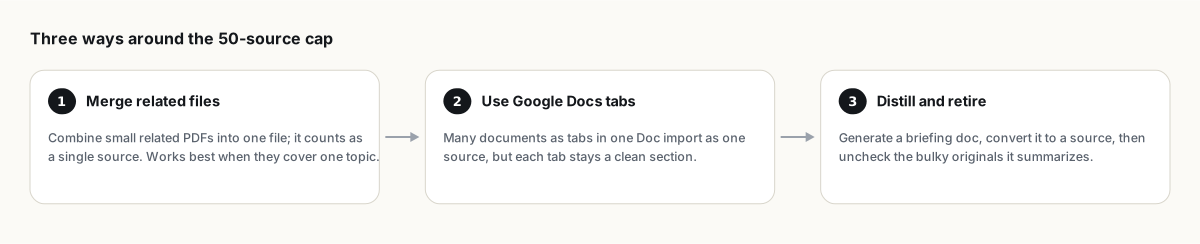
La limite est de 50 sources par notebook sur l'offre gratuite (300 en Pro), mais chaque source peut contenir 500 000 mots, quelle que soit l'offre. La stratégie, c'est donc la consolidation : fusionner les fichiers liés en un seul document, utiliser Google Docs avec des onglets, ou condenser des sources en notes puis reconvertir ces notes en sources compactes.
Méthode 1 : fusionner les fichiers liés
Combinez des PDF liés en un seul fichier avec n'importe quel outil de fusion PDF gratuit et importez le résultat comme source unique. Cinquante petits articles deviennent cinq lots thématiques, et vous n'avez utilisé que cinq emplacements. Un budget de 500 000 mots par source absorbe beaucoup d'articles.
Le compromis, c'est la granularité des citations : les réponses citent désormais « Lot 3 » plutôt qu'un article individuel, et vous devez fouiller pour savoir quel article dans le lot a dit quoi. Cela gêne surtout en travail académique, où l'attribution compte. Fusionnez les documents qui couvrent un sujet unifié (toute la couverture d'une même loi, tous les documents d'un même produit) et gardez comme sources individuelles les documents que vous devrez citer à part.
Méthode 2 : les onglets Google Docs
Un Google Doc avec dix onglets s'importe comme une seule source, mais chaque onglet reste une section clairement séparée avec son propre titre, donc les réponses restent lisibles. C'est la version la plus soignée de la fusion : pas d'outil PDF, facile à étendre plus tard, et comme les fichiers Drive natifs se synchronisent automatiquement, la source se met à jour quand vous modifiez le document. Les personnes qui consolident ainsi leurs notes de réunion et leurs extraits de recherche rapportent avoir réduit leur nombre de sources de plus de moitié.
Méthode 3 : condenser et retirer
- Générez un document de synthèse ou un résumé détaillé à partir d'un groupe de sources volumineuses.
- Enregistrez-le comme note, puis utilisez Convertir en source pour qu'il devienne interrogeable.
- Décochez ou supprimez les originaux qu'il résume. La version condensée continue à répondre ; les emplacements sont libérés.
Cette méthode s'auto-renforce, car la version condensée est souvent une meilleure source que les originaux : plus dense, dédupliquée, dans votre propre formulation. Le risque est évident, cependant. Un résumé perd du détail, donc gardez les originaux quelque part (Drive, ou une sauvegarde exportée) plutôt que de supprimer votre seule copie de quoi que ce soit.
Ou séparez plutôt par thème
Parfois, la réponse honnête est qu'un seul notebook essaie d'en être deux. La qualité des réponses se dégrade quand des sources sans rapport se disputent le contexte, donc un notebook fourre-tout de 70 sources donnerait de moins bonnes réponses même si le plafond le permettait. Le consensus communautaire situe le point idéal autour de 5 à 25 sources par sujet. Séparer a un vrai coût, puisque les notebooks ne peuvent pas s'interroger entre eux ; la solution consiste à rattacher plusieurs notebooks à une même conversation Gemini quand vous avez besoin d'une synthèse croisée.
Quand payer est tout simplement la bonne solution
Si vous jonglez régulièrement avec la logistique de consolidation au lieu de faire votre vrai travail, l'offre Pro et ses 300 sources par notebook coûte moins cher que le temps que vous perdez. Le comparatif gratuit contre payant donne les chiffres. Les techniques ci-dessus s'appliquent toujours en Pro ; 300 emplacements finissent aussi par manquer, juste plus tard.
FAQ
Combien de sources NotebookLM autorise-t-il ?
50 par notebook sur l'offre gratuite, 100 en Plus, 300 en Pro, et jusqu'à 600 sur l'offre Ultra la plus haute. Chaque offre autorise 500 000 mots ou 200 Mo par source individuelle.
Fusionner des PDF nuit-il à la qualité des réponses ?
La qualité des réponses tient bon ; c'est la précision des citations qui en souffre, puisque les références pointent vers le fichier fusionné. Fusionnez les groupes portant sur un seul sujet et gardez à part les documents à citer individuellement.
Existe-t-il une limite de stockage totale sur tous les notebooks ?
Les limites pratiques sont par notebook (nombre de sources) et par source (500 000 mots / 200 Mo). Les comptes gratuits peuvent créer jusqu'à 100 notebooks.
NotebookLM est-il la même chose que Gemini Notebook ?
Oui. Google a renommé NotebookLM en Gemini Notebook en juillet 2026 — c'est le même produit, les mêmes fonctionnalités, juste un nouveau nom.
Exportez votre NotebookLM en un clic
Extension Chrome gratuite. PDF, Word et Markdown. Généré sur votre machine — rien n'est envoyé en ligne.