Les cartes mentales NotebookLM : un outil de navigation, pas une affiche
La plupart des gens génèrent une carte mentale, la regardent dix secondes et passent à autre chose. Cela rate l'essentiel : chaque nœud est une porte d'entrée cliquable vers vos sources, et la forme de la carte vous dit ce qui manque à votre notebook.
NotebookLM a été renommé Gemini Notebook en juillet 2026. Ce guide couvre le même produit sous son nouveau nom — tout ce qui suit s'applique, que vous le connaissiez sous le nom de NotebookLM ou de Gemini Notebook.
Cliquez sur Carte mentale dans le panneau Studio. NotebookLM construit un diagramme arborescent des concepts présents dans vos sources sélectionnées. Zoomez, repliez des branches, cliquez sur n'importe quel nœud pour ouvrir un chat ciblé sur ce sujet, et utilisez le bouton de téléchargement pour exporter la vue actuelle en PNG.
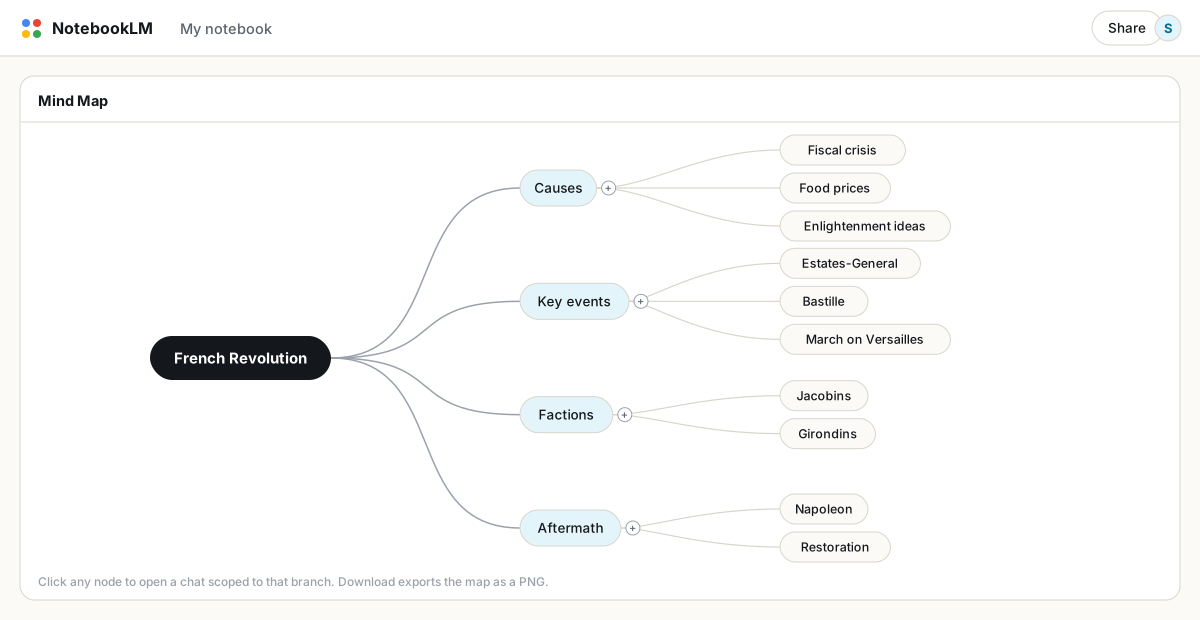
Cliquer sur les nœuds, c'est là toute la fonctionnalité
Cliquez sur un nœud et NotebookLM ouvre une question de chat ciblée sur cette branche. Cela change la façon d'explorer un grand notebook : au lieu d'inventer des questions depuis une case de saisie vide, vous parcourez la carte, repérez la branche qui vous intéresse, et creusez. Pour un notebook de cinquante sources, c'est ce qui se rapproche le plus d'une table des matières couvrant l'ensemble.
Lire la carte comme un rapport de lacunes
La carte est générée à partir de vos sources, donc sa forme est révélatrice. Une branche réduite à une brindille là où vous attendiez une frondaison signifie que votre notebook couvre à peine ce sujet. Les étudiants s'en servent pour retrouver le cours qu'ils ont manqué ; les chercheurs, pour décider quoi sourcer ensuite ; les écrivains la génèrent sur leurs propres brouillons pour voir quelle intrigue secondaire reste sous-développée. Les branches faibles forment votre liste de choses à faire.
Obtenir une meilleure carte
- Renommez d'abord vos sources. Les titres des sources alimentent la carte. Des noms descriptifs produisent une structure de branches nettement meilleure que
document(3).pdf. - Ciblez avec les cases à cocher. Une carte de deux sources sélectionnées est plus resserrée et plus profonde qu'une carte des cinquante. Générez plusieurs cartes ciblées plutôt qu'une seule méga-carte.
- Repliez sans hésiter. Masquez les branches que vous connaissez déjà. Ce qui reste, c'est la part de la matière que vous n'avez pas encore assimilée.
Exporter et partager
Le bouton de téléchargement exporte un PNG de la carte telle qu'elle est actuellement dépliée, donc repliez le superflu avant d'exporter. Toute personne avec qui vous partagez le notebook peut ouvrir elle-même la carte interactive. Pour une version document de la même structure, générez un guide d'étude ou un document de synthèse à partir des mêmes sources et exportez-le en PDF ; carte plus document couvrent les deux façons dont les gens aiment réviser.
Limites à connaître
- Il n'existe pas de régénération sur place. Si les sources ont changé, supprimez la carte et générez-en une nouvelle.
- Les cartes mentales ne sont pas disponibles dans l'application mobile ; c'est une fonctionnalité réservée au bureau.
- Les comptes gratuits peuvent générer 10 cartes mentales par jour, les comptes Pro 100. La régénération ciblée épuise ce quota plus vite qu'on ne le pense.
FAQ
Comment créer une carte mentale dans NotebookLM ?
Ouvrez votre notebook et cliquez sur la vignette Carte mentale dans le panneau Studio. La carte se génère à partir des sources actuellement sélectionnées dans le panneau Sources.
Peut-on modifier une carte mentale NotebookLM ?
Vous pouvez déplier et replier les branches, mais pas ajouter ni modifier de nœuds. Pour changer le contenu, modifiez la sélection de sources et régénérez.
Comment exporter une carte mentale ?
Le bouton de téléchargement enregistre la vue actuelle en PNG. Repliez d'abord les branches non pertinentes, puisque l'export reflète l'état déplié.
NotebookLM et Gemini Notebook, est-ce la même chose ?
Oui. Google a renommé NotebookLM en Gemini Notebook en juillet 2026 — c'est le même produit, les mêmes fonctionnalités, juste un nouveau nom.
Exportez votre NotebookLM en un clic
Extension Chrome gratuite. PDF, Word et Markdown. Généré sur votre machine — rien n'est envoyé en ligne.