Réglages du chat NotebookLM : personas et instructions personnalisées
Caché derrière une petite icône de réglages, le paramétrage du chat de NotebookLM est ce qui se rapproche le plus d'un prompt système dans l'application. Réglez-le une fois, et chaque réponse du notebook suit vos règles.
NotebookLM a été renommé Gemini Notebook en juillet 2026. Ce guide couvre le même produit sous son nouveau nom — tout ce qui suit s'applique, que vous le connaissiez sous le nom de NotebookLM ou de Gemini Notebook.
Ouvrez un notebook, cliquez sur l'icône de réglages dans le panneau Chat, et choisissez un style de chat : Par défaut, Guide d'apprentissage, ou Personnalisé. Personnalisé accepte des instructions en texte libre qui persistent pour chaque question posée dans ce notebook. La longueur des réponses (Plus court, Par défaut, Plus long) se règle au même endroit.
Les trois styles de chat
- Par défaut répond directement aux questions, comme vous le connaissez déjà.
- Guide d'apprentissage transforme le chat en tuteur : au lieu de vous donner les réponses, il vous pose des questions en retour, découpe les problèmes en étapes et vérifie votre compréhension. Un comportement réellement différent, que la plupart des étudiants ne découvrent jamais.
- Personnalisé vous donne les commandes : un champ de texte dont le contenu devient des instructions permanentes pour tout le notebook.
Que mettre dans les instructions personnalisées
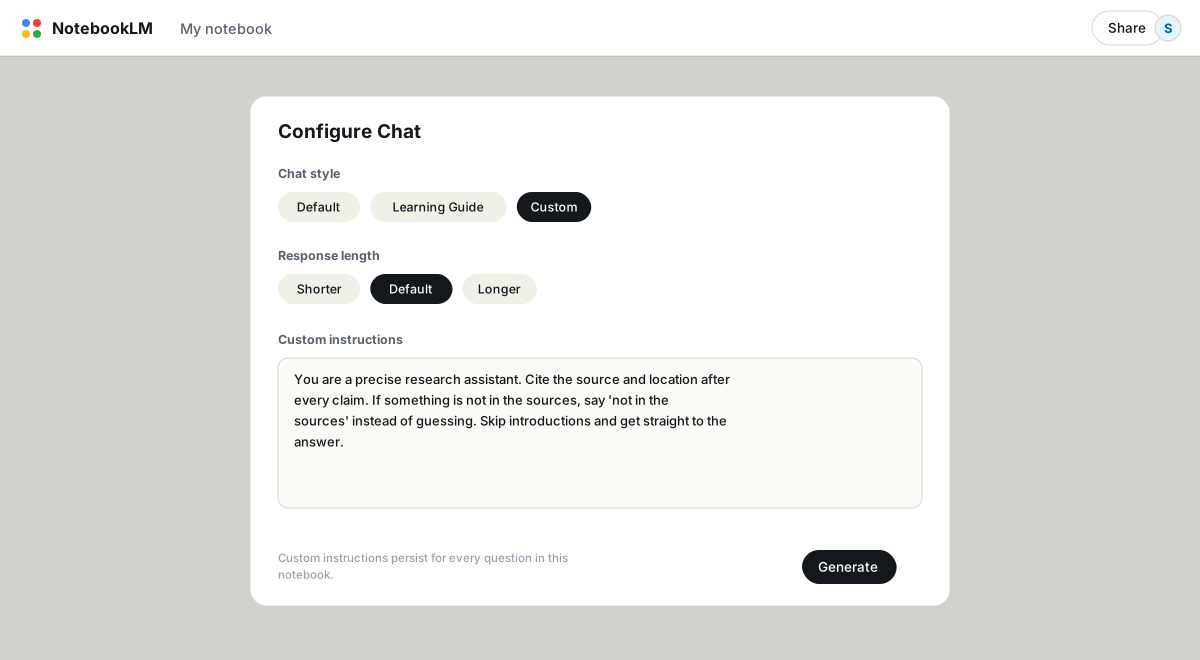
Trois éléments ont leur place ici : qui est l'assistant, comment il doit répondre, et quel format utiliser. Une configuration qui a fait ses preuves sur mes notebooks de recherche :
You are a precise research assistant. Cite the source and location after every claim. If something is not in the sources, say 'not in the sources' instead of guessing. No introductions, no recap of my question. Use tables for any comparison.La ligne « pas dans les sources » est la vraie clé de voûte. NotebookLM est déjà ancré dans les sources, mais une permission explicite de dire « je ne sais pas » réduit mesurablement les cas où il étire une citation faible pour combler un manque.
Des personas qui valent le coup
Laissez tomber les personas théâtraux et décrivez plutôt un métier. Quelques exemples qui fonctionnent :
- Le relecteur sceptique, pour tout ce que vous envisagez de publier : « Conteste les preuves faibles. Marque chaque affirmation comme étayée, déduite ou non étayée. »
- L'examinateur, pour les notebooks de révision : « Pose-moi des questions au lieu de résumer. Note mes réponses par rapport aux sources. »
- L'explicateur en langage clair, pour la matière dense : « Suppose que je suis intelligent mais nouveau dans ce domaine. Définis chaque terme technique à sa première apparition. »
- La machine à note d'une page, pour les notebooks de travail : « Chaque réponse tient sur une page : situation, résultats sous forme de puces, action recommandée, risque principal. »
La longueur des réponses
La même boîte de dialogue règle la longueur des réponses. Plus court convient pour les recherches rapides et se prête mal à la synthèse ; Plus long fait l'inverse. Cela interagit avec vos instructions : un persona qui exige des notes d'une page entrera en conflit avec le réglage Plus long, donc choisissez un seul mécanisme et laissez-le l'emporter.
Ce qu'il faut savoir en plus
- Les instructions sont propres à chaque notebook. Rien ne se transfère. Gardez vos meilleures configurations dans une note quelque part et collez-les dans les nouveaux notebooks ; un notebook dédié aux prompts est la façon la moins pénible de faire.
- L'historique du chat est enregistré automatiquement et reste privé, rien que pour vous, même dans les notebooks partagés. Les collaborateurs ont leur propre configuration et leur propre historique.
- Les comptes gratuits ont droit à 50 messages de chat par jour, ce qui paraît généreux jusqu'à ce qu'un persona d'examinateur vous pose 15 questions l'une après l'autre. Les offres payantes relèvent ce plafond ; voir gratuit contre payant.
Un chat bien configuré produit des réponses qui méritent d'être conservées. L'extension NotebookLM to PDF exporte une conversation entière en PDF, Word ou Markdown avec les citations préservées ; voir exporter les chats.
Questions fréquentes
Où se trouvent les réglages du chat de NotebookLM ?
Dans un notebook, cliquez sur l'icône de réglages du panneau Chat. Cela ouvre la configuration du chat, avec les options de style et la longueur des réponses.
Les instructions personnalisées s'appliquent-elles aux sorties Studio comme les podcasts ?
Non. Elles ne façonnent que les réponses du chat. Les Audio Overviews, les rapports et les autres sorties Studio ont leurs propres prompts de personnalisation au moment où vous les générez.
Qu'est-ce que le mode Guide d'apprentissage ?
Un style de tutorat : NotebookLM pose des questions guidées et travaille les problèmes étape par étape au lieu de répondre directement. Conçu pour réviser, et facile à désactiver dans la même boîte de dialogue.
NotebookLM est-il la même chose que Gemini Notebook ?
Oui. Google a renommé NotebookLM en Gemini Notebook en juillet 2026 — c'est le même produit, les mêmes fonctionnalités, juste un nouveau nom.
Exportez votre NotebookLM en un clic
Extension Chrome gratuite. PDF, Word et Markdown. Généré sur votre machine — rien n'est envoyé en ligne.