NotebookLMの使い方: 初心者向けガイド
NotebookLMは、あなたが与えた文書をもとに質問へ答え、その回答には元の一節を指し示す引用が付きます。ここでは3つのパネルの役割、何をアップロードすべきか、最初の1時間で試す価値のある機能を解説します。
NotebookLMは2026年7月にGemini Notebookへ改称されました。このガイドは、新しい名称になった同じ製品を扱っています — NotebookLMとして知っていても、Gemini Notebookとして知っていても、以下の内容はそのまま当てはまります。
notebooklm.google.com にアクセスし、ノートブックを作成して、いくつかの文書をソースとして追加します。中央のChatパネルで質問すると、どの回答も元になった一節を正確に引用します。右側のStudioパネルは、同じソースから学習ガイド、ポッドキャスト、マインドマップ、フラッシュカードなどを生成します。
NotebookLMと普通のチャットボットの違いは、回答の出どころにあります。ChatGPTは訓練で吸収したあらゆる情報から答えます。NotebookLMはあなたがアップロードしたファイルから答え、答えがそこに含まれていない場合は、たいてい即興で答えるのではなく、その旨を伝えます。この1つの設計上の判断が、チャットボットではリスクの大きい仕事——講義ノート、契約書、研究論文、会議の文字起こし——にこそこのツールを役立つものにしています。
3つのパネル
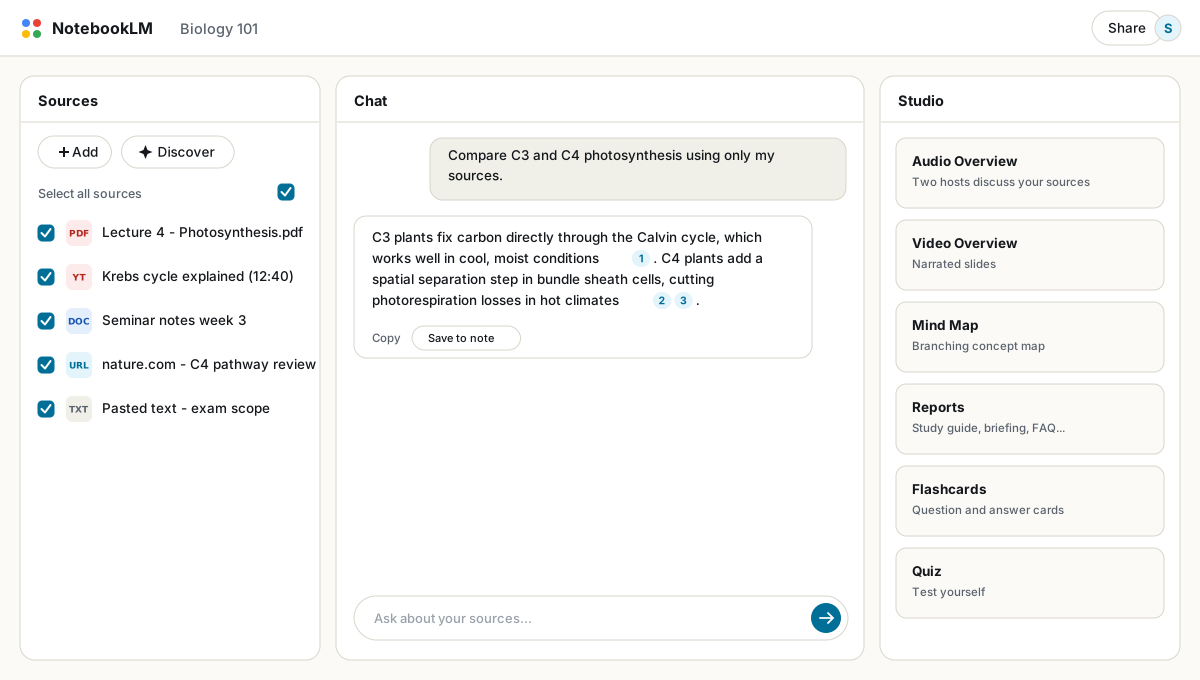
- Sources(左)には、そのノートブックが読むことを許された文書が並びます。各ソースにはチェックボックスがあり、20件ではなく2件のファイルだけに質問の焦点を絞ることができます。
- Chat(中央)は質問をする場所です。回答には小さな番号付きの引用が付き、ホバーするとその一節がプレビューされ、クリックするとソースへジャンプします。
- Studio(右)はソースから成果物を生成します: Audio Overview(ポッドキャスト形式の対話)、Video Overview、Mind Map、学習ガイドやブリーフィング資料などのレポート、フラッシュカード、クイズです。
ステップ1: ノートブックを作成し、ソースを追加する
- ノートブックを作成する。 すべてを1つの巨大なノートブックにまとめるより、プロジェクトや講義ごとに1つのノートブックを作るほうがはるかにうまくいきます。無関係なソースが混在すると、回答が曖昧になります。
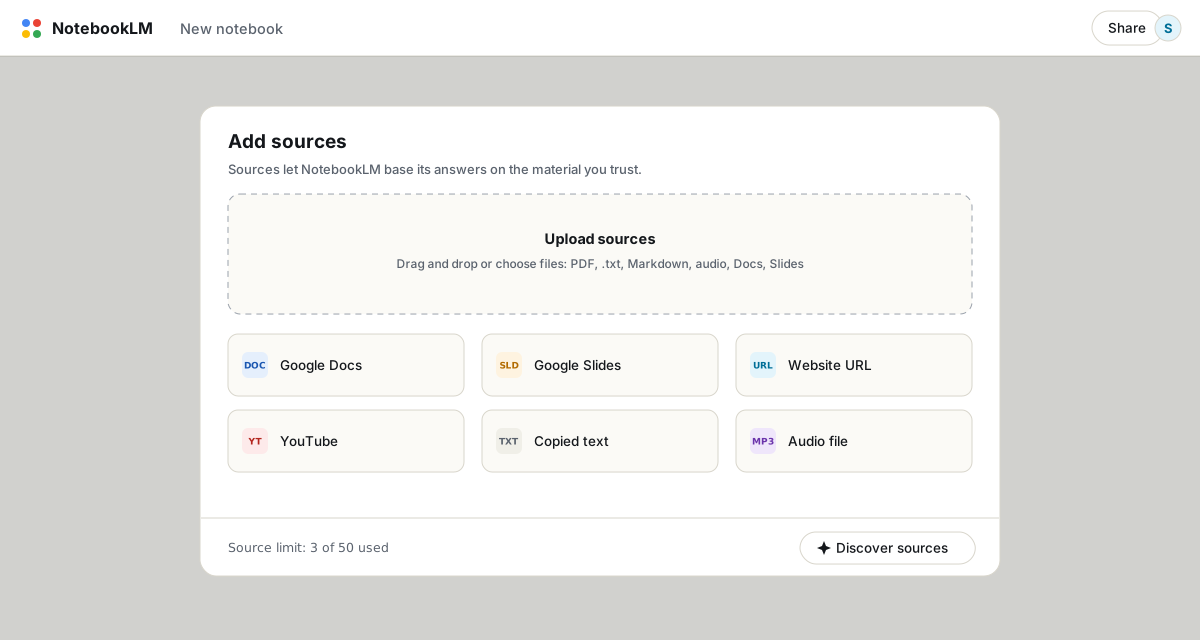
- Sourcesパネルの Add をクリックする。 PDF、Wordファイル、テキスト、Markdown、スライド、音声をアップロードできるほか、Google DocsやSlidesを取り込んだり、ウェブサイトやYouTubeのリンクを貼り付けたりできます。
- ソースに本物の名前を付ける。
document(3).pdfのような名前は、第4講 - 光合成のような名前に変更しましょう。ソース名はマインドマップやレポートに反映され、後でチェックボックスを名前で選ぶことになります。 - 上限に注意する。 無料アカウントでは1ノートブックあたり50件のソース、1ソースあたり最大50万語まで扱えます。かなりの分量です。
ステップ2: Chatで質問する
「これらのソース全体に共通するテーマは何ですか」といった広い質問から始め、そこから具体的にしていきましょう。ここで身につけるべき機能は引用です。番号付きのチップはそれぞれ、ある主張を一節に結びつけています。最初のうちにいくつかクリックしてみてください。モデルがしっかりした根拠に基づいているときと、無理をしているときの感覚がつかめてきます。これはどんなプロンプトのコツよりも重要です。
チャットで身につけるとすぐ効いてくる習慣が2つあります。まず、チェックボックスを使うこと——本当に比較したい2つのソース以外のチェックを外すと、回答が目に見えて鋭くなります。次に、良い回答が出たら Save to note をクリックすること。ノートはノートブックに恒久的に残り、後でそれ自体をソースに変換することもできます。
ステップ3: Studioで何かを生成する
Studioは、NotebookLMが単なる検索ボックスであることをやめ、成果物を作り始める場所です。Audio Overviewが注目を集めますが、それには理由があります。2人のAIホストが10〜20分かけてあなたのソースについて議論し、その結果はテキストの要約にはない聴きやすさを持っています。ただし地味なツールも活躍します。学習ガイドは重要用語と設問を提示します。ブリーフィング資料はすべてを1ページに圧縮します。フラッシュカードとクイズにはExplainボタンが付いており、各回答の根拠となるソースを引用してくれます。
Studioが作るものはすべてあなたのソースに基づいており、大半はダウンロードまたはエクスポートできます。Googleの外に残しておきたいものについては、NotebookLMをPDFにエクスポートする方法のガイドをご覧ください。
NotebookLMができないこと
- チャット中にウェブを閲覧することはありません。回答はあなたのソースのみに基づきます。ただしDeep Researchを使えば、先にウェブの資料を取り込むことができます。
- ノートブックをまたいで対話することはありません。各ノートブックは独立した領域であり、これこそ1つの巨大なアーカイブより焦点を絞ったノートブックのほうが優れている理由です。
- 誤りと無縁ではありません。引用がある主張を弱くしか裏付けない一節を指していることが時々あるので、重要な場面で回答を再利用する前に引用を確認してください。
無料ですか?
はい、しかも無料プランは太っ腹です: ノートブック100個、それぞれ50件のソース、1日50回のチャット、1日3回のAudio Overview。有料プランではこれらの数字がかなり引き上げられます。詳しい比較表は無料版と有料版の比較にまとめています。ほとんどの人は無料プランの上限に達することはありません。
よくある質問
NotebookLMは何に使うものですか?
自分の文書に対するリサーチと学習に使います。引用付きで質問に答え、同じソースから学習ガイド、ポッドキャスト、マインドマップ、フラッシュカード、クイズを生成できます。
NotebookLMは無料で使えますか?
はい。無料プランにはノートブック100個(各50件のソース)、1日50回のチャット、1日3回のAudio Overviewが含まれます。有料のGoogle AIプランでは上限が引き上げられます。
NotebookLMはアップロードしたデータをAIの学習に使いますか?
Googleは、NotebookLMにアップロードされたコンテンツはモデルの学習には使われないとしています。WorkspaceおよびEducationアカウントには、さらに企業向けのデータ保護が加わります。
NotebookLMが生成したものをエクスポートできますか?
部分的にできます。一部のレポートはGoogle Docsにエクスポートできますが、チャットや多くの出力には組み込みのエクスポート機能がありません。無料のNotebookLM to PDF拡張機能を使えば、どんなチャット・ノート・レポートもPDF、Word、Markdownとして保存できます。
NotebookLMとGemini Notebookは同じものですか?
はい。Googleは2026年7月にNotebookLMをGemini Notebookに改称しました — 同じ製品、同じ機能で、名前が変わっただけです。
NotebookLMをワンクリックでエクスポート
無料のChrome拡張機能。PDF、Word、Markdownに対応。処理はすべてお使いの端末上で、アップロードは一切ありません。