NotebookLM benutzen: eine Anleitung für Einsteiger
NotebookLM beantwortet Fragen aus Dokumenten, die du ihm gibst, mit Zitaten, die auf die genaue Textstelle zurückverweisen. So arbeiten die drei Panels, was du hochladen solltest, und welche Funktionen deine erste Stunde wert sind.
NotebookLM wurde im Juli 2026 in Gemini Notebook umbenannt. Diese Anleitung behandelt dasselbe Produkt unter dem neuen Namen — alles unten gilt weiterhin, egal ob du es als NotebookLM oder Gemini Notebook kennst.
Geh auf notebooklm.google.com, erstelle ein Notebook und füge ein paar Dokumente als Quellen hinzu. Stell Fragen im mittleren Chat-Panel; jede Antwort zitiert die genauen Textstellen, aus denen sie stammt. Das Studio-Panel rechts verwandelt dieselben Quellen in Study Guides, Podcasts, Mindmaps, Karteikarten und mehr.
Der Unterschied zwischen NotebookLM und einem normalen Chatbot liegt darin, woher die Antworten kommen. ChatGPT antwortet aus allem, was es beim Training aufgenommen hat. NotebookLM antwortet aus den Dateien, die du hochlädst, und wenn die Antwort nicht darin steht, sagt es dir das meist, statt zu improvisieren. Genau diese eine Design-Entscheidung macht es nützlich für die Arbeit, bei der ein Chatbot riskant ist: deine Vorlesungsnotizen, deine Verträge, deine Forschungsarbeiten, deine Besprechungsprotokolle.
Die drei Panels
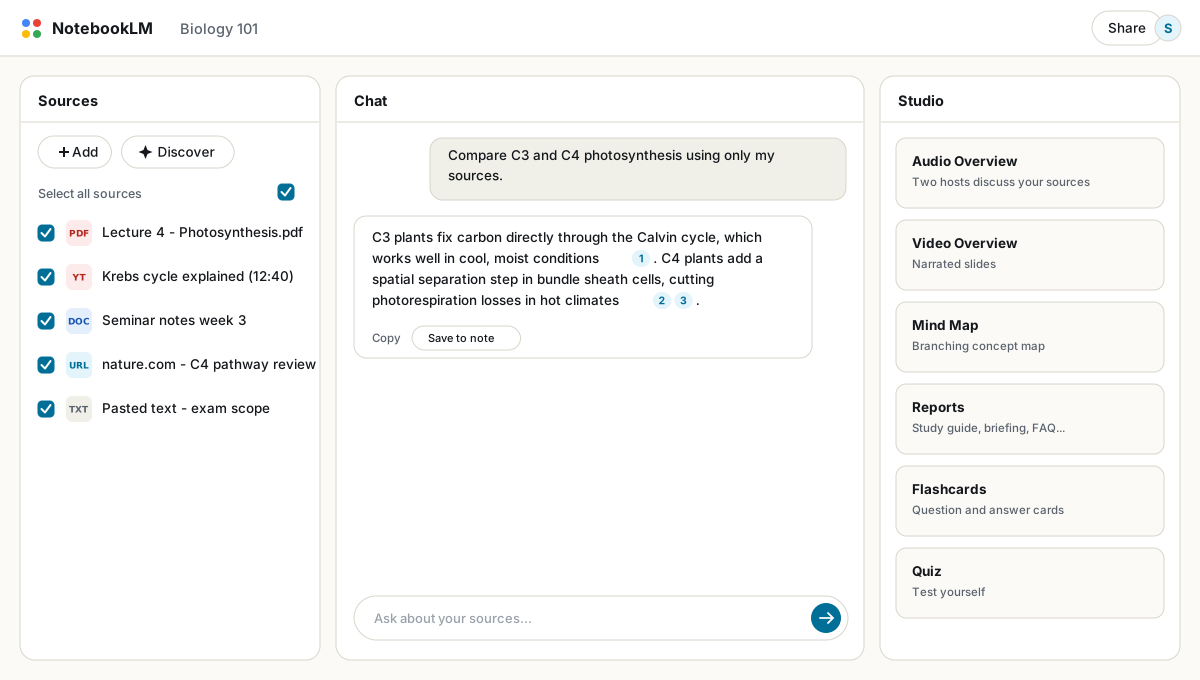
- Quellen (links) enthält die Dokumente, die das Notebook lesen darf. Jede Quelle hat eine Checkbox, sodass du eine Frage auf zwei Dateien statt auf zwanzig richten kannst.
- Chat (Mitte) ist der Ort, an dem du Fragen stellst. Antworten tragen kleine nummerierte Zitate; fährst du mit der Maus darüber, siehst du eine Vorschau der Textstelle, ein Klick springt zur Quelle.
- Studio (rechts) erzeugt Dinge aus deinen Quellen: Audioübersichten (eine Diskussion im Podcast-Stil), Videoübersichten, Mindmaps, Berichte wie Study Guides und Briefing-Dokumente, Karteikarten und Quizze.
Schritt 1: Ein Notebook erstellen und Quellen hinzufügen
- Ein Notebook erstellen. Ein Notebook pro Projekt oder Kurs funktioniert deutlich besser als ein einziges riesiges Notebook für alles. Gemischte, thematisch nicht verwandte Quellen erzeugen vage Antworten.
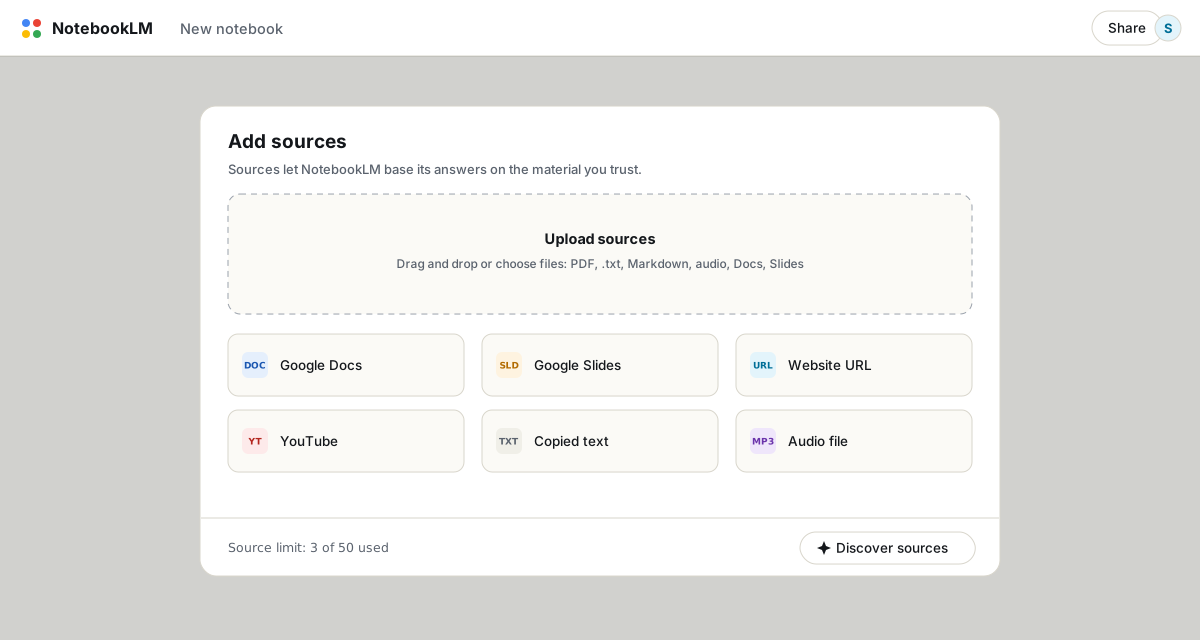
- Auf Hinzufügen im Quellen-Panel klicken. Du kannst PDFs, Word-Dateien, Text, Markdown, Präsentationen und Audio hochladen, Google Docs und Präsentationen einbinden, oder eine Website oder einen YouTube-Link einfügen.
- Quellen echte Namen geben. Benenne
dokument(3).pdfin etwas wieVorlesung 4 - Photosyntheseum. Quellennamen fließen in Mindmaps und Berichte ein, und du wirst später anhand des Namens zwischen Checkboxen wählen. - Die Grenzen im Blick behalten. Ein kostenloses Konto erlaubt 50 Quellen pro Notebook und bis zu 500.000 Wörter pro Quelle. Das ist eine Menge Lesestoff.
Schritt 2: Fragen im Chat stellen
Beginne mit einer breiten Frage wie „Was sind die zentralen Themen dieser Quellen?“ und werde dann konkreter. Die Zitate sind die Funktion, die es hier zu lernen gilt: Jedes nummerierte Element verankert eine Behauptung an einer Textstelle. Klick zu Beginn ein paar davon an. Das entwickelt ein Gespür dafür, wann das Modell auf sicherem Boden steht und wann es sich zu weit vorwagt — und das zählt mehr als jeder Prompt-Trick.
Zwei Chat-Gewohnheiten zahlen sich sofort aus. Erstens: Nutze die Checkboxen — hak alles ab außer den beiden Quellen, die du wirklich vergleichen willst, und die Antwort wird spürbar schärfer. Zweitens: Ist eine Antwort gut, klick auf In Notiz speichern. Notizen bleiben dauerhaft im Notebook, und du kannst sie später selbst in Quellen umwandeln.
Schritt 3: Etwas in Studio erzeugen
In Studio hört NotebookLM auf, eine Suchleiste zu sein, und fängt an, fertige Ergebnisse zu produzieren. Die Audioübersicht bekommt die meiste Aufmerksamkeit, und das zu Recht: Zwei KI-Stimmen diskutieren deine Quellen zehn bis zwanzig Minuten lang, und das Ergebnis lässt sich anhören, wie es Textzusammenfassungen nicht können. Aber auch die leiseren Werkzeuge verdienen ihren Platz. Ein Study Guide liefert dir Schlüsselbegriffe und Fragen. Ein Briefing-Dokument komprimiert alles auf eine Seite. Karteikarten und Quizze kommen mit einer Erklären-Schaltfläche, die die Quelle hinter jeder Antwort zitiert.
Alles, was Studio erzeugt, ist in deinen Quellen verankert, und das meiste lässt sich herunterladen oder exportieren. Für alles, was du außerhalb von Google behalten willst, sieh dir unsere Anleitung zum Export von NotebookLM als PDF an.
Was NotebookLM nicht kann
- Es durchsucht während des Chats nicht das Web. Antworten kommen ausschließlich aus deinen Quellen, es sei denn, du nutzt Deep Research, um vorher Material aus dem Web zu importieren.
- Es spricht nicht über Notebooks hinweg. Jedes Notebook ist eine eigene Insel, weshalb fokussierte Notebooks einem einzigen riesigen Archiv überlegen sind.
- Es ist nicht immun gegen Fehler. Zitate zeigen gelegentlich auf Textstellen, die eine Behauptung nur locker stützen — prüfe sie also, bevor du eine Antwort dort weiterverwendest, wo es darauf ankommt.
Ist es kostenlos?
Ja, und die kostenlose Stufe ist großzügig: 100 Notebooks, je 50 Quellen, 50 Chat-Nachrichten und 3 Audioübersichten pro Tag. Bezahlte Stufen heben diese Zahlen deutlich an; die Gegenüberstellung von kostenlos und bezahlt hat die vollständige Tabelle. Die meisten Menschen stoßen nie an die kostenlosen Grenzen.
FAQ
Wofür wird NotebookLM genutzt?
Für Recherche und Lernen über die eigenen Dokumente: Fragen mit Zitaten stellen, dann aus denselben Quellen Study Guides, Podcasts, Mindmaps, Karteikarten und Quizze erzeugen.
Ist NotebookLM kostenlos nutzbar?
Ja. Die kostenlose Stufe umfasst 100 Notebooks mit je 50 Quellen, 50 Chat-Nachrichten pro Tag und 3 Audioübersichten pro Tag. Bezahlte Google-AI-Pläne heben die Grenzen an.
Verwendet NotebookLM meine Daten zum Training?
Google erklärt, dass Inhalte, die zu NotebookLM hochgeladen werden, nicht zum Training seiner Modelle verwendet werden. Workspace- und Education-Konten erhalten zusätzlichen Enterprise-Datenschutz.
Kann ich exportieren, was NotebookLM erzeugt?
Teilweise. Manche Berichte exportieren nach Google Docs, aber Chats und viele Ausgaben haben keinen eingebauten Export. Die kostenlose Erweiterung NotebookLM to PDF speichert jeden Chat, jede Notiz oder jeden Bericht als PDF, Word oder Markdown.
Ist NotebookLM dasselbe wie Gemini Notebook?
Ja. Google hat NotebookLM im Juli 2026 in Gemini Notebook umbenannt — dasselbe Produkt, dieselben Funktionen, nur ein neuer Name.
Exportiere dein NotebookLM mit einem Klick
Kostenlose Chrome-Erweiterung. PDF, Word und Markdown. Auf deinem Gerät gerendert — nichts wird hochgeladen.