NotebookLM का इस्तेमाल कैसे करें: शुरुआती लोगों के लिए गाइड
NotebookLM आपके दिए दस्तावेज़ों से सवालों के जवाब देता है, साथ में ऐसे साइटेशन जो सीधे उसी अंश तक वापस ले जाते हैं। यहां बताया गया है कि तीनों पैनल कैसे काम करते हैं, क्या अपलोड करना है, और कौन-सी सुविधाएं आपके पहले घंटे के लायक़ हैं।
जुलाई 2026 में NotebookLM का नाम बदलकर Gemini Notebook कर दिया गया। यह गाइड उसी उत्पाद को उसके नए नाम के साथ कवर करती है — नीचे दी गई हर बात लागू होती है, चाहे आप इसे NotebookLM के नाम से जानें या Gemini Notebook के नाम से।
notebooklm.google.com पर जाएं, एक notebook बनाएं, और कुछ दस्तावेज़ों को स्रोत के रूप में जोड़ें। बीच वाले Chat पैनल में सवाल पूछें; हर जवाब उन्हीं अंशों का हवाला देता है जहां से वह आया। दाईं ओर का Studio पैनल उन्हीं स्रोतों को स्टडी गाइड, पॉडकास्ट, माइंड मैप, फ़्लैशकार्ड और बहुत कुछ में बदल देता है।
NotebookLM और एक सामान्य चैटबॉट के बीच फ़र्क़ यह है कि जवाब कहां से आते हैं। ChatGPT उस हर चीज़ से जवाब देता है जो उसने ट्रेनिंग में सीखी। NotebookLM आपके अपलोड किए फ़ाइलों से जवाब देता है, और अगर जवाब उनमें नहीं है, तो यह आमतौर पर मनगढ़ंत जवाब देने की बजाय आपको यह बता देता है। यही एक डिज़ाइन फ़ैसला इसे ठीक उसी काम के लिए उपयोगी बनाता है जहां चैटबॉट जोखिम भरा होता है: आपकी लेक्चर नोट्स, आपके कॉन्ट्रैक्ट, आपके रिसर्च पेपर, आपकी मीटिंग ट्रांसक्रिप्ट।
तीन पैनल
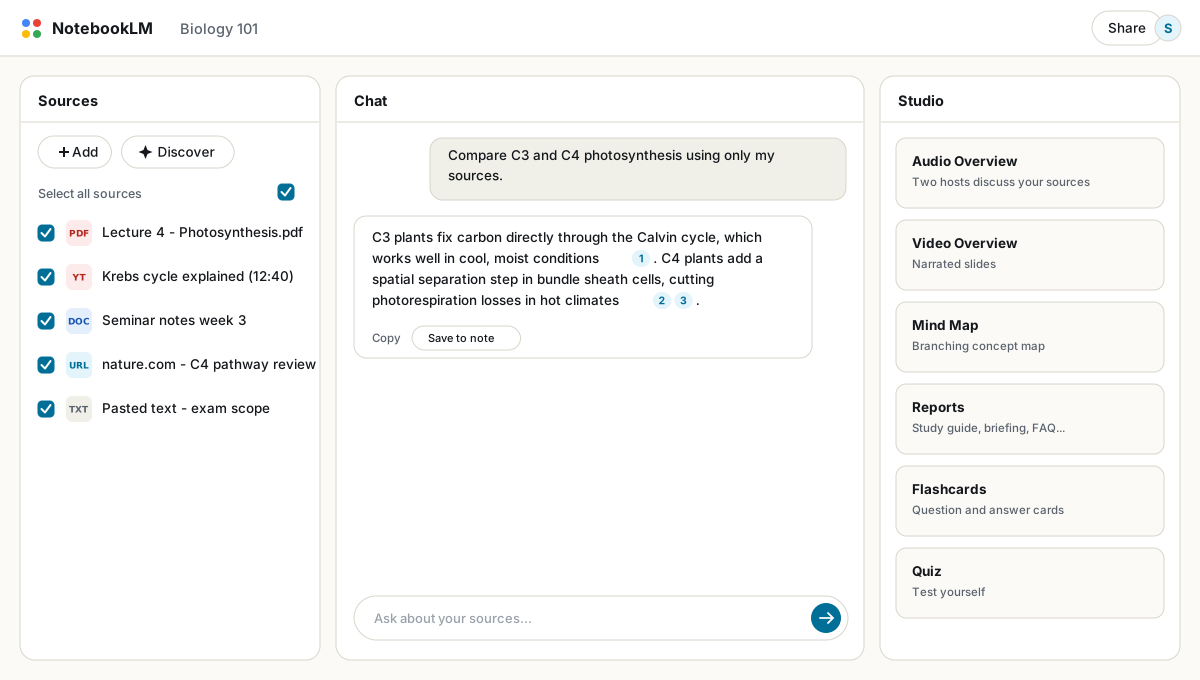
- Sources (बाईं ओर) उन दस्तावेज़ों को रखता है जिन्हें notebook पढ़ सकता है। हर स्रोत के साथ एक चेकबॉक्स होता है, तो आप किसी सवाल को बीस की बजाय सिर्फ़ दो फ़ाइलों तक सीमित कर सकते हैं।
- Chat (बीच में) वह जगह है जहां आप सवाल पूछते हैं। जवाबों में छोटे नंबर वाले साइटेशन होते हैं; किसी एक पर होवर करने से वह अंश दिखता है, क्लिक करने से आप सीधे स्रोत तक पहुंच जाते हैं।
- Studio (दाईं ओर) आपके स्रोतों से चीज़ें जनरेट करता है: Audio Overview (पॉडकास्ट जैसी चर्चा), Video Overview, Mind Map, स्टडी गाइड और ब्रीफ़िंग डॉक जैसी रिपोर्ट, फ़्लैशकार्ड और क्विज़।
चरण 1: एक notebook बनाएं और स्रोत जोड़ें
- एक notebook बनाएं। हर प्रोजेक्ट या कोर्स के लिए एक अलग notebook, हर चीज़ के लिए एक विशाल notebook से कहीं बेहतर काम करता है। मिले-जुले, असंबंधित स्रोत अस्पष्ट जवाब देते हैं।
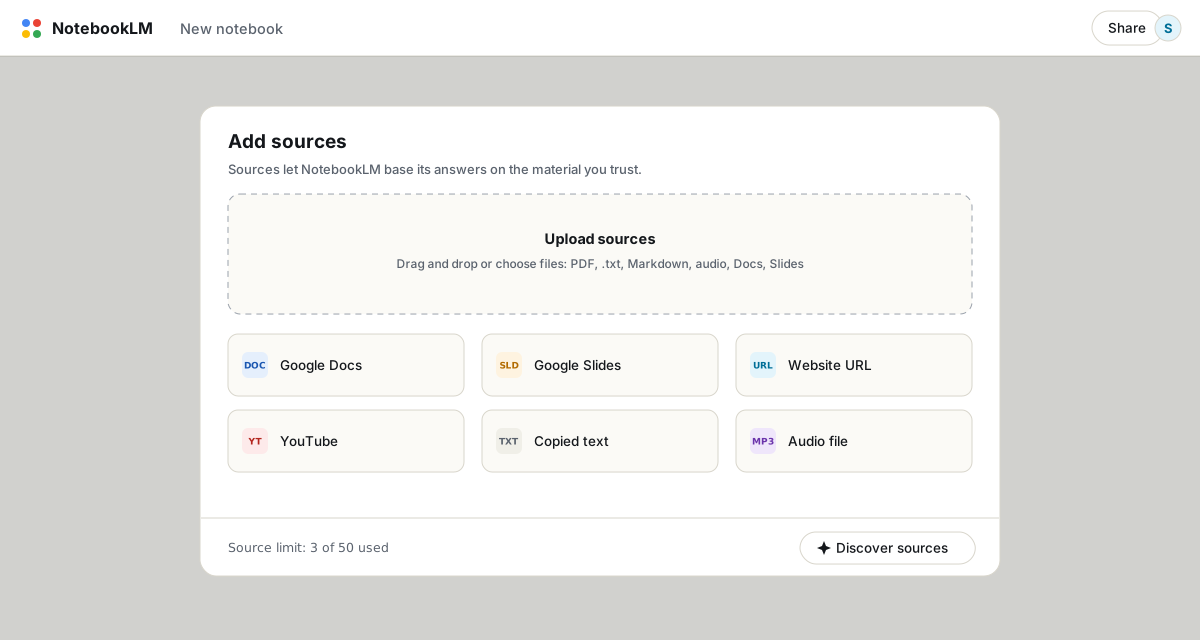
- Sources पैनल में Add पर क्लिक करें। आप PDF, Word फ़ाइलें, टेक्स्ट, Markdown, स्लाइड और ऑडियो अपलोड कर सकते हैं, Google Docs और Slides ला सकते हैं, या कोई वेबसाइट या YouTube लिंक पेस्ट कर सकते हैं।
- स्रोतों को असली नाम दें।
document(3).pdfका नाम बदलकर कुछ ऐसा रखें जैसेLecture 4 - Photosynthesis। स्रोतों के नाम माइंड मैप और रिपोर्ट में इस्तेमाल होते हैं, और बाद में आप नाम देखकर ही चेकबॉक्स के बीच चुनाव करेंगे। - सीमाओं का ध्यान रखें। एक मुफ़्त खाता प्रति notebook 50 स्रोत और प्रति स्रोत 500,000 शब्द तक की इजाज़त देता है। यह पढ़ने के लिए काफ़ी सामग्री है।
चरण 2: चैट में सवाल पूछें
"इन स्रोतों में मुख्य विषय क्या हैं?" जैसे किसी व्यापक सवाल से शुरू करें और फिर विशिष्ट होते जाएं। यहां सीखने लायक़ चीज़ साइटेशन हैं: हर नंबर वाला चिप किसी दावे को एक अंश से जोड़ता है। शुरुआत में कुछ पर क्लिक करें। इससे यह समझ बनती है कि मॉडल कब पक्की ज़मीन पर है और कब खींचतान कर रहा है, जो किसी भी प्रॉम्प्ट ट्रिक से ज़्यादा मायने रखता है।
दो चैट आदतें तुरंत फ़ायदा देती हैं। पहली, चेकबॉक्स का इस्तेमाल करें: उन दो स्रोतों को छोड़कर बाक़ी सबकी टिक हटा दें जिनकी आप असल में तुलना करना चाहते हैं, और जवाब साफ़ तौर पर पैना हो जाता है। दूसरी, जब कोई जवाब अच्छा हो, तो Save to note पर क्लिक करें। नोट्स notebook में स्थायी रूप से रहते हैं, और आप बाद में उन्हें ख़ुद स्रोत में भी बदल सकते हैं।
चरण 3: Studio में कुछ जनरेट करें
Studio वह जगह है जहां NotebookLM एक सर्च बॉक्स बनकर रुकता नहीं, बल्कि असली चीज़ें बनाता है। Audio Overview सबसे ज़्यादा ध्यान खींचता है, और वाजिब तौर पर: दो AI होस्ट दस से बीस मिनट तक आपके स्रोतों पर चर्चा करते हैं, और नतीजा उस तरह सुनने लायक़ बनता है जैसा टेक्स्ट सारांश कभी नहीं बनता। लेकिन शांत टूल भी अपनी जगह बनाते हैं। एक स्टडी गाइड आपको मुख्य शब्द और सवाल देती है। एक ब्रीफ़िंग डॉक हर चीज़ को एक पेज में समेट देती है। फ़्लैशकार्ड और क्विज़ के साथ एक Explain बटन आता है जो हर जवाब के पीछे के स्रोत का हवाला देता है।
Studio जो कुछ भी बनाता है वह आपके स्रोतों पर आधारित होता है, और उसमें से ज़्यादातर डाउनलोड या एक्सपोर्ट किया जा सकता है। जो कुछ भी आप Google के बाहर रखना चाहते हैं, उसके लिए हमारी NotebookLM को PDF में एक्सपोर्ट करने की गाइड देखें।
NotebookLM क्या नहीं करेगा
- यह चैट के दौरान वेब ब्राउज़ नहीं करेगा। जवाब सिर्फ़ आपके स्रोतों से आते हैं, जब तक आप पहले वेब सामग्री लाने के लिए Deep Research का इस्तेमाल न करें।
- यह notebooks के बीच बात नहीं करेगा। हर notebook अपने-आप में एक अलग डिब्बा है, इसीलिए केंद्रित notebooks एक विशाल आर्काइव से बेहतर साबित होती हैं।
- यह ग़लतियों से अछूता नहीं है। साइटेशन कभी-कभी ऐसे अंशों की ओर इशारा करते हैं जो किसी दावे का सिर्फ़ ढीला-ढाला समर्थन करते हैं, तो किसी जवाब को कहीं अहम जगह दोबारा इस्तेमाल करने से पहले उन्हें जांच लें।
क्या यह मुफ़्त है?
हां, और मुफ़्त टियर उदार है: 100 notebooks, हर एक में 50 स्रोत, रोज़ाना 50 चैट संदेश और तीन Audio Overview। पेड टियर इन नंबरों को काफ़ी बढ़ा देते हैं; पूरी तालिका हमारे मुफ़्त बनाम पेड तुलना में है। ज़्यादातर लोग मुफ़्त सीमाओं तक कभी पहुंचते ही नहीं।
अक्सर पूछे जाने वाले सवाल
NotebookLM किसलिए इस्तेमाल होता है?
आपके अपने दस्तावेज़ों पर रिसर्च और पढ़ाई के लिए: साइटेशन के साथ सवाल पूछें, फिर उन्हीं स्रोतों से स्टडी गाइड, पॉडकास्ट, माइंड मैप, फ़्लैशकार्ड और क्विज़ जनरेट करें।
क्या NotebookLM इस्तेमाल करना मुफ़्त है?
हां। मुफ़्त टियर में 100 notebooks शामिल हैं, हर एक में 50 स्रोत, रोज़ाना 50 चैट संदेश और तीन Audio Overview। पेड Google AI प्लान इन सीमाओं को बढ़ा देते हैं।
क्या NotebookLM मेरे डेटा का इस्तेमाल ट्रेनिंग के लिए करता है?
Google कहता है कि NotebookLM में अपलोड की गई सामग्री उसके मॉडल को ट्रेन करने में इस्तेमाल नहीं होती। Workspace और Education खातों को अतिरिक्त एंटरप्राइज़-स्तर की डेटा सुरक्षा मिलती है।
क्या मैं NotebookLM जो कुछ बनाता है उसे एक्सपोर्ट कर सकता हूं?
आंशिक रूप से। कुछ रिपोर्ट Google Docs में एक्सपोर्ट होती हैं, लेकिन चैट और कई आउटपुट के लिए कोई अंतर्निहित एक्सपोर्ट नहीं है। मुफ़्त NotebookLM to PDF एक्सटेंशन किसी भी चैट, नोट या रिपोर्ट को PDF, Word या Markdown के रूप में सेव कर देता है।
क्या NotebookLM और Gemini Notebook एक ही हैं?
हां। Google ने जुलाई 2026 में NotebookLM का नाम बदलकर Gemini Notebook कर दिया — यह वही उत्पाद है, वही फ़ीचर हैं, बस नाम नया है।
एक क्लिक में अपना NotebookLM एक्सपोर्ट करें
मुफ़्त Chrome एक्सटेंशन। PDF, Word और Markdown। आपकी मशीन पर ही रेंडर होता है — कुछ भी अपलोड नहीं होता।