Cómo usar NotebookLM: guía para principiantes
NotebookLM responde preguntas a partir de los documentos que le das, con citas que apuntan al pasaje exacto. Así funcionan los tres paneles, qué subir y qué funciones merecen tu primera hora.
NotebookLM pasó a llamarse Gemini Notebook en julio de 2026. Esta guía cubre el mismo producto con su nuevo nombre — todo lo que sigue se aplica tanto si lo conoces como NotebookLM como si lo conoces como Gemini Notebook.
Ve a notebooklm.google.com, crea un cuaderno y añade unos cuantos documentos como fuentes. Haz preguntas en el panel central de Chat; cada respuesta cita los pasajes exactos de los que salió. El panel Studio de la derecha convierte esas mismas fuentes en guías de estudio, pódcasts, mapas mentales, tarjetas de memoria y más.
La diferencia entre NotebookLM y un chatbot normal está en de dónde vienen las respuestas. ChatGPT responde a partir de todo lo que absorbió durante el entrenamiento. NotebookLM responde a partir de los archivos que subes, y si la respuesta no está en ellos, normalmente te lo dice en lugar de improvisar. Esa única decisión de diseño lo hace útil precisamente para el trabajo donde un chatbot es arriesgado: tus apuntes de clase, tus contratos, tus artículos de investigación, tus transcripciones de reuniones.
Los tres paneles
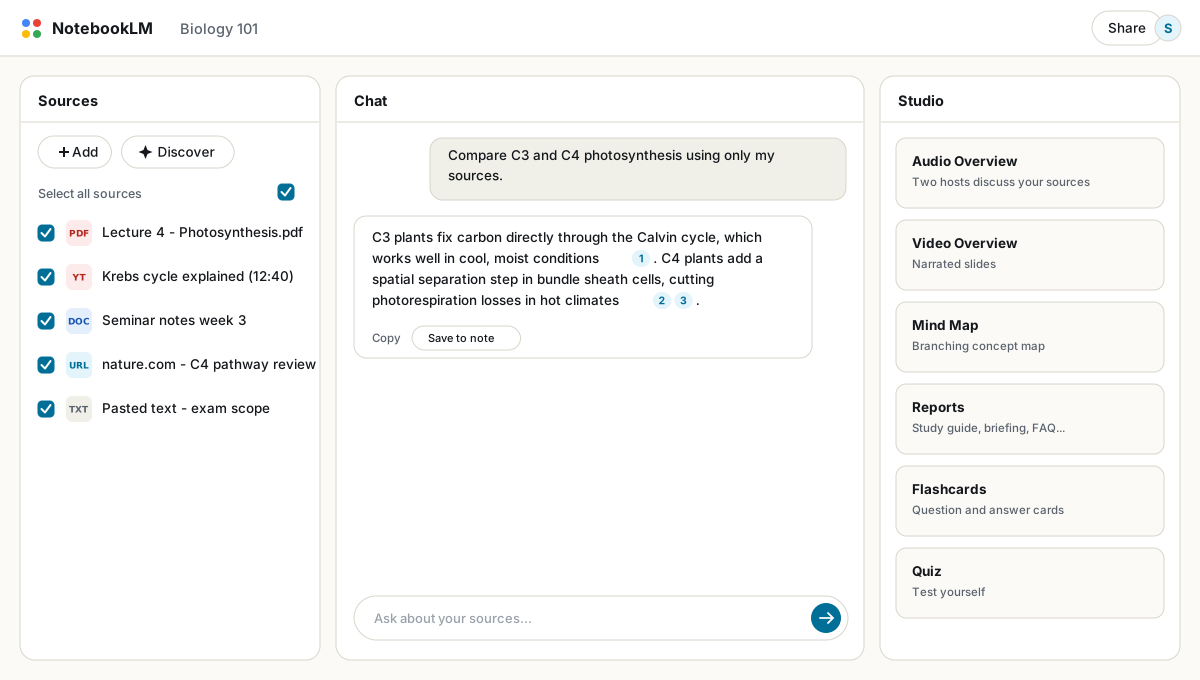
- Fuentes (izquierda) contiene los documentos que el cuaderno puede leer. Cada fuente tiene una casilla, así que puedes dirigir una pregunta a dos archivos en lugar de veinte.
- Chat (centro) es donde haces preguntas. Las respuestas llevan pequeñas citas numeradas; pasa el ratón por encima para previsualizar el pasaje, haz clic para saltar a la fuente.
- Studio (derecha) genera cosas a partir de tus fuentes: Audio Overviews (una charla al estilo pódcast), Video Overviews, Mapas mentales, informes como guías de estudio y documentos de resumen, tarjetas de memoria y cuestionarios.
Paso 1: crea un cuaderno y añade fuentes
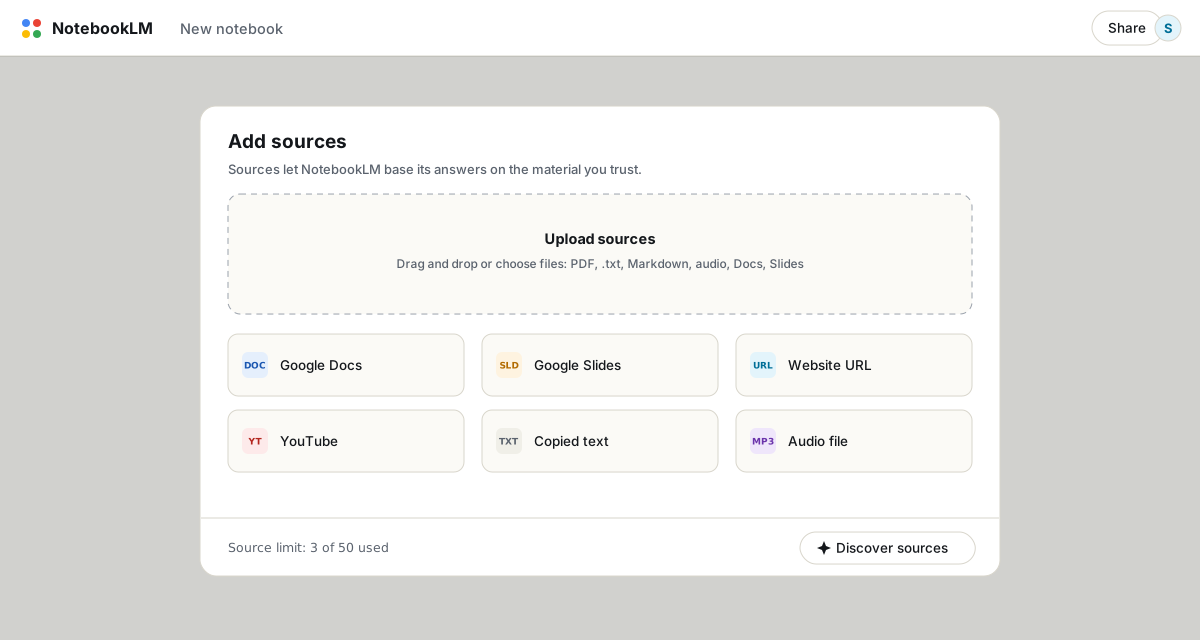
- Crea un cuaderno. Un cuaderno por proyecto o asignatura funciona mucho mejor que un único cuaderno gigante para todo. Fuentes mezcladas y sin relación producen respuestas vagas.
- Haz clic en Añadir en el panel Fuentes. Puedes subir PDF, archivos de Word, texto, Markdown, diapositivas y audio, importar Google Docs y Slides, o pegar un enlace de un sitio web o de YouTube.
- Ponles nombres reales a las fuentes. Renombra
documento(3).pdfa algo comoClase 4 - Fotosíntesis. Los nombres de las fuentes alimentan los mapas mentales y los informes, y más adelante elegirás entre casillas por su nombre. - Ten en cuenta los límites. Una cuenta gratuita permite 50 fuentes por cuaderno y hasta 500.000 palabras por fuente. Es mucho material de lectura.
Paso 2: haz preguntas en el chat
Empieza con una pregunta amplia como "¿Cuáles son los temas principales en estas fuentes?" y luego ve concretando. Las citas son lo que hay que aprender a usar aquí: cada chip numerado ancla una afirmación a un pasaje. Haz clic en unas cuantas al principio. Te da una idea de cuándo el modelo pisa terreno sólido y cuándo está forzando, lo cual importa más que cualquier truco de prompt.
Dos hábitos en el chat compensan de inmediato. Primero, usa las casillas: desmarca todo menos las dos fuentes que realmente quieres comparar, y la respuesta se afina notablemente. Segundo, cuando una respuesta es buena, haz clic en Guardar como nota. Las notas permanecen en el cuaderno de forma indefinida, y más tarde puedes convertirlas en fuentes.
Paso 3: genera algo en Studio
Studio es donde NotebookLM deja de ser un buscador y empieza a producir contenidos. El Audio Overview se lleva la atención, y con razón: dos presentadores de IA charlan sobre tus fuentes durante diez a veinte minutos, y el resultado se escucha de una forma en la que un resumen de texto no consigue. Pero las herramientas más discretas también se ganan su lugar. Una guía de estudio te da términos clave y preguntas. Un documento de resumen comprime todo en una página. Las tarjetas de memoria y los cuestionarios vienen con un botón Explicar que cita la fuente detrás de cada respuesta.
Todo lo que genera Studio se basa en tus fuentes, y la mayor parte se puede descargar o exportar. Para cualquier cosa que quieras conservar fuera de Google, consulta nuestra guía para exportar NotebookLM a PDF.
Lo que NotebookLM no hace
- No navega por la web durante el chat. Las respuestas vienen solo de tus fuentes, salvo que uses Deep Research para importar material web primero.
- No comunica cuadernos entre sí. Cada cuaderno es un compartimento aislado, por eso los cuadernos enfocados ganan a un único archivo gigante.
- No es inmune a errores. Las citas a veces señalan pasajes que solo respaldan una afirmación de forma vaga, así que compruébalas antes de reutilizar una respuesta en algo importante.
¿Es gratis?
Sí, y el nivel gratuito es generoso: 100 cuadernos, 50 fuentes cada uno, 50 mensajes de chat y 3 Audio Overviews al día. Los niveles de pago elevan considerablemente esas cifras; la comparativa gratis vs. de pago tiene la tabla completa. La mayoría de la gente nunca llega a los límites del nivel gratuito.
Preguntas frecuentes
¿Para qué se usa NotebookLM?
Para investigación y estudio sobre tus propios documentos: haz preguntas con citas, y luego genera guías de estudio, pódcasts, mapas mentales, tarjetas de memoria y cuestionarios a partir de esas mismas fuentes.
¿Es gratis usar NotebookLM?
Sí. El nivel gratuito incluye 100 cuadernos con 50 fuentes cada uno, 50 mensajes de chat al día y 3 Audio Overviews al día. Los planes de pago de Google AI elevan los límites.
¿NotebookLM usa mis datos para entrenar?
Google indica que el contenido subido a NotebookLM no se usa para entrenar sus modelos. Las cuentas de Workspace y Education obtienen protección de datos adicional de nivel empresarial.
¿Puedo exportar lo que produce NotebookLM?
En parte. Algunos informes se exportan a Google Docs, pero los chats y muchas salidas no tienen exportación integrada. La extensión gratuita NotebookLM to PDF guarda cualquier chat, nota o informe como PDF, Word o Markdown.
¿Es NotebookLM lo mismo que Gemini Notebook?
Sí. Google renombró NotebookLM a Gemini Notebook en julio de 2026 — es el mismo producto, las mismas funciones, solo un nombre nuevo.
Exporta tu NotebookLM con un clic
Extensión de Chrome gratuita. PDF, Word y Markdown. Generado en tu equipo — nada se sube a la nube.