NotebookLMのソース: 何をアップロードし、どう準備すべきか
回答の質はソースの質を超えられない。NotebookLMの体験が悪くなる原因のほとんどは、姿を変えたソースの問題だ。アプリが受け付けるもの、上限がどこにあるか、そしてそれ自体の手間を上回る見返りをくれる5分の準備を解説する。
NotebookLMは2026年7月にGemini Notebookへ改称された。 このガイドは同じ製品を新しい名前で扱っている——NotebookLMと呼んでいてもGemini Notebookと呼んでいても、以下の内容はすべてそのまま当てはまる。
NotebookLMが受け付けるもの
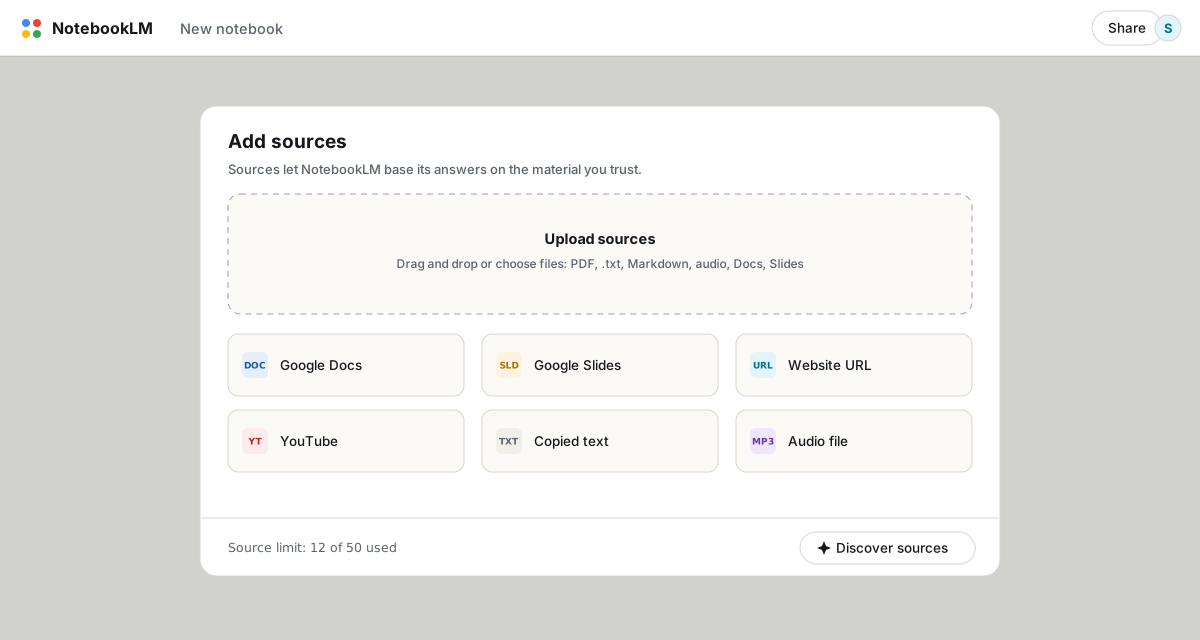
- ファイル: PDF、Word(.docx)、プレーンテキスト、Markdown、CSV、PowerPoint(.pptx)、ePub、一般的な画像形式、そしてMP3やWAVなどの音声ファイル(文字起こしされる)。
- Google Drive: Docs、Slides、Sheets。ピッカー経由か、DriveのURLを貼り付けるかのどちらでも取り込める。ネイティブのDriveファイルは今では数分おきに自動同期されるため、編集内容もそのまま反映される。
- ウェブ: どんなURLでも(テキストコンテンツのみ)、字幕付きの公開YouTube動画、そしてそれ以外のあらゆるものについては貼り付けたテキスト。
- ウェブから、代わりに探してくれる: Fast and Deep Researchは、必要な内容の説明からソースを見つけて取り込んでくれる。
本当に効いてくる上限
各ソースは最大50万語または200MBまでで、この上限は無料・有料を問わずすべてのプランで共通だ。お金を払うことで変わるのは件数のほう——無料プランはノートブックあたり50件、Proは300件。実際には、ソース単位の緩さのほうが効いてくる抜け道になる。1つに結合したドキュメントは1件のソースとしてカウントされるからだ。この駆け引きについてはソース上限の記事で詳しく扱っている。
回答の質を目に見えて上げる準備の習慣
- すべてリネームする。 ソース名はモデルが使うコンテキストの一部だ。
2024 Kotter - Change Management Frameworkのような名前は、document(3).pdfよりもマインドマップ、レポート、引用の読みやすさで上回る。 - スキャンよりテキストを優先する。 選択可能なテキストを持つPDFはきれいに取り込める。テキストレイヤーのないスキャンPDFは取り込みが悪くなるか、まったく取り込めない。先にOCRをかけておくこと。
- 乱雑な文書には構造を与える。 多段組のレイアウトや密なテーブルは抽出を混乱させる。見づらいPDFをきれいなMarkdownや、きちんとした見出しを持つ単純な文書に変換すると、引用の精度が目に見えて上がる。
- 1ノートブックにつき1トピック。 1つの主題について20件のソースがあれば鋭い回答が得られる。5つの主題について50件のソースがあると、あらゆる質問が無関係なコンテキストと競合するため、答えは曖昧になる。
- 重要なソースから先に追加する。 実務者からは、先に追加したソースのほうが統合の際に重く扱われやすいという報告が一貫して寄せられている。手間はかからないので、やっておく価値がある。
ウェブサイトと音声の注意点
- ウェブサイトの取り込みは、表示されているHTMLのテキストだけをスクレイピングする。画像も動画もなく、JavaScriptで描画されるものも、有料の壁やログインの向こうにあるものも取り込まれない。重要なページであれば、自分でPDFに印刷してからアップロードすること。
- 音声のアップロードは文字起こしされるので、YouTubeと同じルールが当てはまる。言葉は取り込まれるが、音そのものは取り込まれない。
- ネイティブのDriveファイルでない限り、ソースはスナップショットにすぎない。アップロードしたPDFや貼り付けたURLは更新されないので、元のものが変わったら再アップロードすること。
削除と差し替え
各ソースの三点リーダーメニューから、リネームと削除ができる。削除は一度に1件ずつ、確認を求められ、そのノートブックからは元に戻せない(元のファイル自体は無傷のまま)。回答の質はソースの組み合わせに左右されるので、定期的な間引きは、庭の草取りのように長く使うノートブックを良くしてくれる。いつか戻したくなるかもしれないノートブックを間引く前には、まずバックアップをエクスポートしておくとよい。
よくある質問
NotebookLMにはどんなファイル形式をアップロードできる?
PDF、Word、プレーンテキスト、Markdown、CSV、PowerPoint、ePub、画像、音声ファイルに加え、Google Docs、Slides、Sheets、ウェブサイトのURL、YouTubeのリンク、貼り付けたテキストに対応している。
1つのソースはどれくらいの大きさまで対応している?
どのプランでも1ソースあたり最大50万語または200MB。プランによって変わるのはノートブックあたりのソース数のほうで、無料は50件、Proは最大300件、Ultraはさらに多い。
PDFのアップロードが失敗するのはなぜ?
たいていはテキストレイヤーのないスキャン文書か、サイズ上限を超えたファイルが原因だ。スキャンにOCRをかけるか、ファイルを分割してから再アップロードすること。
元のファイルを変更すると、ソースも更新される?
ネイティブのGoogle Driveファイルは今では自動的に同期される。それ以外(アップロード、URL、貼り付けたテキスト)は、追加した時点のスナップショットのままだ。
NotebookLMとGemini Notebookは同じもの?
同じもの。Googleは2026年7月にNotebookLMをGemini Notebookに改称した——同じ製品、同じ機能で、名前だけが変わった。
NotebookLMをワンクリックでエクスポート
無料のChrome拡張機能。PDF、Word、Markdownに対応。処理はすべてお使いの端末上で、アップロードは一切ありません。