Como usar o NotebookLM: guia para iniciantes
O NotebookLM responde perguntas a partir dos documentos que você fornece, com citações que apontam direto para o trecho exato. Veja como funcionam os três painéis, o que enviar, e quais recursos valem a sua primeira hora.
O NotebookLM foi renomeado para Gemini Notebook em julho de 2026. Este guia trata do mesmo produto sob o novo nome — tudo abaixo continua valendo, seja você conhecer a ferramenta como NotebookLM ou como Gemini Notebook.
Acesse notebooklm.google.com, crie um notebook e adicione alguns documentos como fontes. Faça perguntas no painel de Chat, no meio da tela; toda resposta cita os trechos exatos de onde veio. O painel Studio, à direita, transforma essas mesmas fontes em guias de estudo, podcasts, mapas mentais, flashcards e muito mais.
A diferença entre o NotebookLM e um chatbot comum está na origem das respostas. O ChatGPT responde com base em tudo que absorveu no treinamento. O NotebookLM responde com base nos arquivos que você envia, e se a resposta não estiver neles, ele costuma dizer isso em vez de improvisar. Essa única decisão de design o torna útil exatamente no tipo de trabalho onde um chatbot é arriscado: suas anotações de aula, seus contratos, seus artigos de pesquisa, suas transcrições de reunião.
Os três painéis
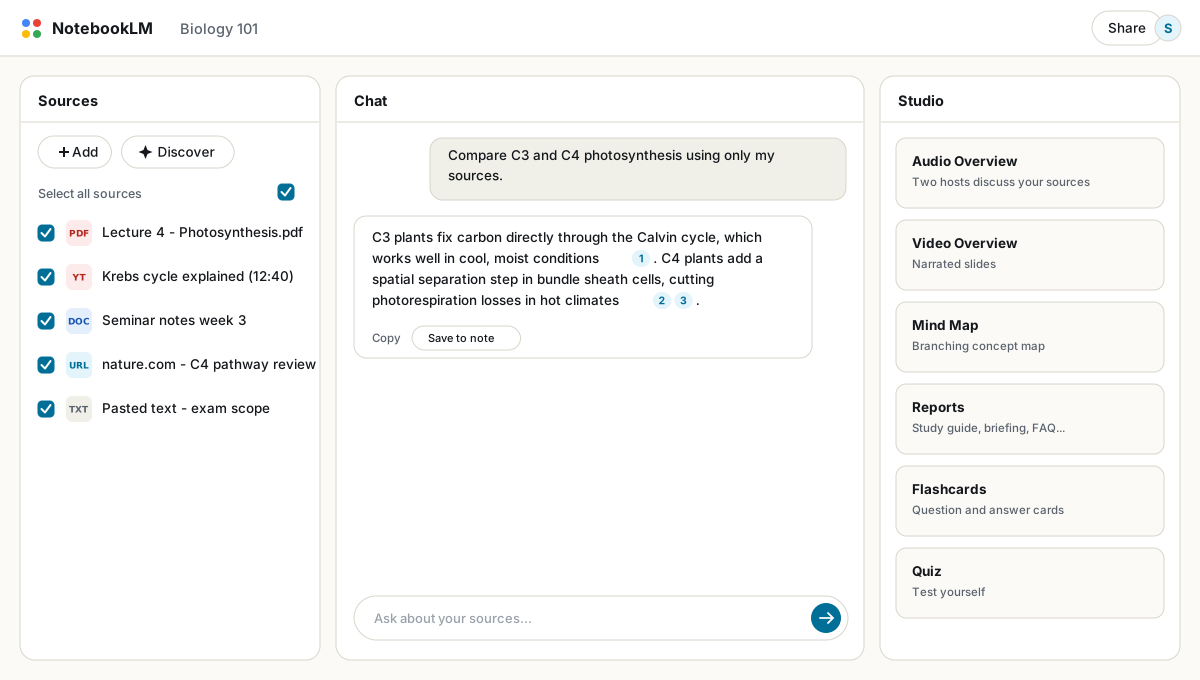
- Fontes (esquerda) guarda os documentos que o notebook tem permissão para ler. Cada fonte tem uma caixa de seleção, então você pode direcionar uma pergunta para dois arquivos em vez de vinte.
- Chat (meio) é onde você faz perguntas. As respostas trazem pequenas citações numeradas; passe o mouse sobre uma para ver o trecho, clique para ir direto à fonte.
- Studio (direita) gera coisas a partir das suas fontes: Audio Overviews (uma conversa estilo podcast), Video Overviews, mapas mentais, relatórios como guias de estudo e documentos de resumo, flashcards e questionários.
Passo 1: crie um notebook e adicione fontes
- Crie um notebook. Um notebook por projeto ou disciplina funciona muito melhor do que um único notebook gigante para tudo. Fontes variadas e sem relação entre si produzem respostas vagas.
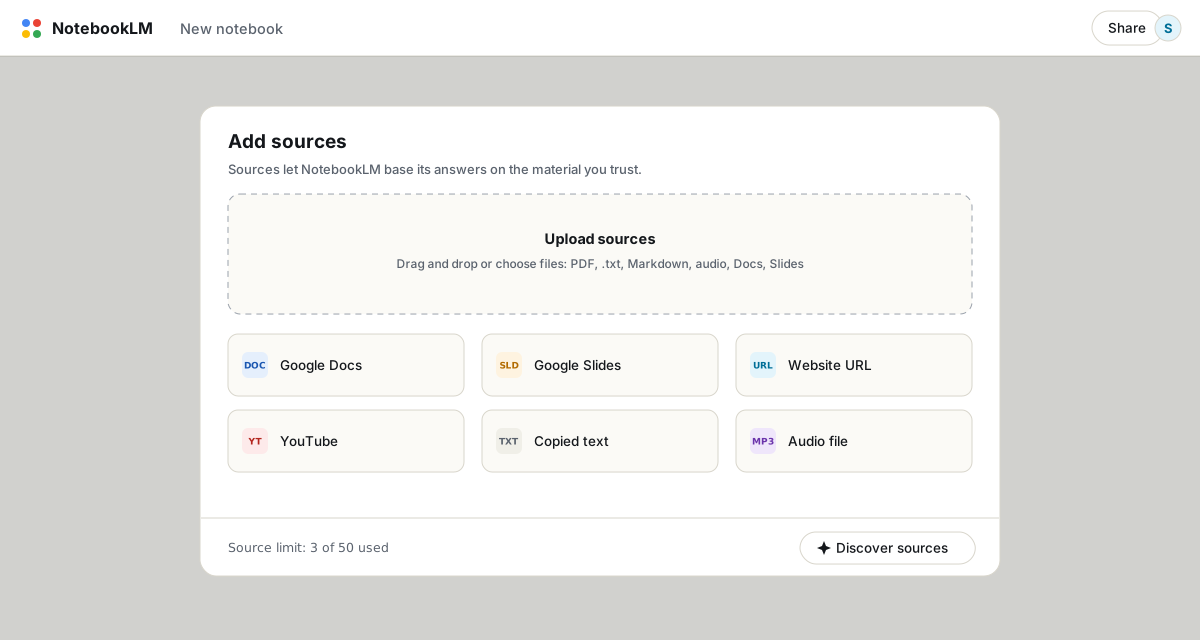
- Clique em Adicionar no painel de Fontes. Você pode enviar PDFs, arquivos do Word, texto, Markdown, apresentações e áudio, importar do Google Docs e do Google Apresentações, ou colar o link de um site ou vídeo do YouTube.
- Dê nomes de verdade às fontes. Renomeie
documento(3).pdfpara algo comoAula 4 - Fotossíntese. Os nomes das fontes alimentam mapas mentais e relatórios, e mais tarde você vai escolher entre caixas de seleção pelo nome. - Fique de olho nos limites. Uma conta gratuita permite 50 fontes por notebook e até 500.000 palavras por fonte. É bastante material de leitura.
Passo 2: faça perguntas no chat
Comece com uma pergunta ampla, como "Quais são os principais temas em comum entre essas fontes?", e depois vá afunilando. As citações são o recurso a aprender aqui: cada marcador numerado ancora uma afirmação a um trecho. Clique em algumas logo no início. Isso ajuda a sentir quando o modelo está em terreno firme e quando está forçando a barra, o que importa mais do que qualquer truque de prompt.
Dois hábitos no chat compensam de imediato. Primeiro, use as caixas de seleção: desmarque tudo menos as duas fontes que você realmente quer comparar, e a resposta fica bem mais precisa. Segundo, quando uma resposta for boa, clique em Salvar como nota. As notas ficam guardadas no notebook para sempre, e depois você pode transformá-las em fontes.
Passo 3: gere algo no Studio
É no Studio que o NotebookLM deixa de ser uma caixa de busca e passa a produzir materiais prontos. O Audio Overview chama a atenção, e com razão: dois apresentadores de IA discutem suas fontes por dez a vinte minutos, e o resultado é agradável de ouvir de um jeito que um resumo em texto não é. Mas as ferramentas mais discretas também merecem espaço. Um guia de estudo entrega termos-chave e perguntas. Um documento de resumo comprime tudo em uma página. Flashcards e questionários vêm com um botão Explicar que cita a fonte por trás de cada resposta.
Tudo que o Studio produz é fundamentado nas suas fontes, e a maior parte pode ser baixada ou exportada. Para guardar qualquer coisa fora do Google, veja nosso guia de exportar o NotebookLM para PDF.
O que o NotebookLM não faz
- Ele não navega pela web durante o chat. As respostas vêm só das suas fontes, a menos que você use o Deep Research para importar material da web primeiro.
- Ele não conversa entre notebooks. Cada notebook é isolado, e é por isso que notebooks focados funcionam melhor do que um arquivo gigante único.
- Ele não é imune a erros. As citações às vezes apontam para trechos que sustentam uma afirmação só de forma frouxa, então confira antes de reaproveitar uma resposta em algo importante.
É de graça?
Sim, e o plano gratuito é generoso: 100 notebooks, 50 fontes cada, 50 mensagens de chat e 3 Audio Overviews por dia. Os planos pagos aumentam bastante esses números; a comparação entre gratuito e pago tem a tabela completa. A maioria das pessoas nunca chega perto dos limites do plano gratuito.
Perguntas frequentes
Para que serve o NotebookLM?
Pesquisa e estudo sobre os seus próprios documentos: faça perguntas com citações, depois gere guias de estudo, podcasts, mapas mentais, flashcards e questionários a partir das mesmas fontes.
O NotebookLM é gratuito?
Sim. O plano gratuito inclui 100 notebooks com 50 fontes cada, 50 mensagens de chat por dia e 3 Audio Overviews por dia. Os planos pagos do Google AI aumentam os limites.
O NotebookLM usa meus dados para treinamento?
O Google afirma que o conteúdo enviado ao NotebookLM não é usado para treinar seus modelos. Contas Workspace e Education têm proteção de dados adicional, de nível corporativo.
Dá para exportar o que o NotebookLM produz?
Parcialmente. Alguns relatórios exportam para o Google Docs, mas chats e muitos outros resultados não têm exportação nativa. A extensão gratuita NotebookLM to PDF salva qualquer chat, nota ou relatório como PDF, Word ou Markdown.
O NotebookLM é a mesma coisa que o Gemini Notebook?
Sim. O Google renomeou o NotebookLM para Gemini Notebook em julho de 2026 — é o mesmo produto, com os mesmos recursos, só com um nome novo.
Exporte seu NotebookLM em um clique
Extensão gratuita do Chrome. PDF, Word e Markdown. Renderizado na sua máquina — nada é enviado para a nuvem.