Comment utiliser NotebookLM : le guide pour débutants
NotebookLM répond aux questions à partir des documents que vous lui donnez, avec des citations qui renvoient au passage exact. Voici comment fonctionnent les trois panneaux, quoi téléverser, et quelles fonctionnalités méritent votre première heure.
NotebookLM a été renommé Gemini Notebook en juillet 2026. Ce guide couvre le même produit sous son nouveau nom — tout ce qui suit reste valable, que vous le connaissiez sous le nom de NotebookLM ou de Gemini Notebook.
Rendez-vous sur notebooklm.google.com, créez un notebook, et ajoutez quelques documents comme sources. Posez des questions dans le panneau Chat au centre ; chaque réponse cite les passages exacts dont elle provient. Le panneau Studio à droite transforme ces mêmes sources en guides d'étude, podcasts, cartes mentales, cartes mémoire et plus encore.
La différence entre NotebookLM et un chatbot classique tient à l'origine des réponses. ChatGPT répond à partir de tout ce qu'il a absorbé pendant son entraînement. NotebookLM répond à partir des fichiers que vous téléversez, et si la réponse ne s'y trouve pas, il vous le dit généralement au lieu d'improviser. Ce seul choix de conception le rend utile précisément pour le travail où un chatbot est risqué : vos notes de cours, vos contrats, vos articles de recherche, vos comptes rendus de réunion.
Les trois panneaux
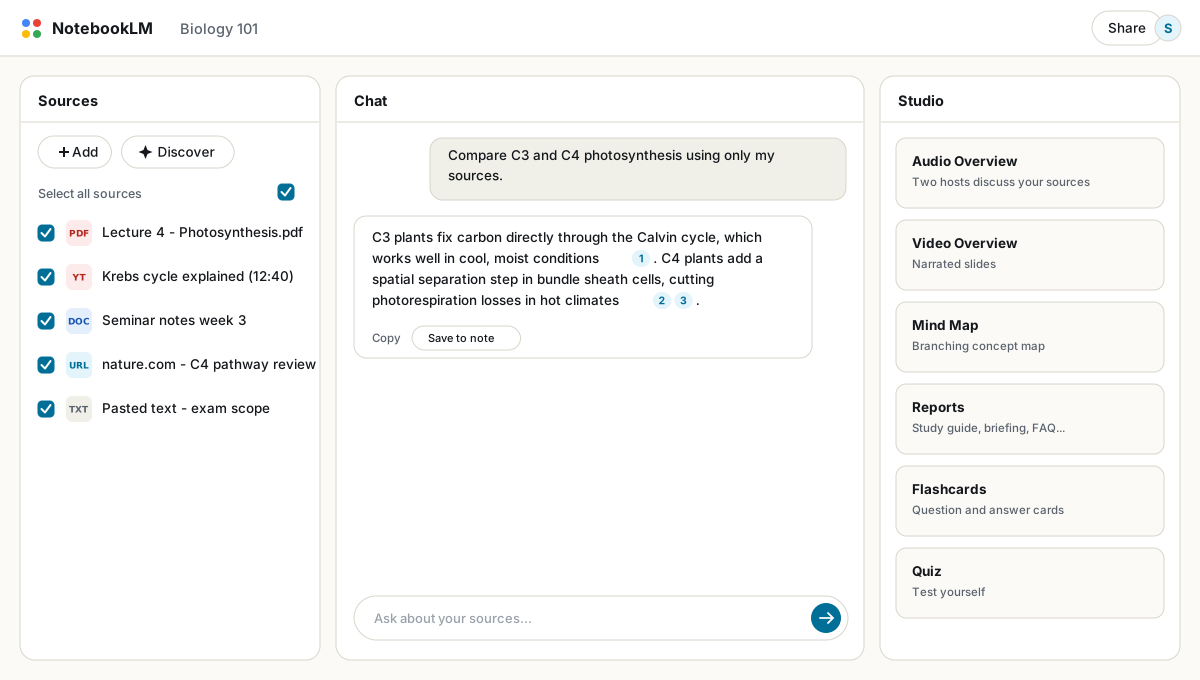
- Sources (à gauche) contient les documents que le notebook est autorisé à lire. Chaque source a une case à cocher, ce qui permet de cibler une question sur deux fichiers plutôt que sur vingt.
- Chat (au centre) est l'endroit où vous posez vos questions. Les réponses portent de petites citations numérotées ; survolez-en une pour prévisualiser le passage, cliquez dessus pour accéder à la source.
- Studio (à droite) génère des contenus à partir de vos sources : des Audio Overviews (une discussion façon podcast), des Video Overviews, des cartes mentales, des rapports comme des guides d'étude et des notes de synthèse, des cartes mémoire et des quiz.
Étape 1 : créer un notebook et ajouter des sources
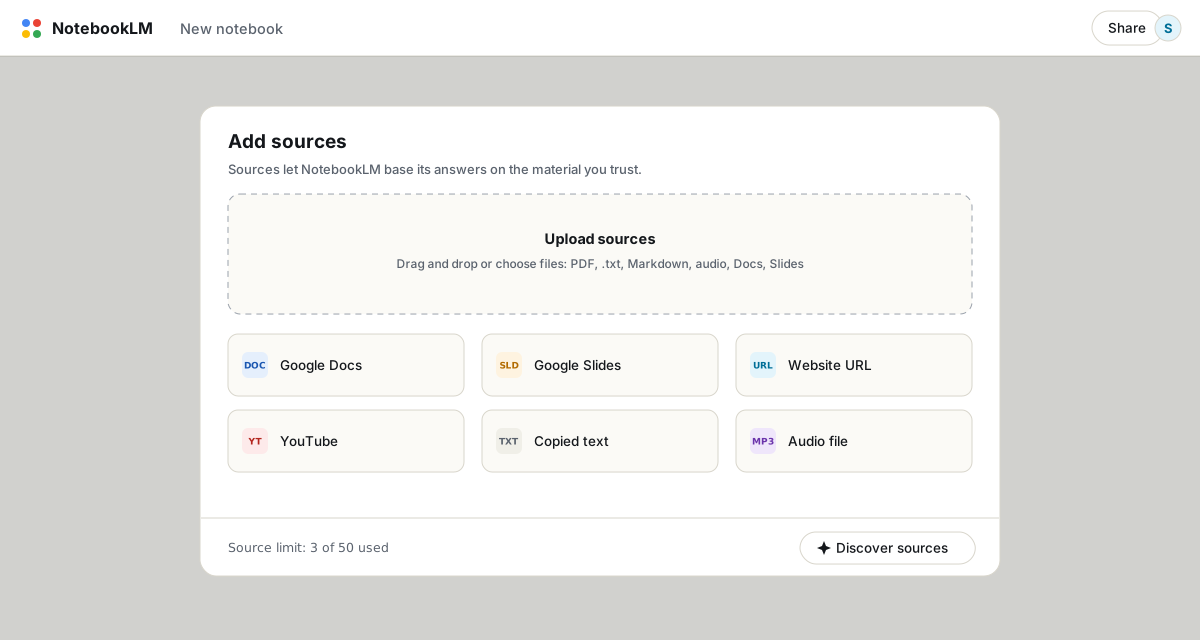
- Créez un notebook. Un notebook par projet ou par cours fonctionne bien mieux qu'un seul notebook géant pour tout. Des sources mélangées et sans rapport produisent des réponses vagues.
- Cliquez sur Ajouter dans le panneau Sources. Vous pouvez téléverser des PDF, fichiers Word, texte, Markdown, diapositives et audio, importer des Google Docs et Slides, ou coller un lien vers un site web ou une vidéo YouTube.
- Donnez de vrais noms à vos sources. Renommez
document(3).pdfen quelque chose commeCours 4 - Photosynthèse. Les noms des sources alimentent les cartes mentales et les rapports, et vous devrez plus tard choisir entre des cases à cocher identifiées par leur nom. - Attention aux limites. Un compte gratuit autorise 50 sources par notebook et jusqu'à 500 000 mots par source. C'est une quantité de lecture considérable.
Étape 2 : poser des questions dans le chat
Commencez par une question large du type « Quels sont les thèmes principaux de ces sources ? » puis affinez. Les citations sont la fonctionnalité à maîtriser ici : chaque pastille numérotée ancre une affirmation à un passage. Cliquez sur quelques-unes dès le début. Cela permet de sentir quand le modèle est sur un terrain solide et quand il extrapole, ce qui compte plus que n'importe quelle astuce de prompt.
Deux habitudes de chat paient immédiatement. D'abord, utilisez les cases à cocher : décochez tout sauf les deux sources que vous voulez réellement comparer, et la réponse gagne nettement en précision. Ensuite, quand une réponse est bonne, cliquez sur Enregistrer comme note. Les notes restent dans le notebook de façon permanente, et vous pouvez plus tard les convertir elles-mêmes en sources.
Étape 3 : générer quelque chose dans Studio
Studio est l'endroit où NotebookLM cesse d'être une simple boîte de recherche et commence à produire des contenus concrets. L'Audio Overview attire l'attention, et à juste titre : deux animateurs IA discutent de vos sources pendant dix à vingt minutes, et le résultat s'écoute d'une façon que les résumés en texte ne permettent pas. Mais les outils plus discrets valent aussi le détour. Un guide d'étude donne les termes clés et des questions. Une note de synthèse condense tout sur une page. Les cartes mémoire et les quiz s'accompagnent d'un bouton Expliquer qui cite la source derrière chaque réponse.
Tout ce que produit Studio est ancré dans vos sources, et la majeure partie peut être téléchargée ou exportée. Pour tout ce que vous voulez conserver en dehors de Google, consultez notre guide pour exporter NotebookLM en PDF.
Ce que NotebookLM ne fera pas
- Il ne parcourra pas le web pendant le chat. Les réponses proviennent uniquement de vos sources, à moins d'utiliser Deep Research pour importer d'abord du contenu web.
- Il ne communiquera pas entre notebooks. Chaque notebook est un silo, ce qui explique pourquoi des notebooks ciblés valent mieux qu'une seule archive géante.
- Il n'est pas à l'abri des erreurs. Les citations pointent parfois vers des passages qui ne soutiennent que vaguement une affirmation, donc vérifiez-les avant de réutiliser une réponse dans un contexte qui compte.
Est-ce gratuit ?
Oui, et l'offre gratuite est généreuse : 100 notebooks, 50 sources chacun, 50 messages de chat et 3 Audio Overviews par jour. Les offres payantes augmentent considérablement ces chiffres ; la comparaison gratuit vs payant donne le tableau complet. La plupart des gens n'atteignent jamais les limites de l'offre gratuite.
FAQ
À quoi sert NotebookLM ?
À faire des recherches et à étudier vos propres documents : posez des questions avec citations, puis générez des guides d'étude, des podcasts, des cartes mentales, des cartes mémoire et des quiz à partir de ces mêmes sources.
NotebookLM est-il gratuit ?
Oui. L'offre gratuite comprend 100 notebooks avec 50 sources chacun, 50 messages de chat par jour et 3 Audio Overviews par jour. Les forfaits payants Google AI augmentent ces limites.
NotebookLM utilise-t-il mes données pour l'entraînement ?
Google indique que le contenu téléversé dans NotebookLM n'est pas utilisé pour entraîner ses modèles. Les comptes Workspace et Education bénéficient d'une protection des données de niveau professionnel supplémentaire.
Puis-je exporter ce que produit NotebookLM ?
Partiellement. Certains rapports s'exportent vers Google Docs, mais les conversations et de nombreux autres contenus n'ont pas d'export intégré. L'extension gratuite NotebookLM to PDF enregistre n'importe quelle conversation, note ou rapport en PDF, Word ou Markdown.
NotebookLM et Gemini Notebook, est-ce la même chose ?
Oui. Google a renommé NotebookLM en Gemini Notebook en juillet 2026 — c'est le même produit, avec les mêmes fonctionnalités, juste un nouveau nom.
Exportez votre NotebookLM en un clic
Extension Chrome gratuite. PDF, Word et Markdown. Généré sur votre machine — rien n'est envoyé en ligne.