Sources NotebookLM : quoi importer et comment les préparer
Les réponses ne valent jamais mieux que les sources qui les nourrissent, et la plupart des mauvaises expériences avec NotebookLM sont en réalité des problèmes de sources déguisés. Ce que l'application accepte, où se situent les limites, et les cinq minutes de préparation qui se rentabilisent d'elles-mêmes.
NotebookLM a été renommé Gemini Notebook en juillet 2026. Ce guide couvre le même produit sous son nouveau nom — tout ce qui suit reste valable, que vous le connaissiez sous le nom de NotebookLM ou de Gemini Notebook.
Ce que NotebookLM accepte
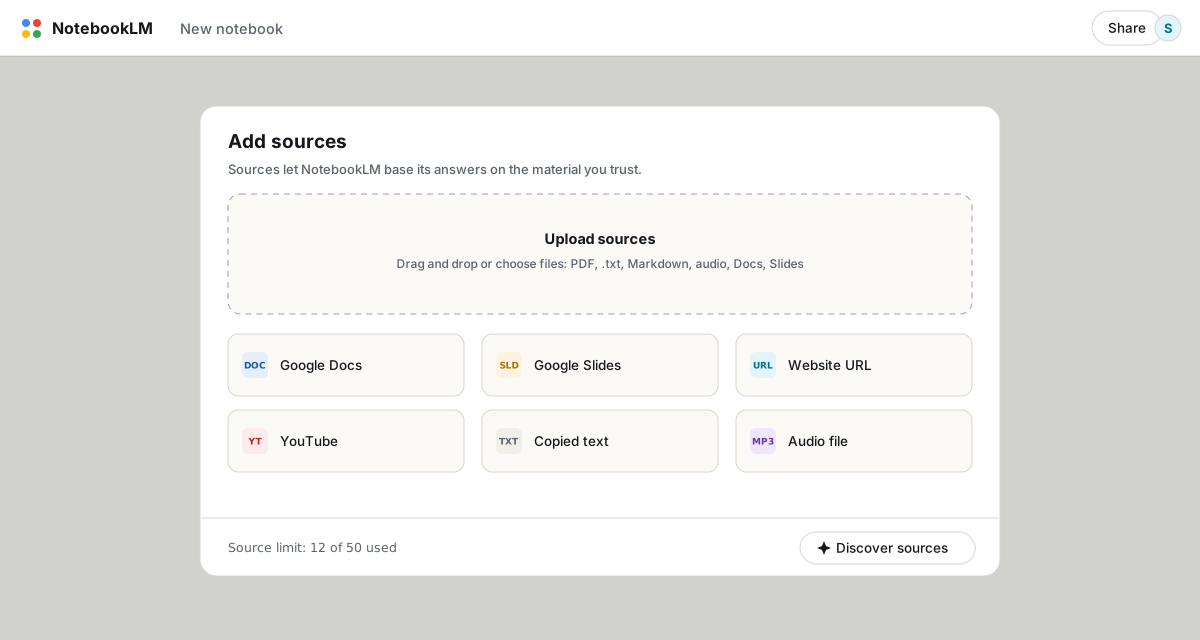
- Fichiers : PDF, Word (.docx), texte brut, Markdown, CSV, PowerPoint (.pptx), ePub, les formats d'image courants, et les fichiers audio comme MP3 et WAV (qui sont transcrits).
- Google Drive : Docs, Slides et Sheets, soit via le sélecteur, soit en collant des URL Drive. Les fichiers Drive natifs se synchronisent désormais automatiquement toutes les quelques minutes, si bien que les modifications remontent.
- Le web : n'importe quelle URL (contenu texte uniquement), les vidéos YouTube publiques avec sous-titres, et du texte collé pour tout le reste.
- Le web, trouvé pour vous : Fast et Deep Research découvrent et importent des sources à partir d'une description de ce dont vous avez besoin.
Les limites qui comptent réellement
Chaque source peut contenir jusqu'à 500 000 mots ou 200 Mo, et ce plafond est identique sur toutes les offres, gratuite ou payante. Ce qui change avec l'argent, c'est le nombre : 50 sources par notebook en gratuit, 300 en Pro. En pratique, la générosité par source est la faille qui compte, puisqu'un document fusionné compte pour une seule source ; l'article sur les limites de sources détaille correctement ce jeu.
Les habitudes de préparation qui améliorent visiblement les réponses
- Renommez tout. Les noms de source constituent un contexte que le modèle utilise.
2024 Kotter - Cadre de gestion du changementproduit de meilleurs résultats quedocument(3).pdfdans les cartes mentales, les rapports et la lisibilité des citations. - Préférez le texte aux scans. Un PDF avec du texte sélectionnable s'importe proprement. Un PDF scanné sans couche de texte s'importe mal, voire pas du tout ; passez-le d'abord par un OCR.
- Structurez les documents désordonnés. Les mises en page à colonnes multiples et les tableaux denses perturbent l'extraction. Convertir un PDF mal formaté en Markdown propre ou en un document simple avec de vrais titres produit des citations nettement meilleures.
- Un sujet par notebook. Vingt sources sur un même sujet produisent des réponses précises. Cinquante sources sur cinq sujets produisent de la bouillie, car chaque question entre en concurrence avec du contexte hors sujet.
- Ajoutez d'abord les sources importantes. Les praticiens rapportent systématiquement que les premières sources ajoutées pèsent davantage dans la synthèse. Ça ne coûte rien, alors autant le faire.
Le détail qui compte : sites web et audio
- L'import de site web ne récupère que le texte HTML visible : ni images, ni vidéo, rien de ce qui est rendu par JavaScript, et rien de ce qui se trouve derrière un paywall ou une connexion. Si une page compte vraiment, imprimez-la vous-même en PDF et importez ce fichier.
- Les fichiers audio importés sont transcrits, donc la même règle que pour YouTube s'applique : les mots sont capturés, pas les sons.
- Une source est un instantané, sauf s'il s'agit d'un fichier Drive natif. Les PDF importés et les URL collées ne se rafraîchissent jamais ; réimportez-les quand le document d'origine change.
Supprimer et remplacer
Le menu à trois points de chaque source propose renommer et supprimer. La suppression se fait une source à la fois, avec confirmation, et est définitive pour le notebook (votre fichier original reste intact). Comme les réponses dépendent du mélange de sources, un désherbage régulier améliore un notebook ancien de la même façon qu'on améliore un jardin en désherbant. Avant d'élaguer un notebook auquel vous pourriez tenir un jour, exportez d'abord une sauvegarde.
FAQ
Quels types de fichiers puis-je importer dans NotebookLM ?
PDF, Word, texte brut, Markdown, CSV, PowerPoint, ePub, images et fichiers audio, ainsi que Google Docs, Slides et Sheets, les URL de sites web, les liens YouTube et le texte collé.
Quelle taille peut avoir une seule source ?
Jusqu'à 500 000 mots ou 200 Mo par source, sur toutes les offres. Ce qui varie, c'est le nombre de sources par notebook : 50 en gratuit, jusqu'à 300 en Pro et plus encore en Ultra.
Pourquoi l'import de mon PDF échoue-t-il ?
C'est généralement un document scanné sans couche de texte, ou un fichier au-dessus du plafond de taille. Passez le scan par un OCR ou divisez le fichier, puis réimportez-le.
Les sources se mettent-elles à jour quand l'original change ?
Les fichiers Google Drive natifs se synchronisent désormais automatiquement. Tout le reste (fichiers importés, URL, texte collé) est un instantané pris au moment de l'ajout.
NotebookLM est-il la même chose que Gemini Notebook ?
Oui. Google a renommé NotebookLM en Gemini Notebook en juillet 2026 — c'est le même produit, les mêmes fonctionnalités, juste un nouveau nom.
Exportez votre NotebookLM en un clic
Extension Chrome gratuite. PDF, Word et Markdown. Généré sur votre machine — rien n'est envoyé en ligne.