Fuentes de NotebookLM: qué subir y cómo prepararlas
Las respuestas solo pueden ser tan buenas como las fuentes que hay detrás, y la mayoría de malas experiencias con NotebookLM son problemas de fuentes disfrazados de otra cosa. Lo que acepta la app, dónde están los límites y los cinco minutos de preparación que se pagan solos.
NotebookLM se renombró como Gemini Notebook en julio de 2026. Esta guía cubre el mismo producto bajo su nuevo nombre: todo lo de abajo se aplica igual tanto si lo conoces como NotebookLM como si lo conoces como Gemini Notebook.
Qué acepta NotebookLM
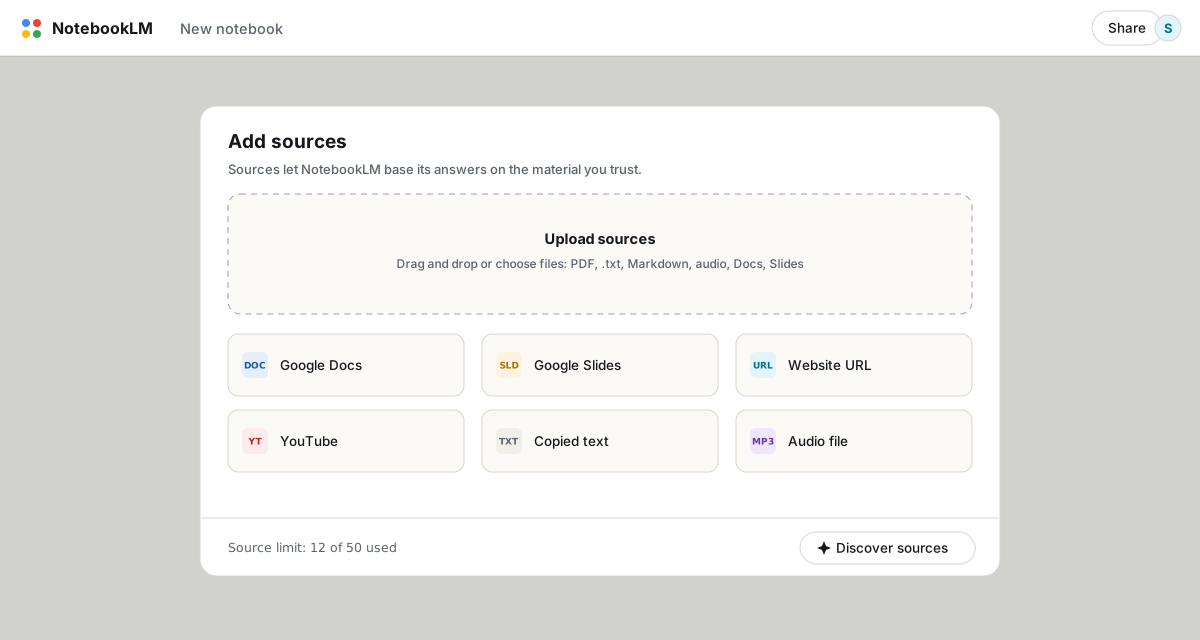
- Archivos: PDF, Word (.docx), texto plano, Markdown, CSV, PowerPoint (.pptx), ePub, formatos de imagen habituales, y archivos de audio como MP3 y WAV (que se transcriben).
- Google Drive: Docs, Slides y Sheets, ya sea desde el selector o pegando URL de Drive. Los archivos nativos de Drive ahora se sincronizan automáticamente cada pocos minutos, así que las ediciones se reflejan solas.
- La web: cualquier URL (solo el contenido de texto), vídeos públicos de YouTube con subtítulos, y texto pegado para todo lo demás.
- La web, encontrada por ti: Fast and Deep Research descubre e importa fuentes a partir de una descripción de lo que necesitas.
Los límites que de verdad importan
Cada fuente admite hasta 500.000 palabras o 200 MB, y ese tope es el mismo en todos los planes, gratis o de pago. Lo que cambia con el dinero es la cantidad: 50 fuentes por cuaderno en el nivel gratuito, 300 en Pro. En la práctica, la generosidad por fuente es el resquicio que importa, porque un documento fusionado cuenta como una sola fuente; el artículo sobre límites de fuentes explica bien ese truco.
Hábitos de preparación que mejoran las respuestas de forma visible
- Renombra todo. Los nombres de las fuentes son contexto que usa el modelo.
2024 Kotter - Marco de gestión del cambiorinde mejor quedocumento(3).pdfen mapas mentales, informes y legibilidad de las citas. - Prefiere texto a escaneos. Un PDF con texto seleccionable se importa limpio. Un PDF escaneado sin capa de texto se importa mal o directamente falla; pásale OCR primero.
- Dale estructura a los documentos desordenados. Los diseños a varias columnas y las tablas densas confunden la extracción. Convertir un PDF feo a Markdown limpio o a un documento sencillo con encabezados reales produce citas notablemente mejores.
- Un tema por cuaderno. Veinte fuentes sobre un mismo tema producen respuestas afiladas. Cincuenta fuentes sobre cinco temas producen papilla, porque cada pregunta compite contra contexto irrelevante.
- Añade primero las fuentes importantes. Quienes usan la herramienta a fondo reportan sistemáticamente que las fuentes añadidas antes pesan más en la síntesis. Cuesta poco hacerlo, así que hazlo.
La letra pequeña de sitios web y audio
- La importación de sitios web solo extrae el texto HTML visible: nada de imágenes, nada de vídeo, nada renderizado por JavaScript, y nada detrás de un muro de pago o un inicio de sesión. Si una página importa de verdad, imprímela tú mismo a PDF y sube eso.
- Los audios subidos se transcriben, así que aplica la misma regla que con YouTube: se captura la palabra hablada, no el sonido.
- Una fuente es una instantánea, salvo que sea un archivo nativo de Drive. Los PDF subidos y las URL pegadas nunca se actualizan solos; vuelve a subirlos cuando cambie el original.
Borrar y sustituir
El menú de tres puntos de cada fuente ofrece renombrar y borrar. El borrado es de una en una, con confirmación, y permanente para el cuaderno (tu archivo original no se toca). Como las respuestas dependen de la mezcla de fuentes, una limpieza periódica mejora un cuaderno longevo igual que desherbar mejora un jardín. Antes de podar un cuaderno que quizá quieras recuperar algún día, haz primero una copia de seguridad.
Preguntas frecuentes
¿Qué tipos de archivo puedo subir a NotebookLM?
PDF, Word, texto plano, Markdown, CSV, PowerPoint, ePub, imágenes y archivos de audio, además de Google Docs, Slides y Sheets, URL de sitios web, enlaces de YouTube y texto pegado.
¿Cuánto puede pesar una sola fuente?
Hasta 500.000 palabras o 200 MB por fuente, en todos los planes. Lo que varía es el número de fuentes por cuaderno: 50 en el nivel gratuito, hasta 300 en Pro y más en Ultra.
¿Por qué falla la subida de mi PDF?
Normalmente es un documento escaneado sin capa de texto, o un archivo por encima del límite de tamaño. Pásale OCR al escaneo o divide el archivo, y vuelve a subirlo.
¿Se actualizan las fuentes cuando cambia el original?
Los archivos nativos de Google Drive ahora se sincronizan automáticamente. Todo lo demás (subidas, URL, texto pegado) es una instantánea del momento en que lo añadiste.
¿Es NotebookLM lo mismo que Gemini Notebook?
Sí. Google renombró NotebookLM como Gemini Notebook en julio de 2026: es el mismo producto, las mismas funciones, solo cambia el nombre.
Exporta tu NotebookLM con un clic
Extensión de Chrome gratuita. PDF, Word y Markdown. Generado en tu equipo — nada se sube a la nube.