Deep Research dans NotebookLM : remplir un notebook depuis le web ouvert
La plus grande limite historique de NotebookLM était de ne connaître que ce que vous lui donniez. Deep Research change la donne : décrivez une question, laissez-le parcourir le web pendant quelques minutes, et importez un rapport cité avec ses sources en un clic.
NotebookLM a été renommé Gemini Notebook en juillet 2026. Ce guide couvre le même produit sous son nouveau nom — tout ce qui suit reste valable, que vous le connaissiez sous le nom de NotebookLM ou de Gemini Notebook.
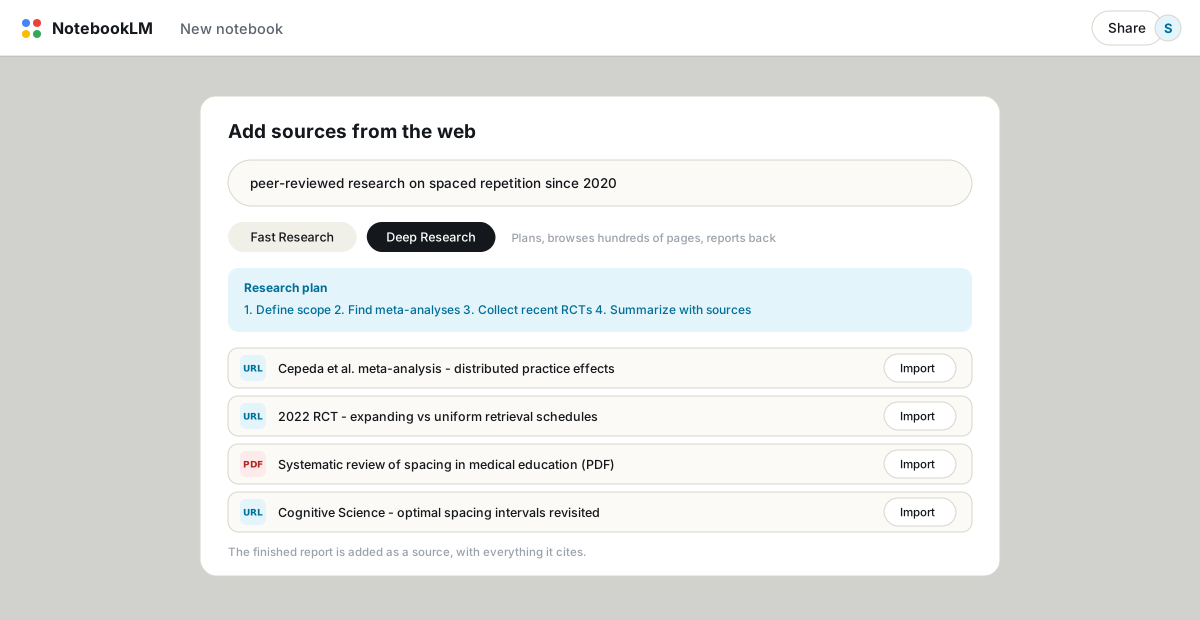
Dans le panneau Sources, cliquez sur Ajouter, choisissez Web, tapez votre question de recherche, puis choisissez Fast Research (une analyse rapide qui suggère des sources importables) ou Deep Research (planifie une recherche, parcourt des centaines de pages en arrière-plan, et renvoie un rapport ancré dans des sources). Importez le rapport et il devient une source interrogeable, avec tout ce qu'il cite.
Fast contre Deep, et quand utiliser chacun
- Fast Research prend quelques secondes et suggère une poignée de sources web pertinentes avec de courtes annotations. À utiliser pour amorcer un nouveau notebook ou combler une lacune évidente.
- Deep Research prend plusieurs minutes. Il rédige un plan de recherche, parcourt largement le web, et produit un rapport structuré avec citations. À utiliser quand la question est réellement ouverte (« que disent les preuves sur X depuis 2020 ») plutôt qu'une simple vérification.
Le flux de travail qui le rend utile
- Posez une vraie question, pas un sujet. « Répétition espacée » renvoie une entrée d'encyclopédie. « Que disent les méta-analyses depuis 2020 sur les intervalles d'espacement optimaux pour l'apprentissage des langues » renvoie quelque chose d'exploitable.
- Laissez-le tourner en arrière-plan. Vous pouvez continuer à travailler dans le notebook ; le rapport atterrit dans le sélecteur de sources une fois prêt.
- Importez sélectivement. Le rapport arrive avec la liste de ses sources citées. Parcourez-les et importez celles qui tiennent la route ; vous constituez un notebook, pas un entrepôt.
- Puis interrogez-le comme n'importe quelle source. Le rapport est désormais interrogeable avec citations. Confrontez-le à vos propres documents : « où le rapport importé est-il en désaccord avec mes articles téléversés ? »
Quotas, et une mise en garde
Deep Research est la fonctionnalité la plus strictement rationnée de l'application : 10 exécutions par mois sur l'offre gratuite, 20 par jour sur Pro. Ce rationnement en dit long sur le coût, donc réservez vos exécutions aux questions qui le méritent.
La mise en garde : un rapport Deep Research est rédigé par une machine à partir de pages web de qualité inégale. Il arrive avec un air d'autorité, avec les mêmes puces de citation que tout le reste. Cliquez sur davantage d'entre elles que d'habitude, surtout pour les questions médicales, juridiques ou financières, et gardez à l'esprit que le rapport reflète ce qui était trouvable sur le web ouvert, pas ce qui est vrai. Le guide sur les citations et la précision s'applique doublement ici.
Là où il excelle
- Démarrer une revue de littérature avant même d'avoir rassemblé des articles ; le flux de travail pour les articles de recherche s'appuie dessus.
- Les analyses concurrentielles : « comment les principaux acteurs de [marché] positionnent-ils leurs prix ? » importe une comparaison que vous pouvez ensuite interroger.
- Le terrain inconnu : un rapport d'introduction avec ses sources vaut mieux qu'une heure de recherches Google non structurées, et reste interrogeable ensuite.
Un bon rapport Deep Research mérite d'être conservé aussi en dehors de Google. Exportez-le en PDF ou en Markdown une fois que vous avez vérifié les parties sur lesquelles vous vous appuyez.
FAQ
Combien d'exécutions Deep Research puis-je faire ?
10 par mois sur l'offre gratuite, 3 par jour sur l'offre Plus, 20 par jour sur Pro, et davantage sur les offres Ultra. Fast Research est beaucoup moins limité.
Combien de temps prend Deep Research ?
Des minutes plutôt que des secondes ; il parcourt le web en arrière-plan et le rapport apparaît une fois terminé. Fast Research renvoie des suggestions presque immédiatement.
NotebookLM peut-il parcourir le web pendant un chat normal ?
Pas sur les offres standard ; les réponses du chat viennent uniquement de vos sources. Deep Research est la façon dont du contenu web entre dans le notebook, après quoi il devient interrogeable comme n'importe quel document téléversé.
NotebookLM et Gemini Notebook, est-ce la même chose ?
Oui. Google a renommé NotebookLM en Gemini Notebook en juillet 2026 — c'est le même produit, avec les mêmes fonctionnalités, juste un nouveau nom.
Exportez votre NotebookLM en un clic
Extension Chrome gratuite. PDF, Word et Markdown. Généré sur votre machine — rien n'est envoyé en ligne.