NotebookLM स्रोत: क्या अपलोड करें और इसे कैसे तैयार करें
जवाब उतने ही अच्छे हो सकते हैं जितने उनके पीछे के स्रोत, और NotebookLM का ज़्यादातर बुरा अनुभव असल में स्रोत की समस्या होता है जो भेस बदलकर आता है। ऐप क्या स्वीकार करता है, सीमाएं कहां हैं, और वे पांच मिनट की तैयारी जो ख़ुद अपनी क़ीमत वसूल कर लेती है।
NotebookLM का नाम जुलाई 2026 में बदलकर Gemini Notebook कर दिया गया। यह गाइड उसी प्रोडक्ट को उसके नए नाम से कवर करती है — नीचे लिखी हर बात लागू होती है, चाहे आप इसे NotebookLM कहें या Gemini Notebook।
NotebookLM क्या स्वीकार करता है
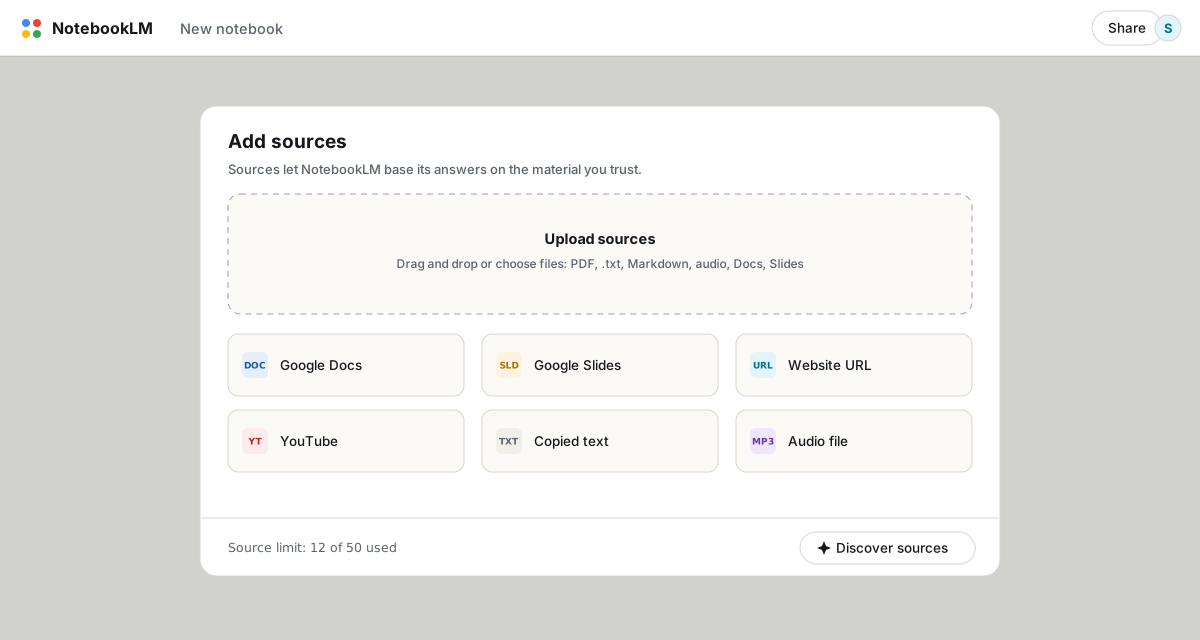
- फ़ाइलें: PDF, Word (.docx), सादा टेक्स्ट, Markdown, CSV, PowerPoint (.pptx), ePub, आम इमेज फ़ॉर्मेट, और MP3 व WAV जैसी ऑडियो फ़ाइलें (जिन्हें ट्रांसक्राइब किया जाता है)।
- Google Drive: Docs, Slides और Sheets, या तो पिकर के ज़रिए या Drive URL पेस्ट करके। नेटिव Drive फ़ाइलें अब हर कुछ मिनट में अपने-आप सिंक होती हैं, तो एडिट अपने-आप आगे पहुंच जाते हैं।
- वेब: कोई भी URL (सिर्फ़ टेक्स्ट कॉन्टेंट), कैप्शन वाले सार्वजनिक YouTube वीडियो, और बाक़ी सब के लिए पेस्ट किया टेक्स्ट।
- वेब, आपके लिए ढूंढा हुआ: Fast and Deep Research आपकी ज़रूरत के विवरण से स्रोत खोजता और इम्पोर्ट करता है।
वे सीमाएं जो सचमुच मायने रखती हैं
हर स्रोत में 500,000 शब्द या 200 MB तक जगह हो सकती है, और यह सीमा हर प्लान पर एक जैसी है, मुफ़्त हो या पेड। पैसे से जो बदलता है वह है गिनती: मुफ़्त में प्रति notebook 50 स्रोत, Pro पर 300। व्यवहार में जो असल फ़ायदा उठाने लायक़ है वह है प्रति-स्रोत की उदारता, क्योंकि एक मिला-जुला दस्तावेज़ एक ही स्रोत गिना जाता है; स्रोत सीमा वाला लेख इस तरक़ीब को ठीक ढंग से कवर करता है।
तैयारी की आदतें जो जवाबों को साफ़ तौर पर बेहतर बनाती हैं
- हर चीज़ का नाम बदलिए। स्रोत के नाम वह कॉन्टेक्स्ट हैं जो मॉडल इस्तेमाल करता है। माइंड मैप, रिपोर्ट और साइटेशन पढ़ने में
2024 Kotter - Change Management Framework,document(3).pdfसे बेहतर नतीजा देता है। - स्कैन से टेक्स्ट को तरजीह दीजिए। चुनने लायक़ टेक्स्ट वाली PDF साफ़-सुथरे ढंग से इम्पोर्ट होती है। बिना टेक्स्ट लेयर वाली स्कैन की गई PDF या तो ख़राब तरीक़े से इम्पोर्ट होती है या बिल्कुल नहीं; पहले उस पर OCR चलाइए।
- गड़बड़ दस्तावेज़ों को संरचना दीजिए। मल्टी-कॉलम लेआउट और घनी तालिकाएं एक्सट्रैक्शन को उलझा देती हैं। किसी बदसूरत PDF को साफ़ Markdown या असली हेडिंग वाले सादे डॉक में बदलने से साइटेशन साफ़ तौर पर बेहतर बनते हैं।
- हर notebook में एक ही विषय। एक विषय पर बीस स्रोत तीखे जवाब देते हैं। पांच विषयों पर पचास स्रोत गड्ड-मड्ड जवाब देते हैं, क्योंकि हर सवाल को बेमतलब कॉन्टेक्स्ट से जूझना पड़ता है।
- अहम स्रोत पहले जोड़िए। इस्तेमाल करने वाले लगातार बताते हैं कि संश्लेषण में पहले जोड़े गए स्रोतों का वज़न ज़्यादा होता है। यह करना सस्ता है, तो कर लीजिए।
वेबसाइट और ऑडियो की बारीक शर्तें
- वेबसाइट इम्पोर्ट सिर्फ़ दिखने वाला HTML टेक्स्ट उठाता है: कोई इमेज नहीं, कोई वीडियो नहीं, JavaScript से रेंडर हुई कोई चीज़ नहीं, और पेवॉल या लॉगिन के पीछे की कोई चीज़ नहीं। अगर कोई पेज ज़रूरी है, तो उसे ख़ुद PDF में प्रिंट करके अपलोड कीजिए।
- ऑडियो अपलोड ट्रांसक्राइब किए जाते हैं, तो YouTube जैसा ही नियम लागू होता है: शब्द दर्ज होते हैं, आवाज़ें नहीं।
- कोई स्रोत एक स्नैपशॉट होता है, जब तक वह नेटिव Drive फ़ाइल न हो। अपलोड की गई PDF और पेस्ट किए URL कभी रीफ़्रेश नहीं होते; जब मूल चीज़ बदले तो दोबारा अपलोड कीजिए।
मिटाना और बदलना
हर स्रोत के तीन-डॉट मेन्यू में rename और delete मिलते हैं। डिलीशन एक बार में एक होता है, पुष्टि मांगता है, और notebook के लिए स्थायी है (आपकी मूल फ़ाइल को कुछ नहीं होता)। चूंकि जवाब स्रोतों के मिश्रण पर निर्भर करते हैं, समय-समय पर छंटाई किसी पुराने notebook को उसी तरह बेहतर बनाती है जैसे निराई किसी बाग़ को। किसी notebook की छंटाई करने से पहले, जिसे आप कभी वापस चाहेंगे, पहले इसका बैकअप एक्सपोर्ट कर लीजिए।
अक्सर पूछे जाने वाले सवाल
मैं NotebookLM में किस तरह की फ़ाइलें अपलोड कर सकता हूं?
PDF, Word, सादा टेक्स्ट, Markdown, CSV, PowerPoint, ePub, इमेज और ऑडियो फ़ाइलें, साथ ही Google Docs, Slides और Sheets, वेबसाइट URL, YouTube लिंक और पेस्ट किया टेक्स्ट।
एक स्रोत ज़्यादा से ज़्यादा कितना बड़ा हो सकता है?
हर प्लान पर प्रति स्रोत 500,000 शब्द या 200 MB तक। जो चीज़ बदलती है वह है प्रति notebook स्रोतों की संख्या: मुफ़्त में 50, Pro पर 300 तक और Ultra पर उससे ज़्यादा।
मेरी PDF अपलोड क्यों फ़ेल हो जाती है?
आमतौर पर यह बिना टेक्स्ट लेयर वाला स्कैन किया दस्तावेज़ होता है, या साइज़ सीमा से बड़ी फ़ाइल। स्कैन का OCR कीजिए या फ़ाइल को बांट दीजिए, फिर दोबारा अपलोड कीजिए।
जब मूल फ़ाइल बदलती है तो क्या स्रोत भी अपडेट होते हैं?
नेटिव Google Drive फ़ाइलें अब अपने-आप सिंक होती हैं। बाक़ी सब कुछ (अपलोड, URL, पेस्ट किया टेक्स्ट) उस पल का स्नैपशॉट है जब आपने उसे जोड़ा था।
क्या NotebookLM और Gemini Notebook एक ही हैं?
हां। Google ने जुलाई 2026 में NotebookLM का नाम बदलकर Gemini Notebook कर दिया — वही प्रोडक्ट, वही फ़ीचर, बस एक नया नाम।
एक क्लिक में अपना NotebookLM एक्सपोर्ट करें
मुफ़्त Chrome एक्सटेंशन। PDF, Word और Markdown। आपकी मशीन पर ही रेंडर होता है — कुछ भी अपलोड नहीं होता।