Fontes do NotebookLM: o que enviar e como preparar cada uma
As respostas só podem ser tão boas quanto as fontes por trás delas, e a maioria das experiências ruins com o NotebookLM é um problema de fonte disfarçado. O que o app aceita, onde estão os limites, e os cinco minutos de preparo que se pagam sozinhos.
O NotebookLM foi renomeado para Gemini Notebook em julho de 2026. Este guia trata do mesmo produto sob o novo nome — tudo abaixo continua valendo, seja você conhecer a ferramenta como NotebookLM ou como Gemini Notebook.
O que o NotebookLM aceita
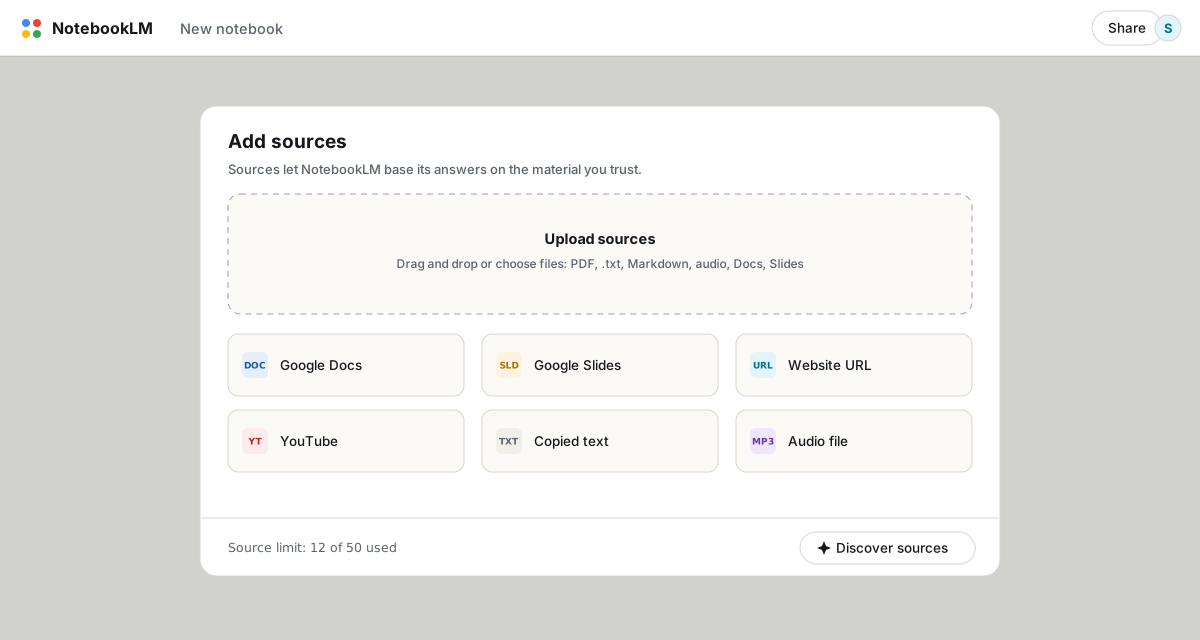
- Arquivos: PDF, Word (.docx), texto simples, Markdown, CSV, PowerPoint (.pptx), ePub, formatos de imagem comuns, e arquivos de áudio como MP3 e WAV (que são transcritos).
- Google Drive: Docs, Slides e Sheets, tanto pelo seletor quanto colando URLs do Drive. Arquivos nativos do Drive agora sincronizam automaticamente a cada poucos minutos, então as edições passam a valer.
- A web: qualquer URL (só o conteúdo de texto), vídeos públicos do YouTube com legendas, e texto colado para todo o resto.
- A web, encontrada para você: a Pesquisa Rápida e a Profunda descobrem e importam fontes a partir de uma descrição do que você precisa.
Os limites que realmente importam
Cada fonte pode conter até 500 mil palavras ou 200 MB, e esse teto é igual em todos os planos, grátis ou pago. O que muda com dinheiro é a quantidade: 50 fontes por notebook no gratuito, 300 no Pro. Na prática, a generosidade por fonte é a brecha que importa, já que um documento mesclado conta como uma única fonte; o artigo sobre limites de fontes cobre esse jogo em detalhe.
Hábitos de preparo que melhoram as respostas de forma visível
- Renomeie tudo. Os nomes das fontes são contexto que o modelo usa.
2024 Kotter - Modelo de Gestão de Mudançasuperadocumento(3).pdfem mapas mentais, relatórios e na legibilidade das citações. - Prefira texto a digitalizações. Um PDF com texto selecionável importa sem problemas. Um PDF digitalizado sem camada de texto importa mal ou nem importa; rode OCR nele primeiro.
- Dê estrutura a documentos bagunçados. Layouts de várias colunas e tabelas densas confundem a extração. Converter um PDF feio em Markdown limpo ou num documento simples com títulos de verdade produz citações visivelmente melhores.
- Um tema por notebook. Vinte fontes sobre um único assunto produzem respostas precisas. Cinquenta fontes sobre cinco assuntos produzem confusão, porque toda pergunta compete contra contexto irrelevante.
- Adicione as fontes importantes primeiro. Quem usa a ferramenta no dia a dia relata de forma consistente que as fontes adicionadas antes pesam mais na síntese. É barato fazer, então faça.
A letra miúda de sites e áudio
- A importação de sites só raspa o texto visível do HTML: sem imagens, sem vídeo, nada renderizado por JavaScript, e nada atrás de paywall ou login. Se uma página importa, imprima-a você mesmo em PDF e envie esse arquivo.
- Uploads de áudio são transcritos, então vale a mesma regra do YouTube: as palavras são capturadas, os sons não.
- Uma fonte é uma fotografia de um momento, a menos que seja um arquivo nativo do Drive. PDFs enviados e URLs coladas nunca se atualizam sozinhos; reenvie quando o original mudar.
Excluindo e substituindo
O menu de três pontos de cada fonte oferece renomear e excluir. A exclusão é uma de cada vez, com confirmação, e permanente para o notebook (seu arquivo original fica intacto). Como as respostas dependem da mistura de fontes, uma limpeza periódica melhora um notebook antigo do mesmo jeito que capinar melhora um jardim. Antes de limpar um notebook que você pode querer de volta algum dia, exporte um backup primeiro.
Perguntas frequentes
Que tipos de arquivo posso enviar para o NotebookLM?
PDF, Word, texto simples, Markdown, CSV, PowerPoint, ePub, imagens e arquivos de áudio, além de Google Docs, Slides e Sheets, URLs de sites, links do YouTube e texto colado.
Qual o tamanho máximo de uma única fonte?
Até 500 mil palavras ou 200 MB por fonte, em qualquer plano. O que varia é o número de fontes por notebook: 50 no gratuito, até 300 no Pro e mais no Ultra.
Por que meu PDF falha ao enviar?
Geralmente é um documento digitalizado sem camada de texto, ou um arquivo acima do limite de tamanho. Rode OCR na digitalização ou divida o arquivo, depois reenvie.
As fontes se atualizam quando o original muda?
Arquivos nativos do Google Drive agora sincronizam automaticamente. Tudo mais (uploads, URLs, texto colado) é uma fotografia do momento em que você adicionou.
O NotebookLM é o mesmo que o Gemini Notebook?
Sim. O Google renomeou o NotebookLM para Gemini Notebook em julho de 2026 — é o mesmo produto, com os mesmos recursos, só com um nome novo.
Exporte seu NotebookLM em um clique
Extensão gratuita do Chrome. PDF, Word e Markdown. Renderizado na sua máquina — nada é enviado para a nuvem.