Cómo usar vídeos de YouTube como fuentes de NotebookLM
Cualquier vídeo público de YouTube con subtítulos puede convertirse en una fuente de NotebookLM. Diez tutoriales dejan de ser un fin de semana entero de visionado y se convierten en un corpus que puedes interrogar, ordenar y hojear. Aquí tienes el flujo de trabajo, además de la letra pequeña sobre lo que realmente se importa.
NotebookLM pasó a llamarse Gemini Notebook en julio de 2026. Esta guía cubre el mismo producto con su nuevo nombre — todo lo que sigue se aplica igual, tanto si lo conoces como NotebookLM o como Gemini Notebook.
En el panel de Fuentes, haz clic en Añadir, elige YouTube y pega la URL del vídeo. NotebookLM importa la transcripción y la trata como cualquier documento: haz preguntas que crucen varios vídeos, obtén citas que apuntan al momento exacto de la transcripción, y genera guías de estudio o mapas mentales a partir de toda una playlist de material.
Qué se importa en realidad
La transcripción, y solo la transcripción. NotebookLM no ve las imágenes, así que un vídeo que dice «como se ve aquí» sobre un diagrama no aporta nada en ese momento. Esto hace que el contenido hablado (clases, entrevistas, explicaciones, ponencias) sea ideal, y que el contenido muy visual (capturas de pantalla mudas, demostraciones de cocina) encaje mal. Tres restricciones más: el vídeo debe ser público, necesita subtítulos, y las subidas muy recientes a veces tardan uno o dos días en poder importarse.
El flujo de playlist a plan de estudio
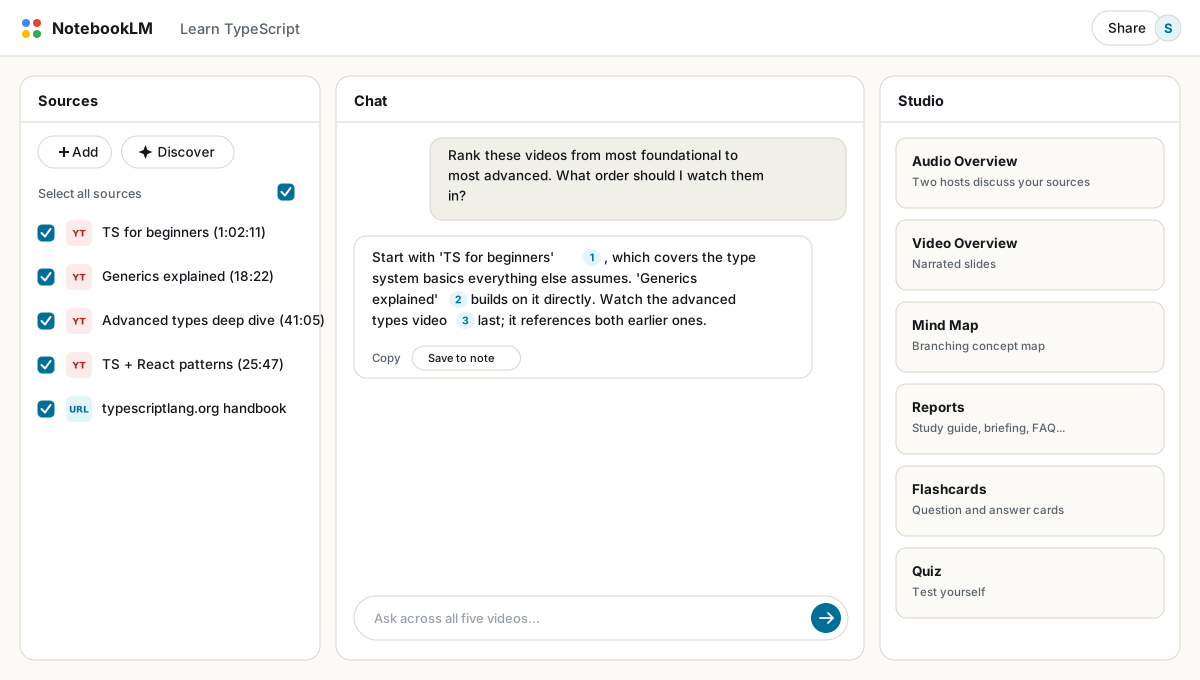
- Reúne entre 5 y 10 vídeos sobre un mismo tema de creadores distintos y pega cada URL como fuente. NotebookLM solo admite un vídeo por pegado, así que para una playlist realmente larga consulta la nota de abajo.
- Pide una clasificación: «Resume cada vídeo y luego ordénalos de más básico a más avanzado. ¿Cuál debería ver primero y cuál puedo saltarme por completo?» Ahora tienes un plan de estudio en vez de una playlist.
- Genera un mapa mental para ver dónde coinciden las explicaciones de los creadores y dónde difieren. La divergencia suele ser la parte interesante.
- Mira de forma selectiva. Primero pregunta, después mira. Cuando una respuesta citada parezca importante, la cita te lleva al momento exacto de la transcripción, y ves tres minutos en vez de cuarenta.
Diez vídeos es un copiar y pegar rápido. Cincuenta no lo es. YouTube to NotebookLM es una extensión aparte creada justo para eso: apúntala a una playlist o a un canal y pone en cola cada vídeo como fuente etiquetada de una sola vez, transcripción incluida, en lugar de pegar enlaces uno a uno.
Preguntas que funcionan bien con fuentes de vídeo
- «Enumera cada paso concreto que da el presentador, en orden, con el vídeo y la marca de tiempo de la que proviene.»
- «¿Dónde se contradicen estos creadores entre sí, y quién aporta pruebas en vez de opiniones?»
- «Extrae cada herramienta, producto o recurso mencionado en todos los vídeos en una sola lista.»
- «¿Qué preguntas del turno de público evitó o respondió sin convicción el ponente?»
Combinar vídeo con fuentes de texto
Los cuadernos de estudio más sólidos combinan formatos de forma deliberada: vídeos tutoriales para practicar, documentación oficial para tener autoridad, un artículo o dos para contexto. Haz una pregunta y la respuesta sintetiza los tres, con citas que indican qué formato aportó cada cosa. Cuando un vídeo y la documentación no coinciden, has encontrado un tutorial desactualizado o un comportamiento no documentado, y ambos merecen saberse. La estrategia general de fuentes se cubre en la guía de fuentes.
Los cursos con muchas clases se comprimen genial de esta forma: importa las clases grabadas del semestre, genera una guía de estudio conjunta y expórtala a PDF para repasar sin conexión.
Preguntas frecuentes
¿Puede NotebookLM resumir un vídeo de YouTube?
Sí. Pega la URL como fuente y pide un resumen, o añade varios vídeos y consulta a todos a la vez. Las citas enlazan de vuelta a ubicaciones de la transcripción.
¿Por qué falló mi importación de YouTube?
Las causas habituales: el vídeo es privado o no listado, no tiene subtítulos, o se subió hace uno o dos días. El contenido con restricción de edad también falla.
¿NotebookLM ve lo que aparece en pantalla en el vídeo?
No. Solo se importa la transcripción, así que los momentos puramente visuales no aportan nada. Los vídeos con mucho contenido hablado funcionan mejor.
¿Puedo importar una playlist entera de una vez?
No solo con NotebookLM; admite una URL de vídeo cada vez. YouTube to NotebookLM es una extensión dedicada que pone en cola una playlist o un canal entero de un clic.
¿Es NotebookLM lo mismo que Gemini Notebook?
Sí. Google renombró NotebookLM a Gemini Notebook en julio de 2026 — es el mismo producto, las mismas funciones, solo un nombre nuevo.
Exporta tu NotebookLM con un clic
Extensión de Chrome gratuita. PDF, Word y Markdown. Generado en tu equipo — nada se sube a la nube.