Mapas mentales de NotebookLM: una herramienta de navegación, no un póster
La mayoría de la gente genera un mapa mental, lo mira diez segundos y sigue adelante. Eso se pierde lo esencial: cada nodo es una entrada en la que puedes hacer clic para llegar a tus fuentes, y la forma del mapa te dice qué le falta a tu cuaderno.
NotebookLM pasó a llamarse Gemini Notebook en julio de 2026. Esta guía cubre el mismo producto bajo su nuevo nombre: todo lo de abajo sigue aplicando tanto si lo conoces como NotebookLM como si lo conoces como Gemini Notebook.
Haz clic en Mind Map en el panel Studio. NotebookLM construye un diagrama ramificado de los conceptos presentes en tus fuentes seleccionadas. Puedes acercar y plegar ramas, hacer clic en cualquier nodo para abrir un chat acotado a ese tema, y usar el botón de descarga para exportar la vista actual como PNG.
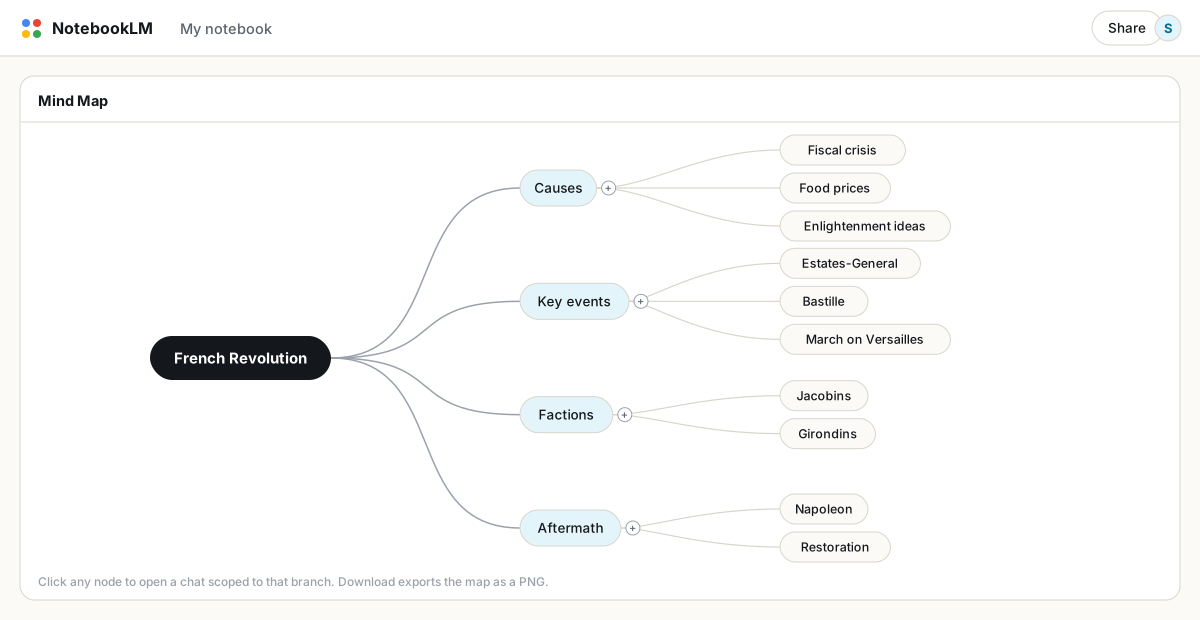
Hacer clic en los nodos es la función real
Haz clic en un nodo y NotebookLM abre una pregunta de chat acotada a esa rama. Esto cambia cómo exploras un cuaderno grande: en lugar de inventar preguntas desde una casilla en blanco, recorres el mapa, encuentras la rama que te interesa y profundizas en ella. Para un cuaderno de cincuenta fuentes es lo más parecido a un índice que abarca todo el contenido.
Lee el mapa como un informe de huecos
El mapa se genera a partir de tus fuentes, así que su forma es diagnóstica. Una rama con una ramita delgada donde esperabas una copa frondosa significa que tu cuaderno apenas cubre ese tema. Los estudiantes usan esto para encontrar la clase que se saltaron; los investigadores, para decidir qué fuente conseguir a continuación; los escritores lo aplican a sus propios borradores para ver qué trama secundaria está poco desarrollada. Las ramas débiles son tu lista de pendientes.
Conseguir un mapa mejor
- Renombra las fuentes primero. Los títulos de las fuentes alimentan el mapa. Los nombres descriptivos producen una estructura de ramas notablemente mejor que
documento(3).pdf. - Acota con las casillas de verificación. Un mapa de dos fuentes seleccionadas es más ajustado y profundo que un mapa de las cincuenta. Genera varios mapas acotados en lugar de uno megamapa.
- Pliega sin miedo. Oculta las ramas que ya conoces. Lo que queda es la parte del material que todavía no has interiorizado.
Exportar y compartir
El botón de descarga exporta un PNG del mapa tal como esté expandido, así que pliega el ruido antes de exportar. Cualquiera con quien compartas el cuaderno puede abrir el mapa interactivo por su cuenta. Para una versión en documento de la misma estructura, genera una guía de estudio o un briefing doc a partir de las mismas fuentes y expórtalo a PDF; mapa más documento cubre las dos formas en las que a la gente le gusta repasar.
Limitaciones que conviene conocer
- No existe la regeneración en el propio sitio. Si las fuentes cambiaron, borra el mapa y genera uno nuevo.
- Los mapas mentales no están disponibles en la app móvil; es una función de escritorio.
- Las cuentas gratuitas pueden generar 10 mapas mentales al día; las Pro, 100. La regeneración acotada consume ese límite más rápido de lo que parece.
Preguntas frecuentes
¿Cómo creo un mapa mental en NotebookLM?
Abre tu cuaderno y haz clic en la casilla Mind Map del panel Studio. El mapa se genera a partir de las fuentes actualmente seleccionadas en el panel de fuentes.
¿Puedo editar un mapa mental de NotebookLM?
Puedes expandir y plegar ramas, pero no añadir ni editar nodos. Para cambiar el contenido, cambia la selección de fuentes y regenera el mapa.
¿Cómo exporto un mapa mental?
El botón de descarga guarda la vista actual como PNG. Pliega antes las ramas que no te interesan, ya que la exportación refleja el estado expandido.
¿Es NotebookLM lo mismo que Gemini Notebook?
Sí. Google renombró NotebookLM a Gemini Notebook en julio de 2026: es el mismo producto, las mismas funciones, solo un nombre nuevo.
Exporta tu NotebookLM con un clic
Extensión de Chrome gratuita. PDF, Word y Markdown. Generado en tu equipo — nada se sube a la nube.