Superar el límite de fuentes de NotebookLM sin pagar
Cincuenta fuentes por cuaderno suenan a mucho hasta que tu revisión bibliográfica llega al artículo número cincuenta y uno. El tope por fuente es de 500.000 palabras, y esa asimetría es el resquicio que explota cada solución alternativa.
Google renombró NotebookLM como Gemini Notebook en julio de 2026. Esta guía cubre el mismo producto con su nuevo nombre — todo lo que sigue aplica tanto si lo conoces como NotebookLM como si lo conoces como Gemini Notebook.
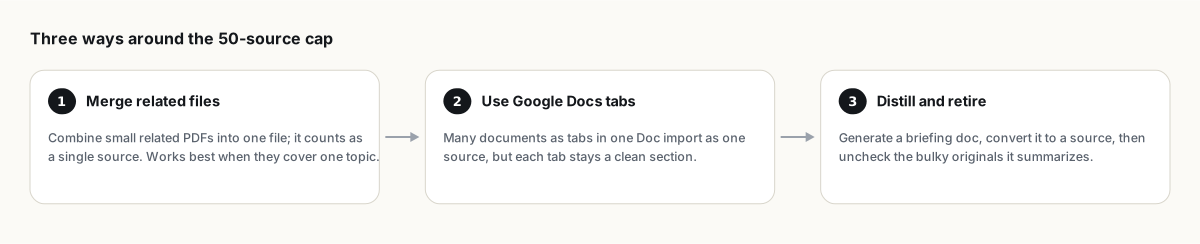
El límite es de 50 fuentes por cuaderno en el plan gratuito (300 en Pro), pero cada fuente puede contener 500.000 palabras en cualquier plan. Así que la jugada es la consolidación: fusiona archivos relacionados en un solo documento, usa Google Docs con pestañas, o destila las fuentes en notas y vuelve a convertirlas en fuentes compactas.
Método 1: fusionar archivos relacionados
Combina PDF relacionados en un solo archivo con cualquier fusionador de PDF gratuito y sube el resultado como una única fuente. Cincuenta artículos pequeños se convierten en cinco paquetes temáticos, y has usado cinco huecos. Un presupuesto de 500.000 palabras por fuente absorbe muchos artículos.
La contrapartida es la granularidad de las citas: las respuestas ahora citan "Paquete 3" en lugar de un artículo concreto, y tienes que buscar qué artículo dentro del paquete decía eso. Esto duele más en trabajo académico, donde la atribución importa. Fusiona documentos que cubran un tema unificado (toda la cobertura de la misma ley, todos los documentos del mismo producto) y mantén como fuentes independientes los documentos que necesitarás citar de forma individual.
Método 2: pestañas de Google Docs
Un Google Doc con diez pestañas se importa como una sola fuente, pero cada pestaña sigue siendo una sección claramente separada con su propio encabezado, así que las respuestas siguen siendo legibles. Esta es la versión más ordenada de la fusión: sin herramientas de PDF, fácil de ampliar después, y como los archivos nativos de Drive se sincronizan automáticamente, la fuente se actualiza cuando editas el documento. Quienes consolidan así notas de reuniones y recortes de investigación reportan haber reducido el número de fuentes en más de la mitad.
Método 3: destilar y retirar
- Genera un documento de resumen o un informe detallado a partir de un grupo de fuentes voluminosas.
- Guárdalo como nota, y luego usa Convertir en fuente para que se vuelva consultable.
- Desmarca o elimina los originales que resume. La versión destilada sigue respondiendo; los huecos se recuperan.
Este método se acumula, porque la destilación suele ser una mejor fuente que los originales: más densa, sin duplicados, con tu propio enfoque. El riesgo es evidente, eso sí. Un resumen pierde detalle, así que guarda los originales en algún sitio (Drive, o una copia de seguridad exportada) en lugar de borrar tu única copia de algo.
O divide por tema en su lugar
A veces la respuesta honesta es que un cuaderno está intentando ser dos. La calidad de las respuestas empeora cuando fuentes no relacionadas compiten por el contexto, así que un cuaderno de 70 fuentes que lo mezcla todo daría peores respuestas aunque el tope lo permitiera. El consenso de la comunidad sitúa el punto óptimo entre 5 y 25 fuentes por tema. Dividir tiene un coste real, ya que los cuadernos no pueden consultarse entre sí; la solución alternativa es adjuntar varios cuadernos a una misma conversación de Gemini cuando necesitas una síntesis entre cuadernos.
Cuándo pagar es simplemente lo correcto
Si estás constantemente haciendo malabares con la logística de consolidación en lugar de hacer tu trabajo real, el nivel Pro, con 300 fuentes por cuaderno, cuesta menos que el tiempo que estás perdiendo. El desglose entre gratis y de pago tiene las cifras. Las técnicas de arriba siguen aplicando en Pro; 300 huecos también se agotan, solo que más tarde.
Preguntas frecuentes
¿Cuántas fuentes permite NotebookLM?
50 por cuaderno en el plan gratuito, 100 en Plus, 300 en Pro, y hasta 600 en el nivel superior Ultra. Todos los planes permiten 500.000 palabras o 200 MB por fuente individual.
¿Fusionar PDF perjudica la calidad de las respuestas?
La calidad de las respuestas se mantiene; lo que sufre es la precisión de las citas, ya que las referencias apuntan al archivo fusionado. Fusiona grupos de un solo tema y mantén como fuentes separadas los documentos que necesites citar individualmente.
¿Hay un límite de almacenamiento total entre cuadernos?
Los límites prácticos son por cuaderno (número de fuentes) y por fuente (500.000 palabras / 200 MB). Las cuentas gratuitas pueden crear hasta 100 cuadernos.
¿Es NotebookLM lo mismo que Gemini Notebook?
Sí. Google renombró NotebookLM como Gemini Notebook en julio de 2026 — es el mismo producto, con las mismas funciones, solo con un nombre nuevo.
Exporta tu NotebookLM con un clic
Extensión de Chrome gratuita. PDF, Word y Markdown. Generado en tu equipo — nada se sube a la nube.