Configuración del chat de NotebookLM: personas e instrucciones personalizadas
Escondida detrás de un pequeño icono de ajustes, la configuración del chat de NotebookLM es lo más parecido a un prompt de sistema que tiene la aplicación. Configúrala una vez y todas las respuestas del cuaderno seguirán tus reglas.
Google renombró NotebookLM como Gemini Notebook en julio de 2026. Esta guía cubre el mismo producto con su nuevo nombre — todo lo que sigue aplica tanto si lo conoces como NotebookLM como si lo conoces como Gemini Notebook.
Abre un cuaderno, haz clic en el icono de ajustes del panel de chat y elige un estilo de chat: Predeterminado, Guía de aprendizaje o Personalizado. Personalizado acepta instrucciones en texto libre que se mantienen para cada pregunta de ese cuaderno. La duración de las respuestas (Más corta, Predeterminada, Más larga) se fija en el mismo sitio.
Los tres estilos de chat
- Predeterminado responde a las preguntas directamente, tal como ya conoces.
- Guía de aprendizaje convierte el chat en un tutor: en lugar de darte las respuestas, te devuelve preguntas, divide los problemas en pasos y comprueba lo que has entendido. Un comportamiento genuinamente distinto que la mayoría de los estudiantes nunca descubre.
- Personalizado te da el control: un cuadro de texto cuyo contenido se convierte en instrucciones permanentes para todo el cuaderno.
Qué poner en las instrucciones personalizadas
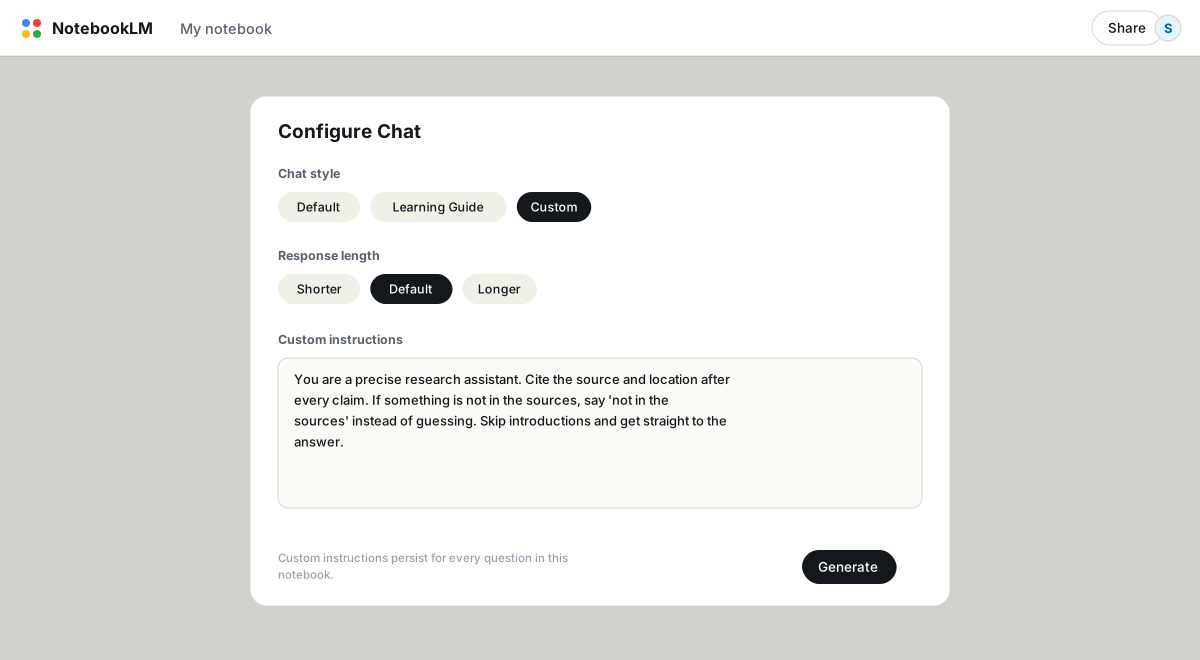
Aquí tienen cabida tres cosas: quién es el asistente, cómo debe responder y qué formato debe usar. Una configuración que me ha funcionado bien para cuadernos de investigación:
You are a precise research assistant. Cite the source and location after every claim. If something is not in the sources, say 'not in the sources' instead of guessing. No introductions, no recap of my question. Use tables for any comparison.La línea de "no está en las fuentes" es la que hace el trabajo pesado. NotebookLM ya está anclado a las fuentes, pero un permiso explícito para decir "no lo sé" reduce de forma medible los casos en los que estira una cita débil para tapar un hueco.
Personas que se ganan su lugar
Sáltate las personas teatrales y describe un trabajo en su lugar. Algunas que funcionan:
- El revisor escéptico para cualquier cosa que planees publicar: "Cuestiona la evidencia débil. Marca las afirmaciones como respaldadas, inferidas o sin respaldo."
- El examinador para cuadernos de estudio: "Hazme preguntas en lugar de resumir. Corrige mis respuestas contrastándolas con las fuentes."
- El explicador en lenguaje sencillo para material denso: "Asume que soy inteligente pero nuevo en este campo. Define cada término técnico la primera vez que aparezca."
- La máquina de resúmenes de una página para cuadernos de trabajo: "Cada respuesta cabe en una página: situación, hallazgos en viñetas, acción recomendada, riesgo clave."
Duración de las respuestas
El mismo cuadro fija la duración de las respuestas. Más corta va bien para consultas rápidas y mal para síntesis; Más larga es lo contrario. Esto interactúa con tus instrucciones: una persona que exige memorandos de una página chocará con el ajuste Más larga, así que elige un solo mecanismo y deja que sea el que mande.
La letra pequeña
- Las instrucciones son por cuaderno. Nada se traslada. Guarda tus mejores configuraciones en una nota en algún sitio y pégalas en los cuadernos nuevos; un cuaderno dedicado a peticiones es la forma menos molesta de hacerlo.
- El historial del chat se guarda automáticamente y sigue siendo privado para ti, incluso en cuadernos compartidos. Los colaboradores tienen su propia configuración y su propio historial.
- Las cuentas gratuitas tienen 50 mensajes de chat al día, una cifra que parece alta hasta que una persona examinadora te hace 15 preguntas una a una. Los niveles de pago la aumentan; consulta gratis frente a de pago.
Un chat bien configurado produce respuestas que merece la pena conservar. La extensión NotebookLM to PDF exporta toda una conversación a PDF, Word o Markdown conservando las citas; consulta cómo exportar chats.
La gente también pregunta
¿Dónde está la configuración del chat de NotebookLM?
Dentro de un cuaderno, haz clic en el icono de ajustes del panel de chat. Eso abre Configurar chat con las opciones de estilo y la duración de las respuestas.
¿Las instrucciones personalizadas afectan a las salidas de Studio, como los podcasts?
No. Solo dan forma a las respuestas del chat. Los resúmenes en audio, los informes y otras salidas de Studio tienen sus propias peticiones de personalización cuando los generas.
¿Qué es el modo Guía de aprendizaje?
Un estilo de tutoría: NotebookLM hace preguntas orientativas y resuelve los problemas paso a paso en lugar de responder directamente. Pensado para estudiar, y fácil de desactivar de nuevo en el mismo cuadro de diálogo.
¿Es NotebookLM lo mismo que Gemini Notebook?
Sí. Google renombró NotebookLM como Gemini Notebook en julio de 2026 — es el mismo producto, con las mismas funciones, solo con un nombre nuevo.
Exporta tu NotebookLM con un clic
Extensión de Chrome gratuita. PDF, Word y Markdown. Generado en tu equipo — nada se sube a la nube.