Mapas mentais no NotebookLM: uma ferramenta de navegação, não um pôster
A maioria das pessoas gera um mapa mental, olha por dez segundos e segue em frente. Isso perde o ponto: cada nó é uma entrada clicável nas suas fontes, e o formato do mapa mostra o que está faltando no seu notebook.
O NotebookLM foi renomeado para Gemini Notebook em julho de 2026. Este guia trata do mesmo produto sob o novo nome — tudo abaixo continua valendo, seja você conhecer a ferramenta como NotebookLM ou como Gemini Notebook.
Clique em Mapa Mental no painel Studio. O NotebookLM constrói um diagrama ramificado dos conceitos presentes nas fontes selecionadas. Dê zoom, recolha ramos, clique em qualquer nó para abrir um chat focado naquele tópico, e use o botão de download para exportar a visão atual como PNG.
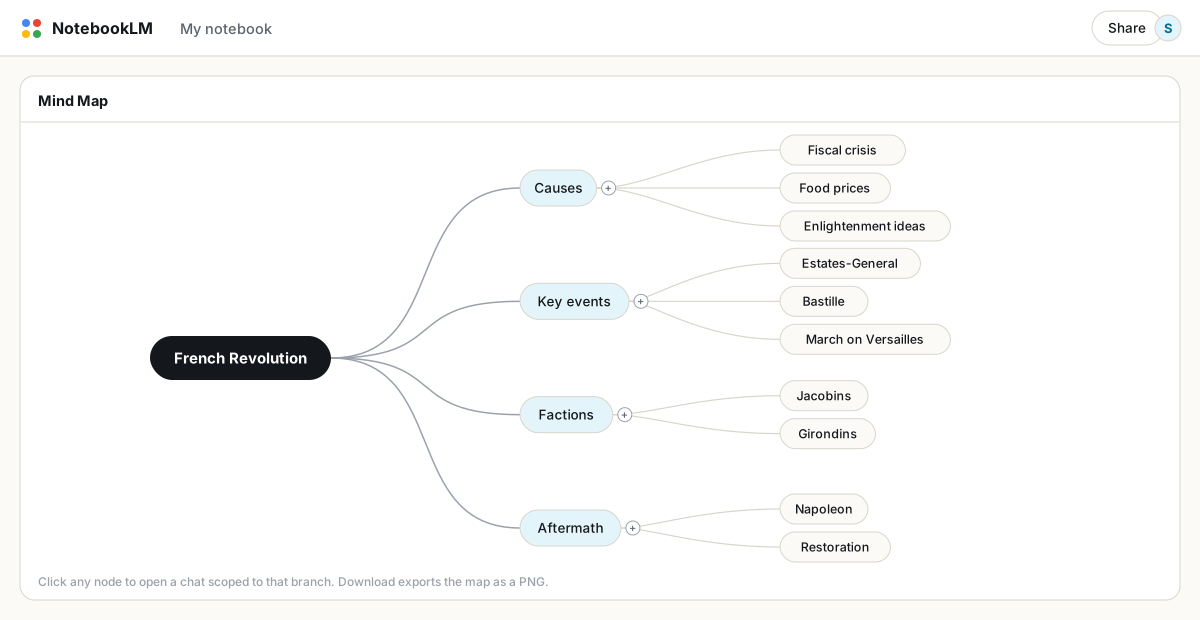
Clicar nos nós é o recurso de verdade
Clique num nó e o NotebookLM abre uma pergunta de chat focada naquele ramo. Isso muda a forma de explorar um notebook grande: em vez de inventar perguntas a partir de uma caixa de texto em branco, você percorre o mapa, encontra o ramo que te interessa e aprofunda ali. Para um notebook com cinquenta fontes, é o mais próximo de um sumário que cobre tudo.
Leia o mapa como um relatório de lacunas
O mapa é gerado a partir das suas fontes, então seu formato é diagnóstico. Um ramo com um único galho fino onde você esperava uma copa cheia significa que seu notebook mal cobre aquele tópico. Estudantes usam isso para achar a aula que faltaram; pesquisadores usam para decidir o que buscar em seguida; escritores rodam isso nos próprios rascunhos para ver qual subtrama está subdesenvolvida. Os ramos fracos são a sua lista de tarefas.
Como conseguir um mapa melhor
- Renomeie as fontes primeiro. Os títulos das fontes alimentam o mapa. Nomes descritivos produzem uma estrutura de ramos bem melhor do que
documento(3).pdf. - Delimite com as caixas de seleção. Um mapa de duas fontes selecionadas fica mais compacto e mais profundo do que um mapa de todas as cinquenta. Gere vários mapas delimitados em vez de um mega-mapa.
- Recolha de forma agressiva. Dobre os ramos que você já domina. O que sobra é a parte do material que você ainda não internalizou.
Exportando e compartilhando
O botão de download exporta um PNG do mapa como ele está expandido no momento, então recolha o excesso antes de exportar. Qualquer pessoa com quem você compartilhar o notebook pode abrir o mapa interativo por conta própria. Para uma versão em documento da mesma estrutura, gere um guia de estudo ou documento de briefing a partir das mesmas fontes e exporte isso para PDF; mapa mais documento cobre as duas formas que as pessoas preferem revisar.
Limitações que vale conhecer
- Não existe regeneração no próprio lugar. Se as fontes mudaram, apague o mapa e gere um novo.
- Mapas mentais não estão disponíveis no aplicativo móvel; é um recurso de desktop.
- Contas gratuitas podem gerar 10 mapas mentais por dia, o Pro permite 100. A regeneração delimitada consome isso mais rápido do que se imagina.
Perguntas frequentes
Como eu crio um mapa mental no NotebookLM?
Abra seu notebook e clique no bloco Mapa Mental no painel Studio. O mapa é gerado a partir das fontes atualmente selecionadas no painel Fontes.
Posso editar um mapa mental do NotebookLM?
Você pode expandir e recolher ramos, mas não adicionar ou editar nós. Para mudar o conteúdo, mude a seleção de fontes e gere de novo.
Como eu exporto um mapa mental?
O botão de download salva a visão atual como PNG. Recolha os ramos irrelevantes antes, já que a exportação reflete o estado expandido.
O NotebookLM é o mesmo que o Gemini Notebook?
Sim. O Google renomeou o NotebookLM para Gemini Notebook em julho de 2026 — é o mesmo produto, com os mesmos recursos, só com um nome novo.
Exporte seu NotebookLM em um clique
Extensão gratuita do Chrome. PDF, Word e Markdown. Renderizado na sua máquina — nada é enviado para a nuvem.