NotebookLM Audio Overview完全ガイド
NotebookLMを一躍有名にした機能——2人のAIホストがあなたの文書を、実際に聴いて心地よいポッドキャストに変えてくれる。ここでは、話す内容や長さをどう制御するか、そして間違えたときにどうすればいいかを解説する。
NotebookLMは2026年7月にGemini Notebookへ改称されました。このガイドは、新しい名称になった同じ製品を扱っています — NotebookLMとして知っていても、Gemini Notebookとして知っていても、以下の内容はそのまま当てはまります。
ノートブックを開き、StudioパネルのAudio Overviewをクリック。生成前に、カスタマイズ(鉛筆)アイコンをクリックして、形式(Deep Dive、Brief、Critique、Debate)、長さ(Shorter、Default、Longer)、言語、フォーカスプロンプトを選びます。生成には数分かかり、結果は音声ファイルとしてダウンロードするか共有できます。
4つの形式
- Deep Diveは定番の形式で、2人のホストが会話形式でソースについて議論する。あるトピックを端から端まで理解するのに最も向いている。
- Briefは1人の話者が2分未満で話す形式。「ホスト1人だけにできないか」という、最もよく寄せられる要望への答えでもある。答えはイエス——Briefを選べばいい。
- Critiqueはホストが素材を評価し、フィードバックを返す形式。ライターが自分の下書きを公開前にチェックするのに使うことが多く、最初は不思議な感覚だが、慣れると毎回役に立つ。
- Debateは素材について構造化された意見の対立を演出する形式。ゼミの前や、あるトピックに本当に2つの立場がある場合に向いている。
勝負を決めるのはカスタマイズダイアログ
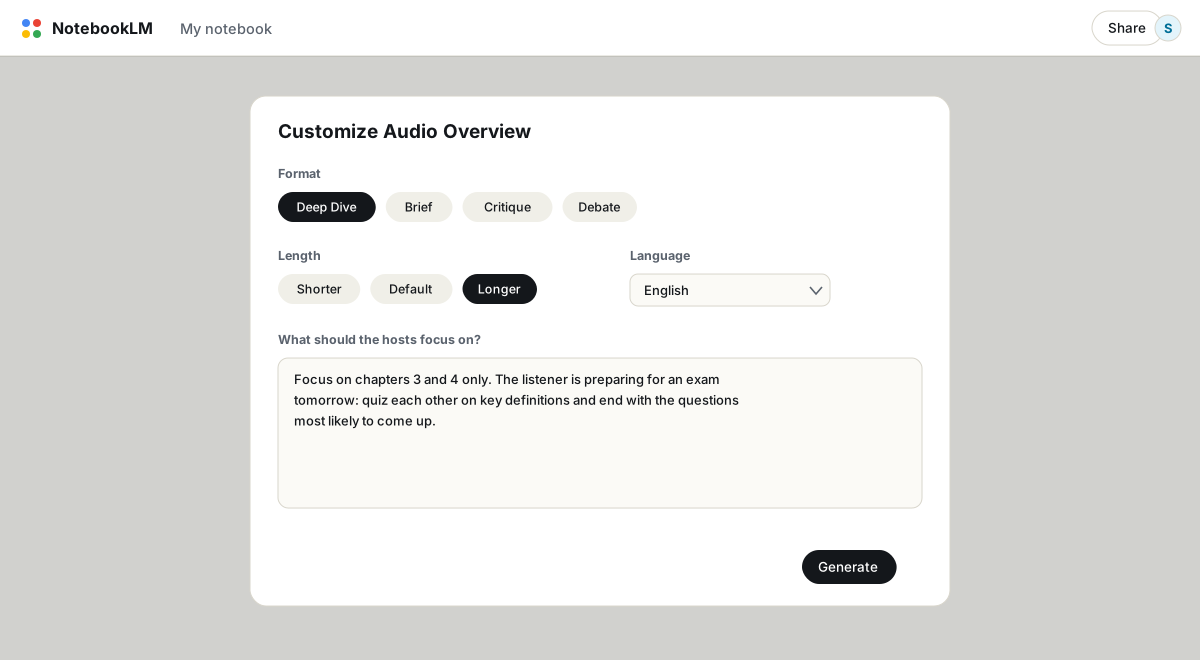
カスタマイズせずに生成すると、そつのない一般的な要約になる。フォーカスプロンプトはそれを変える。誰が聴いているのか(「明日試験を受ける学生」)、何をカバーすべきか(「第3章と第4章のみ、序章は飛ばす」)、どう振る舞うべきか(「お互いに定義を出題し合う」)をホストに伝えよう。ホストは驚くほど指示に忠実で、多少変わった指示にも従う。使う価値のあるプロンプトは別の記事にまとめてある。
長さのコントロール
長さのセレクター(Shorter、Default、Longer)は英語で利用でき、おおよその目安を決める——Shorterなら数分、Defaultならおよそ10分、Longerなら20分以上。フォーカスプロンプトを使えば、どちらの方向にもさらに踏み込める。「要約せず、すべてのセクションを詳しく議論して」とLongerを組み合わせると、40分を超えるエピソードになることが珍しくない。「5分以内に収めて」はその逆で、Shorterを単独で選ぶよりも確実に効く。
対応言語
Audio Overviewは80以上の言語に対応している。ノートブックの出力言語を設定で指定するか、フォーカスプロンプトで直接指示すればよい——「このエピソードはスペイン語のみで」。語学学習者は両方向に使っている。自分の母語のソースから学習中の言語でエピソードを生成することもあれば、その逆もある。
インタラクティブモード:ホストに割り込む
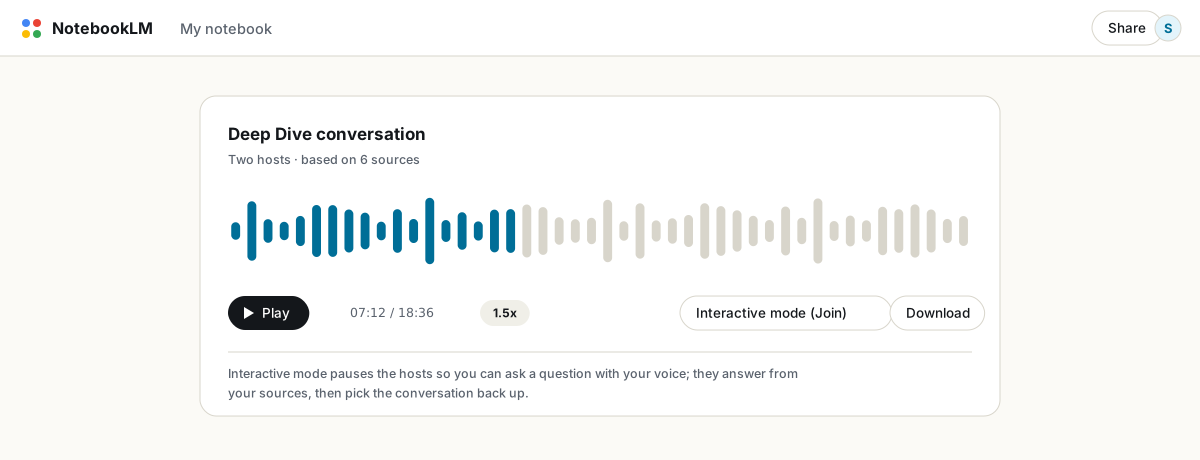
Audio Overviewの再生中、Joinボタンが表示される。クリックして音声で質問すると、ホストがソースをもとに答えてからエピソードを再開する。現時点では英語のみ対応で、新しく生成したOverviewで使える。使う予定があるなら、フォーカスプロンプトに「質問されたら、話を広げるのではなく深掘りして」のような一文を加えておこう。そうすることで、ホストが台本に戻ってはぐらかすのを防げる。
正確さ:唯一気をつけるべきこと
音声はNotebookLMが生み出す中で最も説得力のある形式であり、同時に検証が最も難しい形式でもある。話された主張には引用が付かないからだ。既知の失敗パターンは否定表現(ある記録された事例では、ホストがソースの主張とまったく逆のことを断言していた)と、名前の誤読だ。有効な対策は2つ——20件の生の一次ソースからではなく、すでにチャットで検証済みの要約ノートから音声を生成すること、そして問題になりやすい固有名詞については、発音のスペルを添えた小さなソースファイルを追加すること。重要な用途には、引用が確認できるチャットを記録として使い、音声は通勤・通学中の補助版と考えよう。
利用上限とダウンロード
無料アカウントは1日3回までAudio Overviewを生成できる。有料プランではそれが6回、20回、あるいはそれ以上になる(詳しくは無料版と有料版の比較)。各出力のメニューから音声ファイルとしてダウンロードでき、モバイルアプリではエピソードをバックグラウンド再生でき、オフラインでも再生できる。生成後の編集はできないので、何かを変えたい場合はプロンプトを調整して再生成しよう。エピソードの中身を紙で残したいなら、同じソースからレポートを生成してPDFにエクスポートすればいい。
よくある質問
NotebookLMのAudio Overviewはどれくらいの長さにできますか?
デフォルトのエピソードはおよそ10分。Longer設定と「要約せず、すべてのセクションをカバーして」というフォーカスプロンプトを組み合わせれば、十分な分量のソースから40〜60分のエピソードを安定して生成できます。
ホストを2人ではなく1人にできますか?
できます。Brief形式は話者が1人です。上限はおよそ2分なので、長い1人語りの音声が欲しい場合は、台本をエクスポートして別のテキスト読み上げツールを使う必要があります。
Audio Overviewはダウンロードできますか?
できます。出力の三点メニューを開き、ダウンロードを選びます。ファイルはどこでも再生でき、ほかの音声ファイルと同じように共有できます。
Audio Overviewは正確ですか?
おおむね正確ですが、常にそうとは限らず、誤りもほかの部分と同じくらい自信満々に語られます。重要な内容はまずチャットで確認しましょう。そこでは引用があるので検証でき、音声はあくまで復習用の形式として扱うべきです。
NotebookLMとGemini Notebookは同じものですか?
はい。Googleは2026年7月にNotebookLMをGemini Notebookに改称しました——同じ製品、同じ機能で、名前が変わっただけです。
NotebookLMをワンクリックでエクスポート
無料のChrome拡張機能。PDF、Word、Markdownに対応。処理はすべてお使いの端末上で、アップロードは一切ありません。