NotebookLMモバイルアプリ:できること、まだできないこと
モバイルアプリは、作られた目的——移動中に聞いたりさっと質問したりすること——には本当によくできていて、それ以外のことには本当に力不足だ。Web版にしかない機能を探して迷う前に、ここで何が期待できるかを押さえておこう。
NotebookLMは2026年7月にGemini Notebookへ改称されました。このガイドは、新しい名称になった同じ製品を扱っています — NotebookLMとして知っていても、Gemini Notebookとして知っていても、以下の内容はそのまま当てはまります。
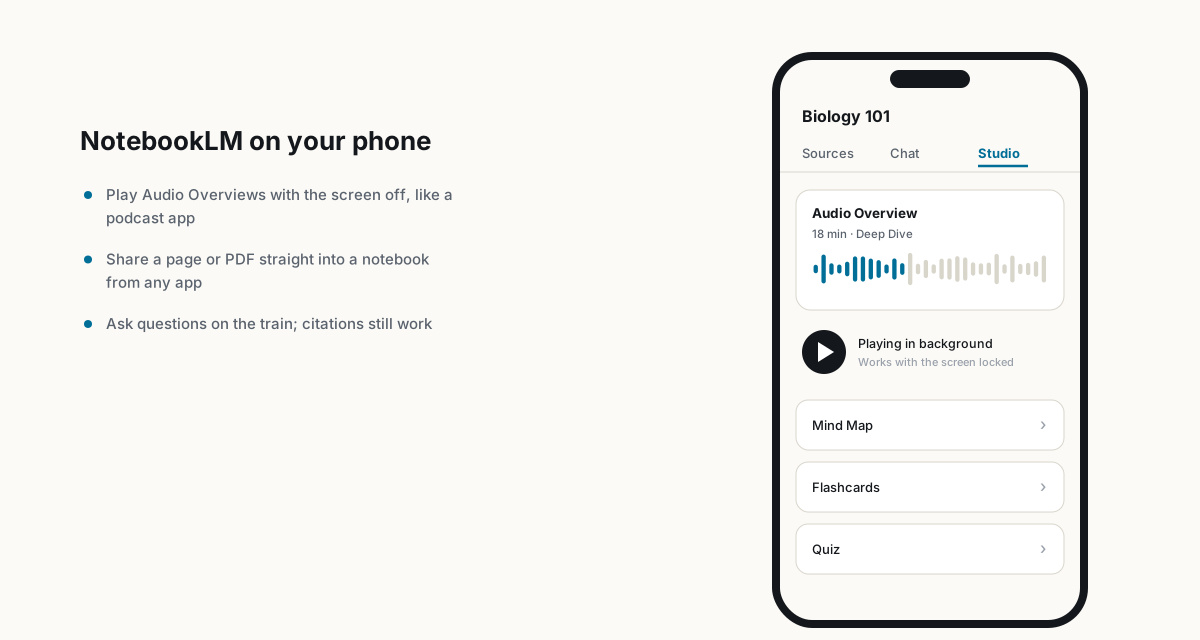
このアプリが本当に得意なこと
- バックグラウンド音声再生。 Audio Overviewはポッドキャストのように画面オフのまま再生でき、電波が届かない場所向けにオフラインダウンロードもできる。このアプリが存在する最大の理由がこれだ。
- 移動中でもインタラクティブモード。 Joinボタンはモバイルでも使えるようになったので、通勤中でも再生中のエピソードを音声で割り込んで質問できる。デスクトップと同じ感覚だ。
- どのアプリからでもノートブックへ共有。 読んでいる記事をソースにしたいなら、スマホの共有シートを使えばいい。ブラウザを開き直さなくても、そのページやPDF、YouTubeリンクをそのままノートブックへ送れる。
- 外出先でのフラッシュカードとクイズ。 ここはデスクトップと完全に同等の機能があり、むしろノートパソコンよりスマホの方が向いているとさえ言える。列に並んでいる数分でも1周こなせる。
- Video Overviewの再生と生成。 どちらも動作し、Web版と同じステアリングプロンプトによるカスタマイズも使える。
まだ足りないもの
- マインドマップはデスクトップ限定。 モバイル版にはまだ相当機能がなく、これだけはブラウザを開く必要がある。
- ノート機能は限定的。 ノートの閲覧はできるが、本格的な編集や整理の体験は大きな画面向けに作られている。
- 対応ソースの種類が少ない。 モバイルアプリはPDF、Webサイト、音声、YouTube、テキスト貼り付けの追加には問題なく対応しているが、Googleドキュメント・スライド・スプレッドシートのサブタブの取り込みはデスクトップの方がスムーズだ。
現実的な使い分け
重い作業はデスクトップでやる——大量のソースをまとめて追加する、マインドマップを作る、ノートを編集する、チャットの指示を設定する。モバイルは消費とすばやいキャプチャに使う——Audio Overviewを聞く、読んだその場で記事をノートブックへ共有する、合間の時間にフラッシュカードを回す。アプリをWeb版の完全な代わりではなく相棒として扱えば、ほとんどの不便は避けられる。
特に学生にとっては、実際の勉強はスマホで起きることが多い——バスの中でのクイズ、授業前の音声復習——一方でノートブックのセットアップやソースの選定はそれより前にデスクで済ませておく。
FAQ
モバイルアプリでAudio Overviewを生成できる?
できる。長さやフォーマットのカスタマイズも含めて可能で、エピソードはバックグラウンド再生でき、オフラインダウンロードにも対応している。
NotebookLMアプリはマインドマップに対応している?
まだ対応していない。マインドマップは今もデスクトップ限定の機能で、使うにはWeb版を開く必要がある。
スマホからNotebookLMにソースを追加できる?
できる。他のアプリの共有シート経由での追加も含めて可能だが、対応するソースの種類はデスクトップより少ない。
NotebookLMとGemini Notebookは同じもの?
同じもの。Googleは2026年7月にNotebookLMをGemini Notebookに改称した——同じ製品、同じ機能で、名前だけが新しくなった。
NotebookLMをワンクリックでエクスポート
無料のChrome拡張機能。PDF、Word、Markdownに対応。処理はすべてお使いの端末上で、アップロードは一切ありません。