NotebookLM Audio Overviews : le guide complet
La fonctionnalité qui a rendu NotebookLM célèbre : deux animateurs IA transforment vos documents en un podcast réellement agréable à écouter. Voici comment contrôler ce qu'ils disent, combien de temps ils parlent, et que faire quand ils se trompent.
NotebookLM a été renommé Gemini Notebook en juillet 2026. Ce guide couvre le même produit sous son nouveau nom — tout ce qui suit s'applique, que vous le connaissiez sous le nom de NotebookLM ou de Gemini Notebook.
Ouvrez un notebook et cliquez sur Audio Overview dans le panneau Studio. Avant de générer, cliquez sur l'icône de personnalisation (le crayon) pour choisir un format (Deep Dive, Brief, Critique, Debate), une durée (Plus court, Par défaut, Plus long), une langue et un prompt de focalisation. La génération prend quelques minutes ; vous pouvez ensuite télécharger le résultat en fichier audio ou le partager.
Les quatre formats
- Deep Dive est le format classique : deux animateurs discutent de vos sources sur le ton de la conversation. Idéal pour assimiler un sujet de bout en bout.
- Brief met en scène un seul animateur, en moins de deux minutes. C'est aussi la réponse à la question la plus fréquente, « peut-on avoir un seul animateur ? » Oui : choisissez Brief.
- Critique fait évaluer votre matière par les animateurs, qui en donnent un retour. Les auteurs l'utilisent sur leurs propres brouillons avant publication, ce qui paraît étrange la première fois et utile toutes les fois suivantes.
- Debate met en scène un désaccord structuré sur la matière. Pratique avant un séminaire, ou quand un sujet a réellement deux faces.
La boîte de personnalisation est l'essentiel du jeu
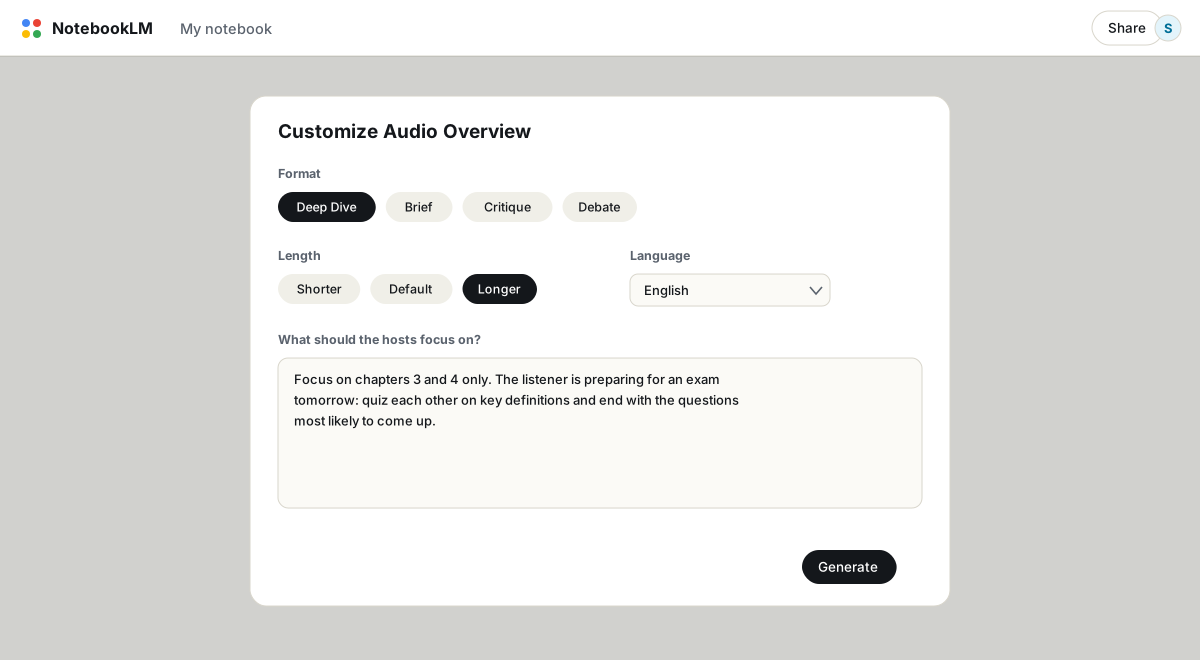
Générez sans personnaliser et vous obtenez un résumé compétent mais générique. Le prompt de focalisation change la donne. Dites aux animateurs qui écoute (« un étudiant qui passe l'examen demain »), ce qu'il faut couvrir (« seulement les chapitres 3 et 4, sautez l'introduction »), et comment se comporter (« interrogez-vous mutuellement sur les définitions »). Les animateurs suivent les instructions étonnamment bien, y compris les plus étranges. Un article séparé rassemble les prompts qui valent le coup d'être repris.
Contrôler la durée
Le sélecteur de durée (Plus court, Par défaut, Plus long) est disponible en anglais et fixe l'ordre de grandeur : quelques minutes pour Plus court, une dizaine pour Par défaut, vingt minutes ou plus pour Plus long. Le prompt de focalisation peut pousser bien plus loin dans les deux sens. « Ne résume pas, discute chaque section en détail » combiné à Plus long produit régulièrement des épisodes dépassant les 40 minutes. « Reste sous les cinq minutes » tire dans l'autre sens, et fonctionne mieux que de choisir Plus court seul.
Les langues
Les Audio Overviews parlent plus de 80 langues. Réglez la langue de sortie du notebook dans les paramètres, ou indiquez-le directement dans le prompt de focalisation : « Cet épisode est uniquement en espagnol. » Les personnes qui apprennent une langue exploitent les deux sens : générer des épisodes dans la langue qu'elles étudient à partir de sources dans leur propre langue, et inversement.
Le mode interactif : interrompre les animateurs
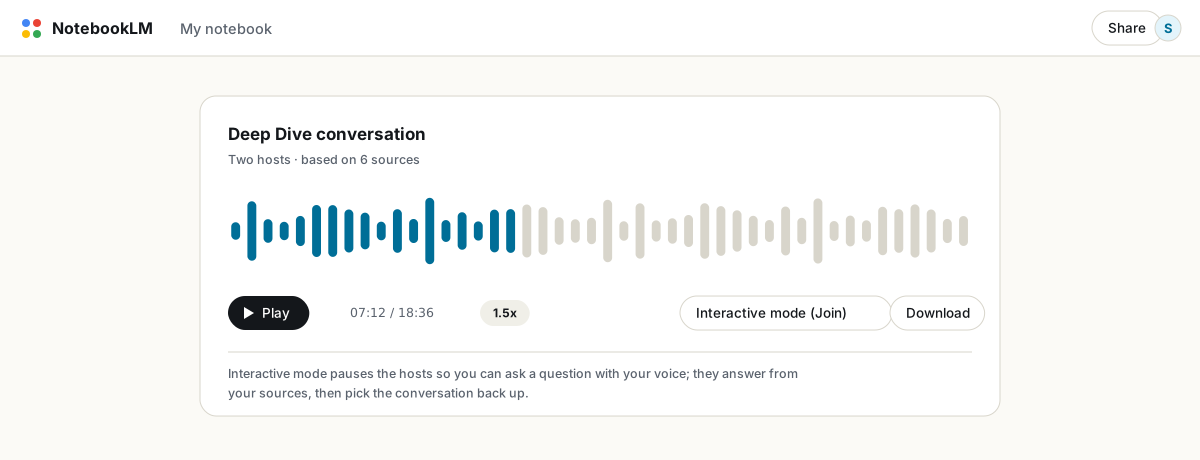
Pendant qu'un Audio Overview joue, un bouton Join apparaît. Cliquez dessus, posez une question à voix haute, et les animateurs répondent à partir de vos sources avant de reprendre l'épisode. C'est pour l'instant réservé à l'anglais, et ça fonctionne sur les overviews récemment générés. Si vous prévoyez de l'utiliser, ajoutez une ligne à votre prompt de focalisation du type « quand je pose une question, va plus en profondeur plutôt que de t'étendre », ce qui empêche les animateurs de dévier vers leur script.
La précision : le seul point à respecter
L'audio est le format le plus persuasif que produit NotebookLM, et le plus difficile à vérifier, puisque les affirmations parlées ne portent aucune citation. Les cas d'échec connus sont les négations (un exemple documenté montre les animateurs affirmant exactement le contraire de ce que disait une source) et les noms propres estropiés. Deux parades fonctionnent : générer l'audio à partir d'une note déjà vérifiée dans le chat plutôt qu'à partir de vingt sources brutes, et pour les noms à risque, ajouter une petite source qui donne l'orthographe phonétique. Pour tout enjeu important, le chat avec vérification des citations fait office de référence ; l'audio n'est que la version pour le trajet.
Limites et téléchargements
Les comptes gratuits génèrent 3 Audio Overviews par jour ; les offres payantes montent ce chiffre à 6, 20 ou plus (voir gratuit contre payant). Le menu de chaque résultat propose un téléchargement en fichier audio, et sur l'application mobile, les épisodes jouent en arrière-plan et fonctionnent hors ligne. Aucune retouche n'est possible après la génération ; pour changer quoi que ce soit, ajustez le prompt et régénérez. Si vous voulez le contenu de l'épisode sur papier, générez un rapport à partir des mêmes sources et exportez-le en PDF.
Questions fréquentes
Quelle est la durée maximale d'un Audio Overview NotebookLM ?
Les épisodes par défaut durent environ dix minutes. Le réglage Plus long combiné à un prompt de focalisation du type « ne résume pas, couvre chaque section » produit de manière fiable des épisodes de 40 à 60 minutes à partir de sources substantielles.
Puis-je avoir un seul animateur au lieu de deux ?
Oui. Le format Brief utilise un seul intervenant. Il est plafonné à environ deux minutes, donc pour de l'audio long à voix unique, il faudrait exporter un script et utiliser un outil de synthèse vocale séparé.
Puis-je télécharger un Audio Overview ?
Oui. Ouvrez le menu à trois points du résultat et choisissez télécharger. Le fichier se lit n'importe où et peut être partagé comme n'importe quel fichier audio.
Les Audio Overviews sont-ils fiables ?
La plupart du temps, mais pas toujours, et les erreurs sonnent aussi sûres d'elles que le reste. Vérifiez d'abord la matière importante dans le chat, où les citations permettent de contrôler, et traitez l'audio comme un format de révision.
NotebookLM est-il la même chose que Gemini Notebook ?
Oui. Google a renommé NotebookLM en Gemini Notebook en juillet 2026 — c'est le même produit, les mêmes fonctionnalités, juste un nouveau nom.
Exportez votre NotebookLM en un clic
Extension Chrome gratuite. PDF, Word et Markdown. Généré sur votre machine — rien n'est envoyé en ligne.