NotebookLM Audio Overview: पूरी गाइड
वह फ़ीचर जिसने NotebookLM को मशहूर किया: दो AI होस्ट आपके दस्तावेज़ों को एक ऐसे पॉडकास्ट में बदल देते हैं जिसे सुनना सचमुच सुहाता है। यहां बताया गया है कि वे क्या बोलें, कितनी देर बोलें, और जब वे ग़लत हो जाएं तो क्या करें, यह कैसे तय करें।
NotebookLM का नाम बदलकर Gemini Notebook कर दिया गया, जुलाई 2026 में। यह गाइड उसी प्रोडक्ट को उसके नए नाम के साथ कवर करती है — नीचे लिखी हर बात वैसे ही लागू होती है, चाहे आप इसे NotebookLM के नाम से जानते हों या Gemini Notebook के नाम से।
कोई notebook खोलें और Studio पैनल में Audio Overview पर क्लिक करें। जनरेट करने से पहले, कस्टमाइज़ (पेंसिल) आइकन पर क्लिक करके एक फ़ॉर्मेट (Deep Dive, Brief, Critique, Debate), एक लंबाई (Shorter, Default, Longer), एक भाषा, और एक फ़ोकस प्रॉम्प्ट चुनें। जनरेशन में कुछ मिनट लगते हैं; आप नतीजे को एक ऑडियो फ़ाइल के रूप में डाउनलोड कर सकते हैं या साझा कर सकते हैं।
चार फ़ॉर्मेट
- Deep Dive क्लासिक है: दो होस्ट आपके स्रोतों पर बातचीत के अंदाज़ में चर्चा करते हैं। किसी विषय को शुरू से आख़िर तक समझने के लिए सबसे अच्छा।
- Brief एक अकेला स्पीकर होता है, दो मिनट से कम में। यह सबसे आम सवाल का जवाब भी है, "क्या मुझे सिर्फ़ एक होस्ट मिल सकता है?" हां: Brief चुनिए।
- Critique में होस्ट आपकी सामग्री का मूल्यांकन करते हैं और फ़ीडबैक देते हैं। लेखक इसे अपने ही ड्राफ़्ट पर छापने से पहले इस्तेमाल करते हैं, जो पहली बार अजीब लगता है और उसके बाद हर बार काम का साबित होता है।
- Debate सामग्री पर एक व्यवस्थित असहमति खड़ी करता है। किसी सेमिनार से पहले, या जब किसी विषय के सचमुच दो पहलू हों, तब अच्छा।
कस्टमाइज़ डायलॉग ही पूरा खेल है
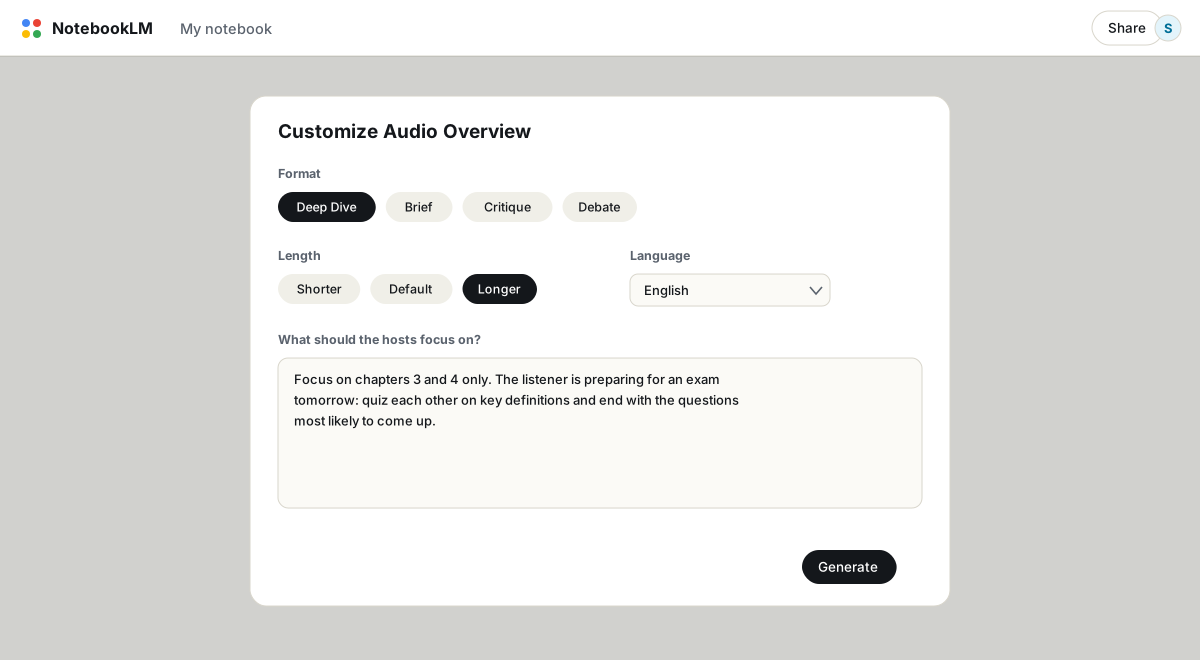
बिना कस्टमाइज़ किए जनरेट कीजिए और आपको एक ठीक-ठाक, सामान्य सारांश मिलता है। फ़ोकस प्रॉम्प्ट यह बदल देता है। होस्ट को बताइए कि सुनने वाला कौन है ("कल परीक्षा देने वाला एक छात्र"), क्या कवर करना है ("सिर्फ़ अध्याय 3 और 4, भूमिका छोड़ दें"), और कैसे बर्ताव करना है ("एक-दूसरे से परिभाषाओं पर सवाल पूछें")। होस्ट हिदायतों को हैरान करने वाली हद तक अच्छे से मानते हैं, अजीब हिदायतों को भी। एक अलग लेख में वे प्रॉम्प्ट इकट्ठे हैं जो आज़माने लायक़ हैं।
लंबाई नियंत्रित करना
लंबाई चुनने वाला विकल्प (Shorter, Default, Longer) अंग्रेज़ी में उपलब्ध है और मोटा-मोटा दायरा तय करता है: Shorter के लिए कुछ मिनट, Default के लिए लगभग दस, Longer के लिए बीस या उससे ज़्यादा। फ़ोकस प्रॉम्प्ट इसे दोनों दिशाओं में काफ़ी आगे तक धकेल सकता है। "सारांश मत बनाओ, हर सेक्शन पर विस्तार से बात करो" के साथ Longer अक्सर 40 मिनट से ज़्यादा के एपिसोड बना देता है। "पांच मिनट के भीतर रहो" दूसरी दिशा में खींचता है और अकेले Shorter चुनने से ज़्यादा भरोसेमंद है।
भाषाएं
Audio Overview 80 से ज़्यादा भाषाओं में बोलता है। Settings में notebook की आउटपुट भाषा सेट कीजिए, या बस फ़ोकस प्रॉम्प्ट में हिदायत दीजिए: "यह एपिसोड सिर्फ़ स्पैनिश में है।" भाषा सीखने वाले दोनों दिशाओं में इस्तेमाल करते हैं, अपनी भाषा के स्रोतों से उस भाषा में एपिसोड बनाना जिसे वे सीख रहे हैं, और उल्टा भी।
Interactive मोड: होस्ट को बीच में टोकिए
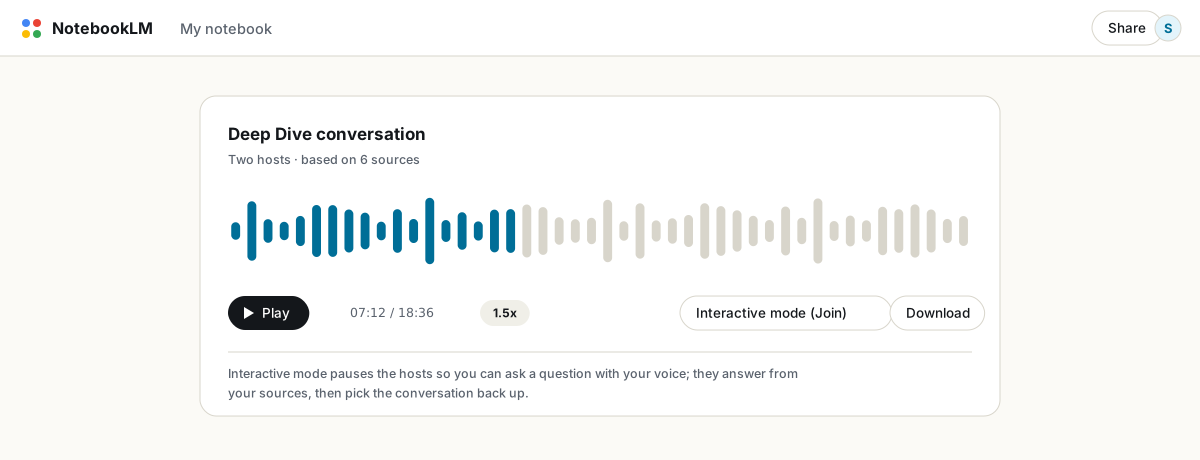
जब कोई Audio Overview चल रहा हो, तब एक Join बटन दिखता है। उस पर क्लिक कीजिए, अपनी आवाज़ में एक सवाल पूछिए, और होस्ट आपके स्रोतों से जवाब देकर एपिसोड फिर से शुरू कर देते हैं। यह फ़िलहाल सिर्फ़ अंग्रेज़ी में है और नए जनरेट किए गए ओवरव्यू पर काम करता है। अगर आप इसका इस्तेमाल करने वाले हैं, तो अपने फ़ोकस प्रॉम्प्ट में एक लाइन जोड़िए जैसे "जब मैं सवाल पूछूं, तो व्यापक होने की बजाय गहराई में जाओ", जो होस्ट को वापस स्क्रिप्ट पर भागने से रोकता है।
सटीकता: जिस एक चीज़ का ख़याल रखना ज़रूरी है
ऑडियो NotebookLM का सबसे असरदार फ़ॉर्मेट है और जांचना सबसे मुश्किल, क्योंकि बोले गए दावों पर कोई साइटेशन नहीं होता। जानी-पहचानी नाकामियां हैं निगेशन (एक दर्ज मामले में होस्ट ने ठीक वही कह दिया जो एक स्रोत ने कहे का उल्टा था) और नाम बिगाड़ना। दो तरकीबें काम करती हैं: बीस कच्चे स्रोतों की बजाय चैट में पहले से जांचे गए एक संक्षिप्त नोट से ऑडियो जनरेट कीजिए, और मुश्किल नामों के लिए, उच्चारण बताने वाली एक छोटी स्रोत फ़ाइल जोड़ दीजिए। जो कुछ भी दांव पर बड़ा हो, उसके लिए साइटेशन-जांचा चैट ही असली रिकॉर्ड है; ऑडियो सफ़र वाला वर्ज़न है।
सीमाएं और डाउनलोड
मुफ़्त खाते रोज़ाना 3 Audio Overview जनरेट करते हैं; पेड टियर इसे 6, 20 या उससे ज़्यादा तक बढ़ा देते हैं (देखें मुफ़्त बनाम पेड)। हर आउटपुट के मेन्यू में ऑडियो फ़ाइल के रूप में डाउनलोड का विकल्प है, और मोबाइल ऐप पर एपिसोड बैकग्राउंड में चलते हैं और ऑफ़लाइन काम करते हैं। जनरेशन के बाद कोई संपादन नहीं है; कुछ भी बदलना हो तो प्रॉम्प्ट सुधारकर दोबारा जनरेट कीजिए। अगर आपको एपिसोड की सामग्री काग़ज़ पर चाहिए, तो उन्हीं स्रोतों से एक रिपोर्ट जनरेट कीजिए और उसे PDF में एक्सपोर्ट कीजिए।
अक्सर पूछे जाने वाले सवाल
NotebookLM Audio Overview कितना लंबा हो सकता है?
डिफ़ॉल्ट एपिसोड लगभग दस मिनट के होते हैं। Longer सेटिंग के साथ 'सारांश मत बनाओ, हर सेक्शन कवर करो' वाला फ़ोकस प्रॉम्प्ट भारी-भरकम स्रोतों से भरोसेमंद ढंग से 40 से 60 मिनट के एपिसोड बना देता है।
क्या मुझे दो की बजाय एक अकेला होस्ट मिल सकता है?
हां। Brief फ़ॉर्मेट में एक ही स्पीकर होता है। यह लगभग दो मिनट तक सीमित है, तो लंबे सिंगल-वॉइस ऑडियो के लिए आपको एक स्क्रिप्ट एक्सपोर्ट करके अलग टेक्स्ट-टू-स्पीच टूल इस्तेमाल करना होगा।
क्या मैं Audio Overview डाउनलोड कर सकता हूं?
हां। आउटपुट के तीन-डॉट मेन्यू को खोलिए और डाउनलोड चुनिए। यह फ़ाइल कहीं भी चलती है और किसी भी ऑडियो फ़ाइल की तरह साझा की जा सकती है।
क्या Audio Overview सटीक होते हैं?
ज़्यादातर, पर हमेशा नहीं, और ग़लतियां बाक़ी सब कुछ जितनी ही भरोसेमंद सुनाई देती हैं। पहले चैट में अहम सामग्री जांच लीजिए, जहां साइटेशन जांचना मुमकिन बनाते हैं, और ऑडियो को एक रिव्यू फ़ॉर्मेट की तरह लीजिए।
क्या NotebookLM और Gemini Notebook एक ही हैं?
हां। Google ने जुलाई 2026 में NotebookLM का नाम बदलकर Gemini Notebook कर दिया — यह वही प्रोडक्ट है, वही फ़ीचर, बस नया नाम।
एक क्लिक में अपना NotebookLM एक्सपोर्ट करें
मुफ़्त Chrome एक्सटेंशन। PDF, Word और Markdown। आपकी मशीन पर ही रेंडर होता है — कुछ भी अपलोड नहीं होता।