NotebookLM Audio Overviews: der komplette Guide
Die Funktion, die NotebookLM berühmt gemacht hat: Zwei KI-Moderatoren verwandeln deine Dokumente in einen Podcast, der wirklich angenehm zu hören ist. Hier erfährst du, wie du steuerst, was sie sagen, wie lange sie reden, und was zu tun ist, wenn sie danebenliegen.
NotebookLM wurde im Juli 2026 in Gemini Notebook umbenannt. Diese Anleitung behandelt weiterhin dasselbe Produkt unter dem neuen Namen — alles Folgende gilt unabhängig davon, ob du es als NotebookLM oder als Gemini Notebook kennst.
Öffne ein Notebook und klicke im Studio-Panel auf Audio Overview. Klicke vor dem Generieren auf das Anpassen-Symbol (Stift), um ein Format zu wählen (Deep Dive, Brief, Critique, Debate), eine Länge (Kürzer, Standard, Länger), eine Sprache und einen Fokus-Prompt. Die Erzeugung dauert einige Minuten; danach kannst du das Ergebnis als Audiodatei herunterladen oder teilen.
Die vier Formate
- Deep Dive ist der Klassiker: Zwei Moderatoren besprechen deine Quellen im Gesprächston. Am besten, um ein Thema von Anfang bis Ende aufzunehmen.
- Brief ist eine einzelne Stimme in unter zwei Minuten. Das ist auch die Antwort auf die häufigste Frage, „kann ich nur einen Moderator bekommen?“ Ja: wähle Brief.
- Critique lässt die Moderatoren dein Material bewerten und Feedback geben. Autorinnen und Autoren nutzen es an den eigenen Entwürfen vor der Veröffentlichung — beim ersten Mal ungewohnt, danach jedes Mal nützlich.
- Debate inszeniert eine strukturierte Auseinandersetzung über den Stoff. Gut vor einem Seminar oder wenn ein Thema wirklich zwei Seiten hat.
Der Anpassen-Dialog ist der eigentliche Hebel
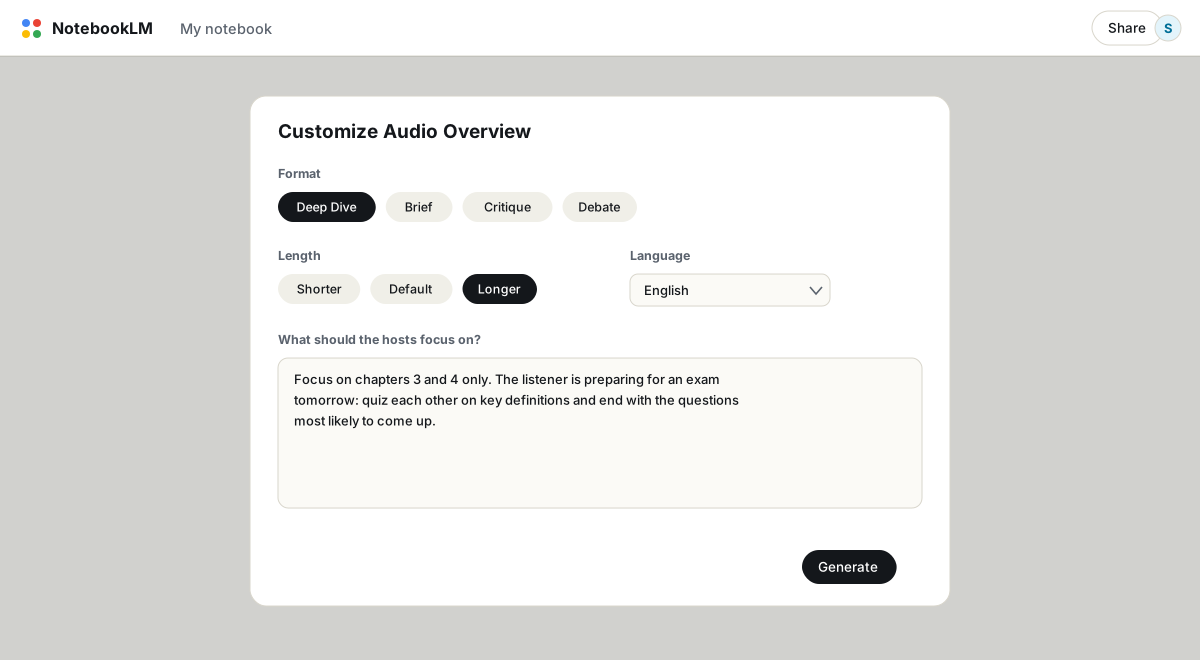
Generierst du ohne Anpassung, bekommst du eine solide, aber generische Zusammenfassung. Der Fokus-Prompt ändert das. Sag den Moderatoren, wer zuhört („eine Studentin, die morgen die Prüfung schreibt“), was sie behandeln sollen („nur Kapitel 3 und 4, die Einleitung überspringen“), und wie sie sich verhalten sollen („sich gegenseitig zu den Definitionen abfragen“). Die Moderatoren folgen Anweisungen erstaunlich gut, auch ungewöhnlichen. Ein eigener Artikel sammelt die Prompts, die sich zu klauen lohnen.
Die Länge steuern
Der Längenschalter (Kürzer, Standard, Länger) ist auf Englisch verfügbar und gibt die Größenordnung vor: wenige Minuten bei Kürzer, rund zehn bei Standard, zwanzig oder mehr bei Länger. Der Fokus-Prompt kann in beide Richtungen deutlich weiter drücken. „Nicht zusammenfassen, jeden Abschnitt im Detail besprechen“ zusammen mit Länger produziert regelmäßig Episoden jenseits der 40-Minuten-Marke. „Bleib unter fünf Minuten“ zieht in die andere Richtung und ist verlässlicher als Kürzer allein.
Sprachen
Audio Overviews sprechen über 80 Sprachen. Stelle die Ausgabesprache des Notebooks in den Einstellungen ein, oder gib es einfach im Fokus-Prompt vor: „Diese Episode ist ausschließlich auf Spanisch.“ Sprachlernende fahren beide Richtungen: Sie erzeugen Episoden in der Sprache, die sie lernen, aus Quellen in ihrer eigenen Sprache — und umgekehrt.
Interactive-Modus: die Moderatoren unterbrechen
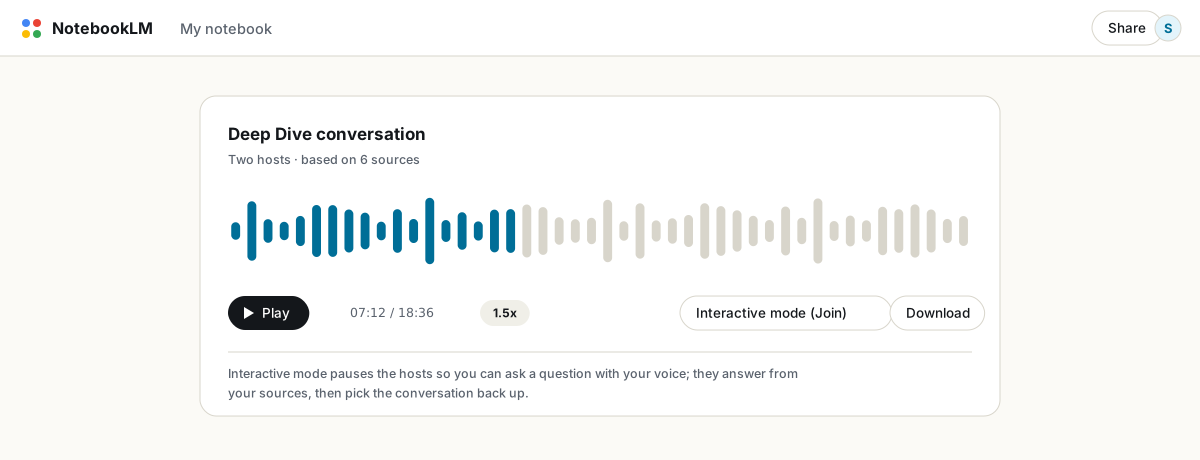
Während ein Audio Overview läuft, erscheint ein Join-Button. Klicke darauf, stelle eine Frage mit deiner Stimme, und die Moderatoren antworten aus deinen Quellen, bevor die Episode weiterläuft. Das funktioniert aktuell nur auf Englisch und bei frisch erzeugten Overviews. Planst du, es zu nutzen, füge deinem Fokus-Prompt eine Zeile wie „wenn ich Fragen stelle, geh in die Tiefe statt in die Breite“ hinzu — das hindert die Moderatoren daran, wieder aufs Skript auszuweichen.
Genauigkeit: der eine Punkt, den man ernst nehmen sollte
Audio ist das überzeugendste Format, das NotebookLM erzeugt, und das am schwersten zu überprüfende, weil gesprochene Aussagen keine Quellenangaben tragen. Die bekannten Fehlerfälle sind Verneinungen (ein dokumentiertes Beispiel zeigte Moderatoren, die genau das Gegenteil dessen behaupteten, was eine Quelle sagte) und verstümmelte Namen. Zwei Gegenmaßnahmen wirken: Erzeuge Audio aus einer bereits im Chat geprüften, verdichteten Notiz statt aus zwanzig Rohquellen, und lege bei problematischen Namen eine kleine Quelldatei mit Lautschrift-Schreibweisen an. Für alles Wichtige ist der zitationsgeprüfte Chat das Protokoll; das Audio ist die Pendelversion.
Grenzen und Downloads
Kostenlose Konten erzeugen 3 Audio Overviews pro Tag; bezahlte Stufen heben das auf 6, 20 oder mehr an (siehe kostenlos vs. bezahlt). Das Menü jeder Ausgabe bietet einen Download als Audiodatei, und in der mobilen App laufen Episoden im Hintergrund und funktionieren offline. Nach der Erzeugung lässt sich nichts mehr bearbeiten; um etwas zu ändern, passe den Prompt an und generiere neu. Willst du den Inhalt der Episode schriftlich, erzeuge aus denselben Quellen einen Bericht und exportiere ihn als PDF.
Häufige Fragen
Wie lang kann ein NotebookLM-Audio-Overview sein?
Standardepisoden laufen rund zehn Minuten. Die Einstellung Länger zusammen mit einem Fokus-Prompt wie „nicht zusammenfassen, jeden Abschnitt behandeln“ produziert bei umfangreichen Quellen zuverlässig 40- bis 60-minütige Episoden.
Kann ich einen einzelnen Moderator statt zweien bekommen?
Ja. Das Format Brief nutzt eine einzelne Stimme. Es ist auf rund zwei Minuten begrenzt; für langes Audio mit nur einer Stimme müsstest du ein Skript exportieren und ein separates Text-to-Speech-Tool nutzen.
Kann ich ein Audio Overview herunterladen?
Ja. Öffne das Drei-Punkte-Menü der Ausgabe und wähle Herunterladen. Die Datei läuft überall und lässt sich wie jede andere Audiodatei teilen.
Sind Audio Overviews genau?
Meistens, aber nicht immer, und Fehler klingen genauso überzeugend wie alles andere. Prüfe wichtiges Material zuerst im Chat, wo Zitate eine Kontrolle ermöglichen, und behandle das Audio als Wiederholungsformat.
Ist NotebookLM dasselbe wie Gemini Notebook?
Ja. Google hat NotebookLM im Juli 2026 in Gemini Notebook umbenannt — dasselbe Produkt, dieselben Funktionen, nur ein neuer Name.
Exportiere dein NotebookLM mit einem Klick
Kostenlose Chrome-Erweiterung. PDF, Word und Markdown. Auf deinem Gerät gerendert — nichts wird hochgeladen.