NotebookLMのVideo Overview: 形式・スタイル・正直な期待値
NotebookLMはソースをナレーション付き動画に変換できる: スライド、イラスト、さらには映画のような映像まで。印象的だが生成には時間がかかり、向いている用途とそうでない用途がはっきり分かれる。その全体像を解説する。
NotebookLMは2026年7月にGemini Notebookへ改称された。 このガイドは同じ製品を新しい名前で扱っている——NotebookLMと呼んでいてもGemini Notebookと呼んでいても、以下の内容はそのまま当てはまる。
StudioパネルのVideo Overviewをクリックし、次にカスタマイズアイコンを選ぶ。形式(Explainer、Cinematic、Short)とビジュアルスタイルを選び、誘導プロンプトを加える。生成はバックグラウンドで実行され、時間がかかることがあり、30分を超える場合もある。完成した動画は再生・ダウンロード・共有できる。
3つの形式
- Explainerは実用的な形式で、構成されたナレーション付きスライドで内容を順に説明する。50以上の言語に対応しており、研修資料、オンボーディング文書、講義の要約に向いている。
- Cinematicは内容に合わせて実際の映像イメージを生成する。仕上がりは印象的だが割り当てが厳しく、基本的に最上位のUltraプラン限定で、そこでも1日に生成できる本数は数本に限られる。
- Shortはおよそ60秒の縦型動画向け要約で、SNSでの共有や手早い視聴を想定している。
ビジュアルスタイル
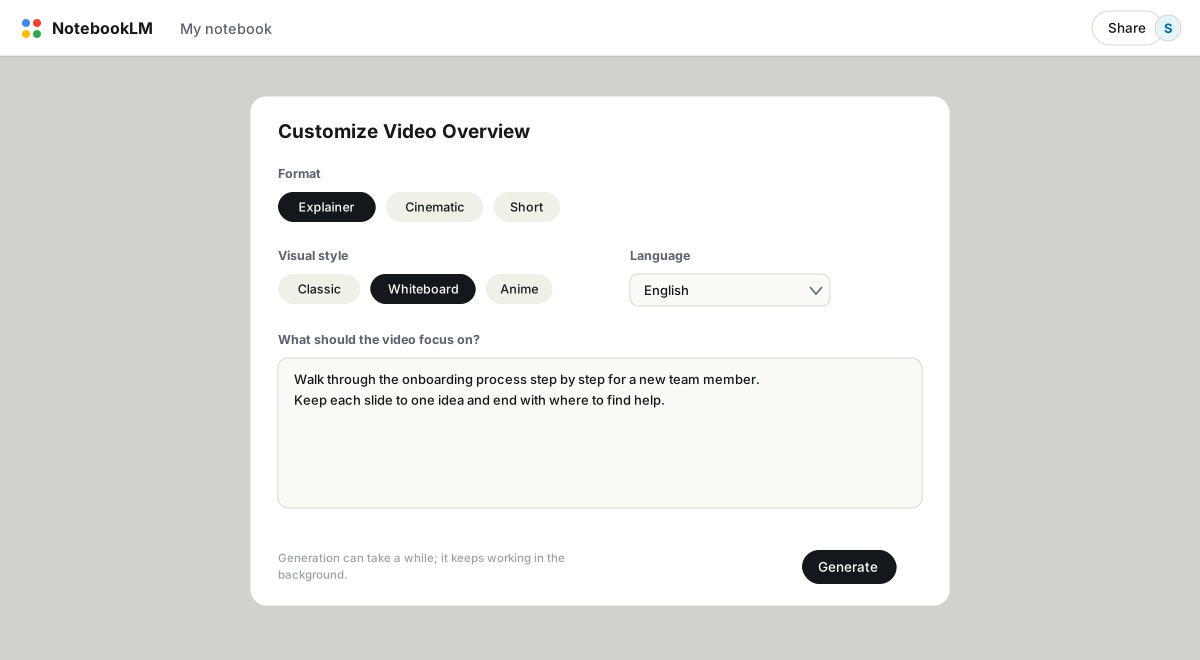
Explainer動画はさまざまなイラストスタイルでレンダリングできる。Classic、Whiteboard、Watercolor、Retro Print、Heritage、Paper-craft、Kawaii、Animeなどのほか、自分で説明してカスタムスタイルを指定することもできる。スタイルは見せ方であって中身ではない。Whiteboardスタイルにしたからといって、まとまりのない文書が簡潔になるわけではない。対象読者に合わせて選ぶこと——社内研修にはWhiteboardが合うし、クライアントに送るものにはClassicが向いている。
編集の役割を担う誘導プロンプト
タイムライン編集機能もスライド単位の修正機能もない。誘導プロンプトが唯一のレバーなので、監督への指示書のように扱うこと——対象読者、範囲、構成、トーンを盛り込む。「新しいチームメンバー向けにオンボーディングの流れを段階的に説明して。1スライドに1つのアイデア。最後にヘルプの入手先を示して」。こうした具体的な指示があるかどうかが、そのまま公開できる動画になるか、3回作り直すはめになるかの分かれ目になる。
正直に言うと、期待しておくべきこと
- 生成には時間がかかる。 早くても数分、複雑な動画では30分を超えることもある。バックグラウンドで実行されるので、生成を開始したら別の作業をしておくとよい。
- 割り当ては実際に存在する。 無料アカウントは1日3回、Proは1日20回。Cinematicはさらに別枠でUltraプランでも希少なリソースだ。
- ダウンロードには透かしが入る。 Ultraプランでない限り、ダウンロードした動画には透かしが付く。
- 修正手段は作り直しだけ。 誘導プロンプトはどこかに保存しておくこと。何度も使い回し、練り直すことになる。
動画が音声に勝る場面、負ける場面
Audio Overviewは生成が速く、他の作業をしながら聴きやすく、割り当ての消費も少ない。動画が有利になるのは、構造を視覚的に示す必要がある場合(プロセス、階層構造、図が絡むもの全般)や、成果物そのものが動画である場合、たとえば授業動画やSNS向けクリップなどだ。コンテンツ制作者にとって効果的なやり方は、動画を最終成果物としてではなく、台本用ビジュアルの下書きとして扱うことだ。詳しくはNotebookLMを使うライター向けガイドを参照。
FAQ
Video Overviewの生成にはどれくらい時間がかかりますか?
数分から、複雑な資料では30分以上かかることもある。バックグラウンドで実行され、完成するとStudioパネルに表示される。
透かしを消すことはできますか?
透かしなしでのダウンロードはUltraプラン限定の機能。無料プランとProプランでは、ダウンロードした動画にNotebookLMの透かしが入る。
Video Overviewはどの言語に対応していますか?
Explainer形式は50以上の言語に対応している。CinematicとShortは現時点では英語のみで、成人アカウント限定となっている。
生成後に動画を編集できますか?
いいえ。編集機能はない。代わりに誘導プロンプト、スタイル、ソースの選択を調整して再生成する。
NotebookLMとGemini Notebookは同じものですか?
はい。Googleは2026年7月にNotebookLMをGemini Notebookに改称した——同じ製品、同じ機能で、名前だけが変わった。
NotebookLMをワンクリックでエクスポート
無料のChrome拡張機能。PDF、Word、Markdownに対応。処理はすべてお使いの端末上で、アップロードは一切ありません。