NotebookLM avec Obsidian ou Notion : un flux de travail dans les deux sens
Votre application de notes, c'est là où vivent les idées sur le long terme. NotebookLM, c'est là où vous les interrogez avec des citations. Ni l'un ni l'autre ne remplace l'autre, alors voici comment faire circuler le contenu dans les deux sens sans perdre la mise en forme.
NotebookLM a été renommé Gemini Notebook en juillet 2026. Ce guide couvre le même produit sous son nouveau nom — tout ce qui suit s'applique, que vous le connaissiez sous le nom de NotebookLM ou de Gemini Notebook.
Notes entrantes : exportez un dossier de notes en un seul PDF fusionné, ou importez directement des fichiers Markdown ; NotebookLM accepte les .md nativement. Réponses sortantes : l'extension gratuite NotebookLM to PDF exporte n'importe quel chat, note ou rapport en Markdown, qui se colle proprement dans Obsidian ou Notion.
Importer un coffre Obsidian dans NotebookLM
- Fusionnez un dossier, ou importez les fichiers un par un. Un outil d'export de coffre qui combine un dossier de notes en un seul PDF fonctionne bien pour une collection thématique, et cela contourne aussi la limite du nombre de sources ; une centaine de petites notes deviennent une seule source. Pour de plus petits ensembles, importer directement des fichiers
.mdindividuels préserve proprement les titres. - Gardez le dossier ciblé. Un coffre couvre souvent plusieurs années et des dizaines de sujets sans rapport entre eux. N'exportez que les notes pertinentes pour la question que vous posez réellement ; un notebook construit à partir de tout votre coffre répond vaguement à tout et précisément à rien.
- Renommez avant d'importer. Les noms de fichiers Obsidian sont souvent datés ou cryptiques. Un passage rapide de renommage vers quelque chose de descriptif est aussi rentable que pour toute autre source ; voir le guide des sources.
Importer des pages Notion dans NotebookLM
L'export de Notion produit du Markdown ou du PDF par page ou par espace de travail. Exportez les pages pertinentes, puis importez les fichiers obtenus comme n'importe quelle autre source documentaire. Il n'y a de synchronisation en direct dans aucun des deux sens, donc traitez un import comme un instantané : réexportez et réimportez après des modifications importantes.
Faire ressortir les réponses
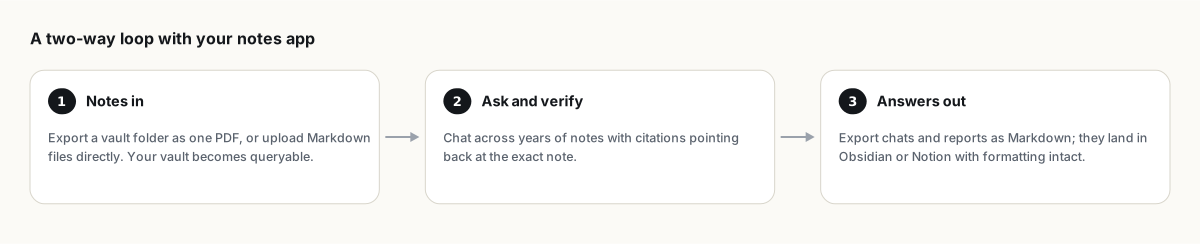
C'est là que la plupart des gens bloquent, car NotebookLM n'a aucun bouton d'export Markdown natif sur les réponses du chat. L'extension NotebookLM to PDF en ajoute un : exportez n'importe quelle réponse de chat, note ou rapport en Markdown avec titres et blocs de code intacts, puis déposez le fichier directement dans votre coffre ou collez-le dans une page Notion. Tous les détails dans NotebookLM to Markdown.
Un flux de travail qui mérite d'être mis en place
- Gardez votre application de notes comme archive permanente. C'est là que les choses vivent pendant des années.
- Importez une tranche pertinente dans NotebookLM quand vous devez poser des questions transversales entre notes avec citations, ce qu'aucune des deux applications ne fait nativement.
- Enregistrez les réponses utiles comme notes dans NotebookLM au fil de l'eau.
- Réexportez la synthèse finale en Markdown et classez-la dans votre coffre, pour que la prochaine fois que vous cherchiez dans vos propres notes, ce nouveau contenu s'y trouve déjà.
Rien ici ne se synchronise automatiquement. Les fichiers importés sont des instantanés (les fichiers Google Drive natifs sont la seule exception, ils se synchronisent automatiquement) ; si vous interrogez régulièrement le même coffre, sauvegardez tout le notebook périodiquement pour qu'un réexport ne signifie jamais repartir de zéro.
FAQ
NotebookLM peut-il se synchroniser directement avec Obsidian ou Notion ?
Il n'existe aucune synchronisation native. Les notes entrent sous forme de fichiers importés (Markdown ou PDF fusionné) et les réponses ressortent via un export Markdown, les deux étant des étapes manuelles et reproductibles.
NotebookLM préserve-t-il la mise en forme Markdown à l'export ?
L'extension gratuite NotebookLM to PDF exporte les chats, notes et rapports en Markdown propre avec titres et blocs de code intacts, prêts à coller dans n'importe quelle application de notes.
Importer tout mon coffre va-t-il atteindre la limite de sources ?
Peut-être. Fusionner un dossier en un seul PDF, ou n'importer que les notes pertinentes pour votre question actuelle, vous garde bien en dessous du plafond. Voir les limites de sources pour d'autres astuces de consolidation.
NotebookLM et Gemini Notebook, est-ce la même chose ?
Oui. Google a renommé NotebookLM en Gemini Notebook en juillet 2026 — c'est le même produit, les mêmes fonctionnalités, juste un nouveau nom.
Exportez votre NotebookLM en un clic
Extension Chrome gratuite. PDF, Word et Markdown. Généré sur votre machine — rien n'est envoyé en ligne.