NotebookLM के साथ Obsidian या Notion: एक दो-तरफ़ा वर्कफ़्लो
आपका नोट्स ऐप वह जगह है जहां विचार लंबे समय तक टिकते हैं। NotebookLM वह जगह है जहां आप उनसे साइटेशन के साथ सवाल-जवाब करते हैं। कोई एक-दूसरे की जगह नहीं लेता, तो यह रहा फ़ॉर्मेटिंग खोए बिना सामग्री को दोनों दिशाओं में ले जाने का तरीक़ा।
NotebookLM का नाम जुलाई 2026 में बदलकर Gemini Notebook कर दिया गया। यह गाइड उसी उत्पाद को उसके नए नाम के साथ कवर करती है — नीचे दी गई हर बात लागू होती है, चाहे आप इसे NotebookLM के नाम से जानें या Gemini Notebook के नाम से।
नोट्स अंदर लाना: नोट्स के किसी फ़ोल्डर को एक मर्ज की गई PDF के रूप में एक्सपोर्ट कीजिए, या Markdown फ़ाइलें सीधे अपलोड कर दीजिए; NotebookLM .md को नैटिव रूप से स्वीकार करता है। जवाब बाहर निकालना: मुफ़्त NotebookLM to PDF एक्सटेंशन किसी भी चैट, नोट या रिपोर्ट को Markdown के रूप में एक्सपोर्ट करता है, जो Obsidian या Notion में बिना किसी गड़बड़ी के पेस्ट हो जाता है।
Obsidian वॉल्ट को NotebookLM में लाना
- फ़ोल्डर मर्ज कीजिए, या फ़ाइलें अलग-अलग अपलोड कीजिए। एक वॉल्ट-एक्सपोर्ट टूल जो नोट्स के फ़ोल्डर को एक PDF में जोड़ देता है, किसी थीम पर आधारित संग्रह के लिए अच्छा काम करता है, और यह स्रोत-गिनती की सीमा को भी टाल देता है; सौ छोटे नोट्स एक स्रोत बन जाते हैं। छोटे सेट के लिए, अलग-अलग
.mdफ़ाइलें सीधे अपलोड करने से हेडिंग साफ़-सुथरी बनी रहती हैं। - फ़ोल्डर का दायरा सीमित रखिए। एक वॉल्ट अक्सर कई साल और दर्जनों असंबंधित विषयों तक फैला होता है। सिर्फ़ वे नोट्स एक्सपोर्ट कीजिए जो आपके असली सवाल से जुड़े हों; पूरे वॉल्ट से बनी notebook हर चीज़ का धुंधला जवाब देती है और किसी का भी सटीक जवाब नहीं देती।
- अपलोड करने से पहले नाम बदल दीजिए। Obsidian की फ़ाइलों के नाम अक्सर तारीख़ वाले या समझ न आने वाले होते हैं। किसी भी दूसरे स्रोत की तरह ही, नाम को वर्णनात्मक बनाने का झटपट काम फ़ायदा देता है; देखिए sources guide।
Notion पेज को NotebookLM में लाना
Notion का एक्सपोर्ट हर पेज या पूरे वर्कस्पेस के लिए Markdown या PDF बनाता है। संबंधित पेज एक्सपोर्ट कीजिए, फिर बनी फ़ाइलों को किसी भी दूसरे दस्तावेज़ स्रोत की तरह अपलोड कर दीजिए। किसी भी दिशा में कोई लाइव सिंक नहीं है, तो इम्पोर्ट को एक स्नैपशॉट मानिए: बड़े संपादन के बाद दोबारा एक्सपोर्ट और दोबारा अपलोड कीजिए।
जवाबों को वापस बाहर लाना
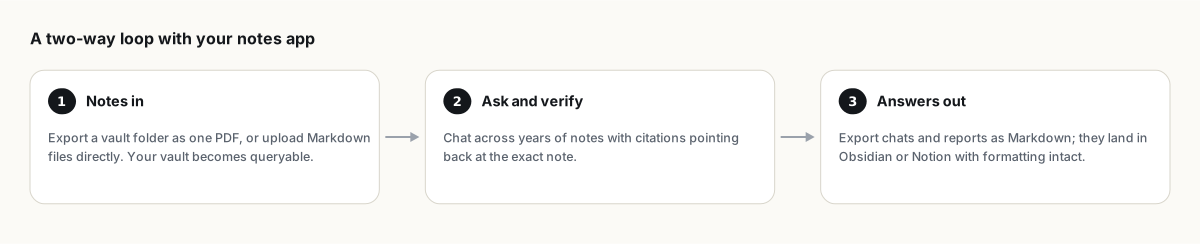
यहीं ज़्यादातर लोग अटक जाते हैं, क्योंकि चैट के जवाबों पर NotebookLM का कोई नैटिव Markdown एक्सपोर्ट बटन नहीं है। NotebookLM to PDF एक्सटेंशन यह जोड़ता है: किसी भी चैट जवाब, नोट या रिपोर्ट को हेडिंग और कोड ब्लॉक बरक़रार रखते हुए Markdown के रूप में एक्सपोर्ट कीजिए, फिर फ़ाइल को सीधे अपने वॉल्ट में डाल दीजिए या किसी Notion पेज में पेस्ट कर दीजिए। पूरी मैकेनिक्स NotebookLM to Markdown में है।
सेट करने लायक़ एक वर्कफ़्लो
- अपने नोट्स ऐप को स्थायी आर्काइव बनाए रखिए। यहीं चीज़ें सालों तक टिकती हैं।
- जब आपको साइटेशन के साथ नोट्स-पार सवाल पूछने हों — जो कोई भी ऐप नैटिव रूप से नहीं करता — तो एक संबंधित हिस्सा NotebookLM में लाइए।
- काम के जवाबों को चलते-चलते NotebookLM के भीतर नोट्स के रूप में सेव कीजिए।
- तैयार सिंथेसिस को वापस Markdown में एक्सपोर्ट करके अपने वॉल्ट में फ़ाइल कर दीजिए, ताकि अगली बार जब आप अपने ही नोट्स में सर्च करें, यह नई सामग्री वहां पहले से मौजूद हो।
यहां कुछ भी अपने-आप सिंक नहीं होता। अपलोड की फ़ाइलें स्नैपशॉट हैं (नैटिव Google Drive फ़ाइलें इकलौता अपवाद हैं, जो अपने-आप सिंक होती हैं); अगर आप नियमित रूप से एक ही वॉल्ट से सवाल पूछते रहते हैं, तो समय-समय पर पूरी notebook का बैकअप लीजिए ताकि दोबारा-एक्सपोर्ट का मतलब कभी शुरू से शुरुआत करना न हो।
अक्सर पूछे जाने वाले सवाल
क्या NotebookLM सीधे Obsidian या Notion के साथ सिंक हो सकता है?
कोई नैटिव सिंक मौजूद नहीं है। नोट्स फ़ाइल अपलोड (Markdown या मर्ज की गई PDF) के रूप में अंदर आते हैं और जवाब Markdown एक्सपोर्ट के ज़रिए वापस बाहर जाते हैं, दोनों मैनुअल, दोहराए जाने लायक़ चरणों के रूप में।
क्या NotebookLM एक्सपोर्ट पर Markdown फ़ॉर्मेटिंग बनाए रखता है?
मुफ़्त NotebookLM to PDF एक्सटेंशन चैट, नोट्स और रिपोर्ट को हेडिंग और कोड ब्लॉक बरक़रार रखते हुए साफ़-सुथरे Markdown के रूप में एक्सपोर्ट करता है, जो किसी भी नोट्स ऐप में पेस्ट करने के लिए तैयार होता है।
क्या पूरा वॉल्ट इम्पोर्ट करने से स्रोत सीमा टकराएगी?
हो सकता है। किसी फ़ोल्डर को एक PDF में मर्ज करना, या सिर्फ़ अपने मौजूदा सवाल से जुड़े नोट्स अपलोड करना, आपको सीमा से काफ़ी नीचे रखता है। और सलाह के लिए source limits देखिए।
क्या NotebookLM और Gemini Notebook एक ही हैं?
हाँ। Google ने जुलाई 2026 में NotebookLM का नाम बदलकर Gemini Notebook कर दिया — यह वही उत्पाद है, वही फ़ीचर हैं, बस नाम नया है।
एक क्लिक में अपना NotebookLM एक्सपोर्ट करें
मुफ़्त Chrome एक्सटेंशन। PDF, Word और Markdown। आपकी मशीन पर ही रेंडर होता है — कुछ भी अपलोड नहीं होता।