NotebookLM con Obsidian o Notion: un flujo de trabajo en dos direcciones
Tu app de notas es donde viven las ideas a largo plazo. NotebookLM es donde las interrogas con citas. Ninguna sustituye a la otra, así que esto es cómo mover material en ambas direcciones sin perder el formato.
Google renombró NotebookLM como Gemini Notebook en julio de 2026. Esta guía cubre el mismo producto con su nuevo nombre — todo lo que sigue aplica tanto si lo conoces como NotebookLM como si lo conoces como Gemini Notebook.
Notas hacia dentro: exporta una carpeta de notas como un único PDF fusionado, o sube archivos Markdown directamente; NotebookLM acepta .md de forma nativa. Respuestas hacia fuera: la extensión gratuita NotebookLM to PDF exporta cualquier chat, nota o informe como Markdown que se pega limpio en Obsidian o Notion.
Cómo llevar un vault de Obsidian a NotebookLM
- Fusiona una carpeta, o sube los archivos por separado. Una herramienta de exportación de vault que combina una carpeta de notas en un único PDF funciona bien para una colección temática, y además esquiva el límite de número de fuentes; cien notas pequeñas se convierten en una sola fuente. Para conjuntos más pequeños, subir archivos
.mdindividuales de forma directa conserva bien los encabezados. - Mantén la carpeta acotada. Un vault suele abarcar años y decenas de temas sin relación. Exporta solo las notas relevantes para la pregunta que realmente estás haciendo; un cuaderno construido con todo tu vault responde a todo de forma vaga y a nada con precisión.
- Renombra antes de subir. Los nombres de archivo de Obsidian suelen tener fechas o ser crípticos. Una pasada rápida de renombrado a algo descriptivo compensa igual que con cualquier otra fuente; consulta la guía de fuentes.
Cómo llevar páginas de Notion a NotebookLM
La exportación de Notion genera Markdown o PDF por página o por espacio de trabajo. Exporta las páginas relevantes y luego sube los archivos resultantes igual que cualquier otra fuente documental. No hay sincronización en vivo en ninguna de las dos direcciones, así que trata cada importación como una instantánea: vuelve a exportar y a subir después de ediciones importantes.
Cómo sacar las respuestas de vuelta
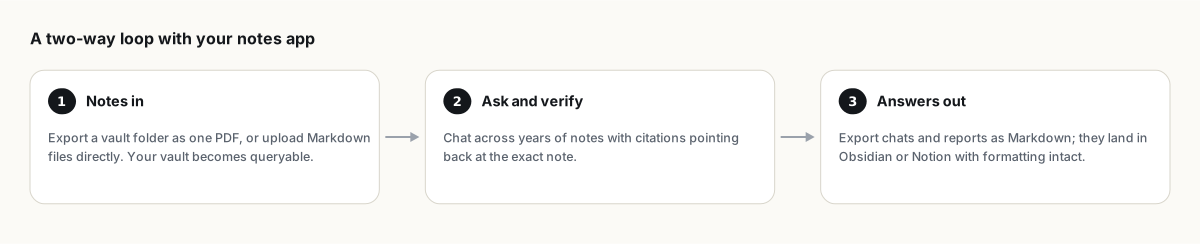
Aquí es donde la mayoría se atasca, porque NotebookLM no tiene un botón nativo de exportación a Markdown en las respuestas del chat. La extensión NotebookLM to PDF añade uno: exporta cualquier respuesta de chat, nota o informe como Markdown con los encabezados y los bloques de código intactos, y luego suelta el archivo directamente en tu vault o pégalo en una página de Notion. Todos los detalles en NotebookLM a Markdown.
Un flujo de trabajo que vale la pena montar
- Mantén tu app de notas como el archivo permanente. Es donde las cosas viven durante años.
- Extrae una porción relevante hacia NotebookLM cuando necesites hacer preguntas que crucen varias notas con citas, algo que ninguna de las dos apps hace de forma nativa.
- Guarda las respuestas útiles como notas dentro de NotebookLM a medida que avanzas.
- Exporta la síntesis terminada de vuelta a Markdown y archívala en tu vault, para que la próxima vez que busques en tus propias notas, este material nuevo ya esté ahí.
Nada de esto se sincroniza automáticamente. Los archivos subidos son instantáneas (los archivos nativos de Google Drive son la única excepción, que sí se sincronizan automáticamente); si sigues consultando el mismo vault con regularidad, haz copia de seguridad de todo el cuaderno de forma periódica para que una nueva exportación nunca signifique empezar de cero.
Preguntas frecuentes
¿Puede NotebookLM sincronizarse directamente con Obsidian o Notion?
No existe una sincronización nativa. Las notas entran como archivos subidos (Markdown o un PDF fusionado) y las respuestas salen de vuelta mediante exportación a Markdown, ambos como pasos manuales y repetibles.
¿NotebookLM conserva el formato Markdown al exportar?
La extensión gratuita NotebookLM to PDF exporta chats, notas e informes como Markdown limpio con los encabezados y los bloques de código intactos, listo para pegar en cualquier app de notas.
¿Importar todo mi vault llegará al límite de fuentes?
Es posible. Fusionar una carpeta en un único PDF, o subir solo las notas relevantes para tu pregunta actual, te mantiene bien por debajo del tope. Consulta los límites de fuentes para más trucos de consolidación.
¿Es NotebookLM lo mismo que Gemini Notebook?
Sí. Google renombró NotebookLM como Gemini Notebook en julio de 2026 — es el mismo producto, con las mismas funciones, solo con un nombre nuevo.
Exporta tu NotebookLM con un clic
Extensión de Chrome gratuita. PDF, Word y Markdown. Generado en tu equipo — nada se sube a la nube.