NotebookLMとObsidian・Notion:双方向のワークフロー
ノートアプリはアイデアが長期的に住む場所だ。NotebookLMは引用付きでそれを問いただす場所だ。どちらも互いの代わりにはならないので、フォーマットを崩さずに両方向へ素材を移す方法をここで解説する。
NotebookLMは2026年7月にGemini Notebookへ改称されました。このガイドは、新しい名称になった同じ製品を扱っています — NotebookLMとして知っていても、Gemini Notebookとして知っていても、以下の内容はそのまま当てはまります。
ノートを取り込む: ノートのフォルダを1つのPDFにまとめてエクスポートするか、Markdownファイルを直接アップロードする——NotebookLMは.mdをそのまま受け付ける。回答を取り出す: 無料のNotebookLM to PDF拡張機能を使えば、どんなチャットやノート、レポートもMarkdownとしてエクスポートでき、ObsidianやNotionにそのまま貼り付けられる。
ObsidianのVaultをNotebookLMに取り込む
- フォルダをまとめるか、ファイルを個別にアップロードする。 ノートのフォルダを1つのPDFにまとめるVaultエクスポートツールは、テーマ別のコレクションに向いていて、ソース数の上限も回避できる——100個の小さなノートが1つのソースになる。数が少ないなら、
.mdファイルを個別に直接アップロードした方が見出しがきれいに保たれる。 - フォルダの範囲を絞る。 Vaultは何年分にもわたり、無関係なトピックが何十件も含まれていることが多い。実際に聞きたい質問に関係するノートだけをエクスポートしよう。Vault全体から作ったノートブックは、すべてに対して曖昧にしか答えられず、何一つ正確には答えられない。
- アップロード前にリネームする。 Obsidianのファイル名は日付だけだったり意味が読み取りにくかったりすることが多い。分かりやすい名前にさっとリネームしておくと、他のソースと同じようにあとで効いてくる。詳しくはソースのガイドを参照。
NotionのページをNotebookLMに取り込む
Notionのエクスポートは、ページ単位でもワークスペース単位でも、MarkdownまたはPDFを生成できる。関係するページをエクスポートし、出力されたファイルを他のドキュメントソースと同じ方法でアップロードしよう。どちら方向にもリアルタイムの同期はないので、取り込みはスナップショットとして扱うこと——大きく編集したら、再度エクスポートしてアップロードし直す。
回答を取り出す
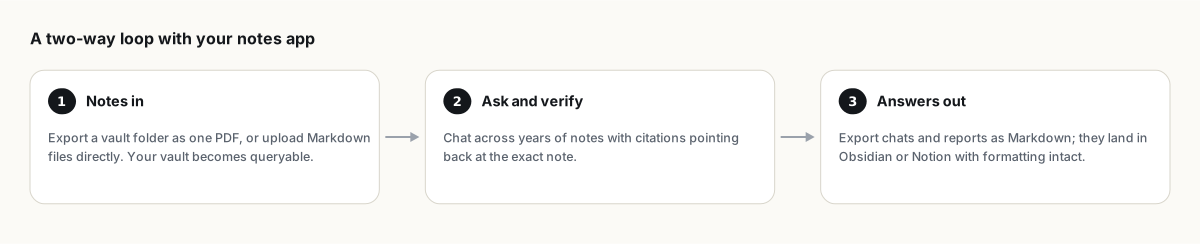
たいていの人がつまずくのはここで、NotebookLMにはチャットの回答にネイティブのMarkdownエクスポートボタンがないからだ。NotebookLM to PDF拡張機能を使えばそれが手に入る——どんなチャットの回答やノート、レポートも、見出しとコードブロックをそのまま保ってMarkdownとしてエクスポートし、そのファイルをVaultに直接放り込むか、Notionのページに貼り付けられる。仕組みの詳細はNotebookLMをMarkdownに変換する方法で解説している。
組んでおく価値のあるワークフロー
- ノートアプリを恒久的なアーカイブとして使い続ける。ここが何年も物事が残る場所だ。
- ノートをまたいで引用付きの質問をしたいときは、関係する部分だけをNotebookLMに取り込む——これはどちらのアプリも単体ではできないことだ。
- 役に立った回答は、その都度NotebookLM内のノートとして保存しておく。
- まとまった内容ができたらMarkdownとしてエクスポートしてVaultにしまう。次に自分のノートを検索したとき、この新しい情報がすでにそこにある状態になる。
ここで紹介した方法はどれも自動では同期しない。アップロードしたファイルはスナップショットだ(Google Driveのネイティブファイルだけは例外で、自動的に同期する)。同じVaultに対して定期的に質問するなら、ノートブック全体を定期的にバックアップしておこう。そうすれば再エクスポートがゼロからのやり直しになることはない。
FAQ
NotebookLMはObsidianやNotionと直接同期できる?
ネイティブの同期機能はない。ノートはファイルアップロード(Markdownまたはまとめた1つのPDF)として取り込み、回答はMarkdownエクスポートで取り出す——どちらも手動で繰り返せる手順だ。
NotebookLMはエクスポート時にMarkdownの書式を保持する?
無料のNotebookLM to PDF拡張機能を使えば、チャットやノート、レポートを見出しとコードブロックをそのまま保った、きれいなMarkdownとしてエクスポートでき、どんなノートアプリにもそのまま貼り付けられる。
Vault全体を取り込むとソースの上限に達する?
達する可能性はある。フォルダを1つのPDFにまとめるか、今の質問に関係するノートだけをアップロードすれば、上限には十分な余裕を持って収まる。ほかの集約のコツについてはソースの上限のページを参照。
NotebookLMとGemini Notebookは同じもの?
同じもの。Googleは2026年7月にNotebookLMをGemini Notebookに改称した——同じ製品、同じ機能で、名前だけが新しくなった。
NotebookLMをワンクリックでエクスポート
無料のChrome拡張機能。PDF、Word、Markdownに対応。処理はすべてお使いの端末上で、アップロードは一切ありません。