NotebookLM mit Obsidian oder Notion: ein wechselseitiger Workflow
Deine Notiz-App ist der Ort, an dem Ideen langfristig leben. NotebookLM ist der Ort, an dem du sie mit Quellenangaben befragst. Keine der beiden ersetzt die andere — hier erfährst du, wie du Material in beide Richtungen verschiebst, ohne die Formatierung zu verlieren.
NotebookLM wurde im Juli 2026 in Gemini Notebook umbenannt. Dieser Ratgeber behandelt dasselbe Produkt unter seinem neuen Namen — alles Folgende gilt unabhängig davon, ob du es als NotebookLM oder als Gemini Notebook kennst.
Notizen rein: exportier einen Ordner voller Notizen als eine zusammengeführte PDF, oder lad Markdown-Dateien direkt hoch; NotebookLM akzeptiert .md nativ. Antworten raus: die kostenlose Erweiterung NotebookLM to PDF exportiert jeden Chat, jede Notiz oder jeden Bericht als Markdown, das sich sauber in Obsidian oder Notion einfügen lässt.
Ein Obsidian-Vault in NotebookLM bekommen
- Einen Ordner zusammenführen, oder Dateien einzeln hochladen. Ein Vault-Export-Tool, das einen Ordner voller Notizen zu einer PDF zusammenführt, eignet sich gut für eine thematisch zusammenhängende Sammlung, und es umgeht nebenbei das Quellen-Limit; hundert kleine Notizen werden zu einer Quelle. Für kleinere Mengen bewahrt das direkte Hochladen einzelner
.md-Dateien die Überschriften sauber. - Den Ordner eng fassen. Ein Vault umspannt oft Jahre und Dutzende nicht zusammenhängende Themen. Exportier nur die Notizen, die für die Frage relevant sind, die du gerade tatsächlich stellst; ein Notebook, das aus deinem gesamten Vault gebaut ist, beantwortet alles vage und nichts präzise.
- Vor dem Hochladen umbenennen. Obsidian-Dateinamen sind oft datiert oder kryptisch. Ein kurzer Durchgang mit aussagekräftigen Namen zahlt sich genauso aus wie bei jeder anderen Quelle; sieh dir dazu den Leitfaden zu Quellen an.
Notion-Seiten in NotebookLM bekommen
Notions Export erzeugt Markdown oder PDF pro Seite oder pro Workspace. Exportier die relevanten Seiten und lad die entstandenen Dateien dann genauso hoch wie jede andere Dokumentquelle. Es gibt in keine der beiden Richtungen eine Live-Synchronisierung, behandle einen Import also als Momentaufnahme: nach größeren Änderungen erneut exportieren und erneut hochladen.
Antworten wieder herausbekommen
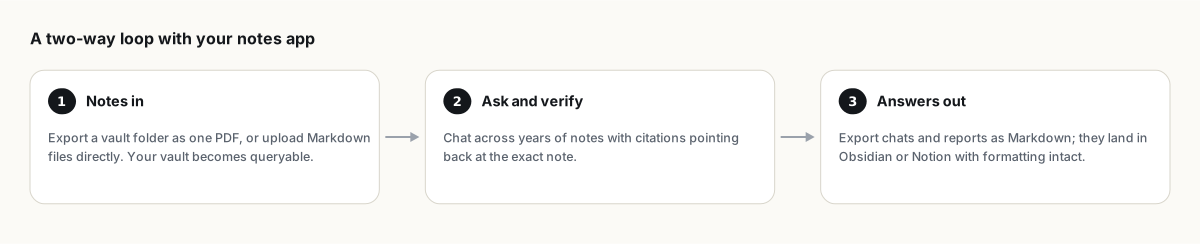
Hier bleiben die meisten hängen, weil NotebookLM keinen nativen Markdown-Export-Button für Chat-Antworten hat. Die NotebookLM-to-PDF-Erweiterung fügt genau das hinzu: exportier jede Chat-Antwort, Notiz oder jeden Bericht als Markdown mit intakten Überschriften und Codeblöcken, und leg die Datei dann direkt in dein Vault oder füg sie in eine Notion-Seite ein. Alle Mechanik dazu in NotebookLM zu Markdown.
Ein Workflow, den es sich einzurichten lohnt
- Behalt deine Notiz-App als dauerhaftes Archiv. Dort leben die Dinge über Jahre.
- Zieh dir bei Bedarf einen relevanten Ausschnitt in NotebookLM, um notizenübergreifende Fragen mit Quellenangaben zu stellen — etwas, das keine der beiden Apps nativ kann.
- Speicher die nützlichen Antworten unterwegs als Notizen in NotebookLM.
- Exportier die fertige Synthese zurück als Markdown und leg sie in deinem Vault ab, damit dieses neue Material schon da ist, wenn du das nächste Mal deine eigenen Notizen durchsuchst.
Hier synchronisiert nichts automatisch. Hochgeladene Dateien sind Momentaufnahmen (native Google-Drive-Dateien sind die einzige Ausnahme, sie synchronisieren automatisch); wenn du regelmäßig dasselbe Vault abfragst, sicher das ganze Notebook in Abständen, damit ein erneuter Export nie bedeutet, von vorn anzufangen.
FAQ
Kann NotebookLM direkt mit Obsidian oder Notion synchronisieren?
Es gibt keine native Synchronisierung. Notizen kommen als Datei-Uploads herein (Markdown oder eine zusammengeführte PDF), und Antworten kommen über den Markdown-Export wieder heraus — beides als manuelle, wiederholbare Schritte.
Bewahrt NotebookLM beim Export die Markdown-Formatierung?
Die kostenlose Erweiterung NotebookLM to PDF exportiert Chats, Notizen und Berichte als sauberes Markdown mit intakten Überschriften und Codeblöcken, bereit zum Einfügen in jede Notiz-App.
Stößt der Import meines gesamten Vaults an das Quellen-Limit?
Möglich. Wenn du einen Ordner zu einer PDF zusammenführst oder nur die für deine aktuelle Frage relevanten Notizen hochlädst, bleibst du deutlich unter dem Limit. Sieh dir für weitere Konsolidierungstricks die Quellen-Limits an.
Ist NotebookLM dasselbe wie Gemini Notebook?
Ja. Google hat NotebookLM im Juli 2026 in Gemini Notebook umbenannt — dasselbe Produkt, dieselben Funktionen, nur ein neuer Name.
Exportiere dein NotebookLM mit einem Klick
Kostenlose Chrome-Erweiterung. PDF, Word und Markdown. Auf deinem Gerät gerendert — nichts wird hochgeladen.