Cómo compartir un cuaderno de NotebookLM
Un cuaderno se vuelve mucho más útil en cuanto más de una persona puede consultarlo. Esto es lo que realmente permiten los roles de Lector y Editor, cómo funcionan los enlaces públicos, y qué se mantiene privado incluso en un cuaderno compartido.
Google renombró NotebookLM como Gemini Notebook en julio de 2026. Esta guía cubre el mismo producto con su nuevo nombre — todo lo que sigue aplica tanto si lo conoces como NotebookLM como si lo conoces como Gemini Notebook.
Haz clic en Compartir en la parte superior de un cuaderno abierto, añade personas por correo electrónico, y asígnales el rol de Lector (puede chatear y reproducir las salidas de Studio, no puede editar) o Editor (puede añadir o quitar fuentes y volver a compartir). Activa "Cualquier persona con el enlace" para hacer el cuaderno accesible públicamente sin invitar a correos individuales.
Lector frente a Editor
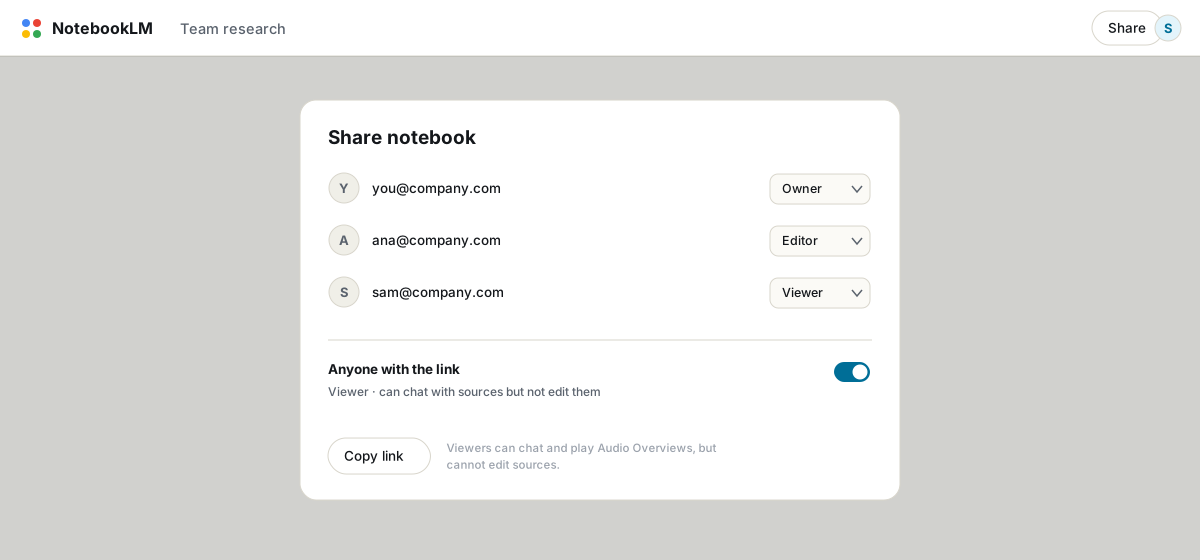
- Lector puede leer las fuentes, chatear con el cuaderno, y reproducir o generar salidas de Studio como los Resúmenes en audio. No puede añadir, quitar ni editar fuentes o notas.
- Editor puede hacer todo lo que hace un Lector, además de gestionar fuentes, notas y volver a compartir. Trata el acceso de Editor como tratarías el acceso de escritura a un documento compartido; concédelo solo a quien realmente cure el material.
- En cuentas personales de Google, un cuaderno admite hasta 50 colaboradores en total, sin soporte para Grupos de Google. Las cuentas de Workspace tienen sus propias reglas de uso compartido controladas por el administrador.
Enlaces públicos
Activar "Cualquier persona con el enlace" hace que el cuaderno sea accesible sin invitación, útil para publicar un cuaderno de investigación curado, un complemento de curso, o un cuaderno de referencia para un público más amplio del que quieres añadir uno a uno. Los visitantes públicos pueden chatear con las fuentes y reproducir las salidas generadas, pero no pueden editar nada. También existe una variante de enlace de Vista de chat que oculta por completo las fuentes subyacentes y las salidas de Studio, mostrando solo la interfaz de chat; ten en cuenta que el propio Google advierte de que un visitante decidido aún podría encontrar la forma de llegar al material oculto, así que no lo trates como una barrera de seguridad sólida para contenido sensible.
Qué se mantiene privado
El historial de chat es privado para cada persona, incluso dentro de un cuaderno compartido. Tus preguntas y las de un colaborador no aparecen en el historial del otro, y las instrucciones y ajustes de chat personalizados de cada persona también son personales. El estado compartido se limita a las fuentes, las notas y las salidas de Studio generadas.
Analíticas de uso
Los planes de pago muestran analíticas de uso básicas en los cuadernos compartidos, usuarios activos y número de consultas por día, en cuanto al menos otras cuatro personas han interactuado con el cuaderno en la última semana. Para un cuaderno docente o una referencia interna de equipo, esto funciona además como una señal en vivo de lo que realmente confunde a la gente: lo que más se pregunta es lo que necesita una mejor fuente.
Antes de compartir algo sensible
- Confirma que estás compartiendo con el nivel de acceso previsto; comprueba dos veces Lector frente a Editor antes de enviar el enlace, ya que la diferencia se confunde fácilmente con un clic equivocado.
- Para material confidencial (legal, médico, documentos empresariales propios), prefiere una cuenta de Workspace o Enterprise antes que una personal, y limita el acceso a personas concretas en lugar de un enlace público.
- Revoca el acceso quitando a alguien de la lista de personas con acceso; para un enlace público, desactivar el acceso público rompe el enlace de inmediato para cualquiera que no haya guardado ya una copia de lo que vio.
Si un cuaderno está a punto de llegar a un público grande o abierto, exporta una copia de seguridad primero. Compartir no sustituye a tener tu propia copia.
Preguntas frecuentes
¿Puedo compartir un cuaderno de NotebookLM públicamente?
Sí. Activa "Cualquier persona con el enlace" en el cuadro de diálogo Compartir. Los visitantes públicos pueden chatear y reproducir las salidas generadas, pero no pueden editar las fuentes.
¿Qué puede hacer un Lector frente a un Editor?
Un Lector puede chatear con el cuaderno y usar las salidas de Studio, pero no puede cambiar las fuentes. Un Editor también puede añadir, quitar y editar fuentes, y volver a compartir el cuaderno.
¿Se comparte el historial de chat entre colaboradores?
No. El historial de chat y los ajustes de chat de cada persona son privados, incluso dentro de un cuaderno compartido. Solo se comparten las fuentes, las notas y las salidas generadas.
¿Es NotebookLM lo mismo que Gemini Notebook?
Sí. Google renombró NotebookLM como Gemini Notebook en julio de 2026 — es el mismo producto, con las mismas funciones, solo con un nombre nuevo.
Exporta tu NotebookLM con un clic
Extensión de Chrome gratuita. PDF, Word y Markdown. Generado en tu equipo — nada se sube a la nube.