NotebookLM Video Overviews: Formate, Stile und ehrliche Erwartungen
NotebookLM kann deine Quellen in ein erzähltes Video verwandeln: Folien, Illustrationen, sogar filmisches Bildmaterial. Das ist beeindruckend, langsam in der Erzeugung, und für manche Aufgaben besser geeignet als für andere. Hier das vollständige Bild.
NotebookLM wurde im Juli 2026 in Gemini Notebook umbenannt. Diese Anleitung behandelt dasselbe Produkt unter dem neuen Namen — alles Folgende gilt unabhängig davon, ob du es als NotebookLM oder als Gemini Notebook kennst.
Klicke im Studio-Panel auf Video Overview, dann auf das Anpassen-Symbol. Wähle ein Format (Explainer, Cinematic oder Short), einen visuellen Stil, und ergänze einen Steuerungs-Prompt. Die Erzeugung läuft im Hintergrund und kann eine Weile dauern, manchmal über eine halbe Stunde. Das fertige Video lässt sich abspielen, herunterladen oder teilen.
Die drei Formate
- Explainer ist das praktische Format: strukturierte, erzählte Folien, die durch dein Material führen. Es unterstützt über 50 Sprachen und eignet sich für Trainingsmaterial, Onboarding-Dokumente und Vorlesungs-Zusammenfassungen.
- Cinematic erzeugt tatsächliches Videomaterial rund um deine Inhalte. Beeindruckende Ergebnisse, harte Kontingente: Es ist größtenteils den obersten Ultra-Tarifen vorbehalten und selbst dort auf wenige Generierungen pro Tag begrenzt.
- Short ist eine rund 60 Sekunden lange, hochkant-taugliche Zusammenfassung, gebaut für Social-Feeds und schnelles Teilen.
Visuelle Stile
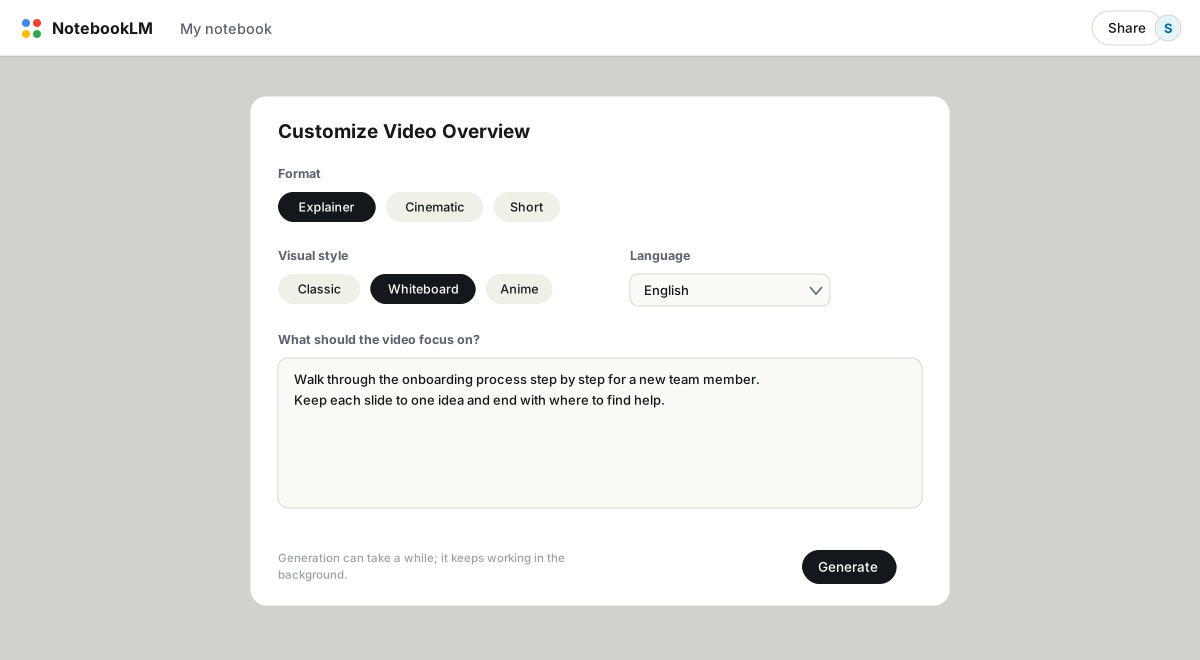
Explainer-Videos können in verschiedenen Illustrationsstilen gerendert werden: Classic, Whiteboard, Watercolor, Retro Print, Heritage, Paper-craft, Kawaii und Anime darunter, oder ein selbst beschriebener eigener Stil. Der Stil ist Präsentation, nicht Substanz; ein Whiteboard-Stil macht aus einem weitschweifigen Dokument kein prägnantes. Passe ihn an die Zielgruppe an: Whiteboard funktioniert gut für internes Training, Classic für alles, was an Kunden geht.
Der Steuerungs-Prompt übernimmt die Bearbeitung
Es gibt keinen Zeitleisten-Editor und keine Korrektur pro Folie. Der Steuerungs-Prompt ist der eine Hebel, also behandle ihn wie ein Regie-Briefing: Zielgruppe, Umfang, Struktur, Tonfall. „Führe Schritt für Schritt durch den Onboarding-Prozess für ein neues Teammitglied. Eine Idee pro Folie. Zum Schluss, wo man Hilfe findet.“ Konkrete Anweisungen wie diese machen den Unterschied zwischen einem Video, das du veröffentlichst, und einem, das du dreimal neu erzeugst.
Was dich ehrlich gesagt erwartet
- Die Erzeugung ist langsam. Minuten im besten Fall, und komplexe Videos können über 30 Minuten überschreiten. Sie läuft im Hintergrund, also starte sie und mach währenddessen etwas anderes.
- Kontingente sind real. Kostenlose Konten erhalten 3 Video-Generierungen pro Tag, Pro 20. Cinematic ist auf Ultra-Tarifen eine eigene knappe Ressource.
- Downloads tragen ein Wasserzeichen, es sei denn, du bist auf Ultra.
- Neuerzeugung ist die einzige Überarbeitung. Speichere deine Steuerungs-Prompts irgendwo; du wirst sie wiederverwenden und verfeinern.
Wo Videos Audio schlagen, und wo sie verlieren
Ein Audio Overview ist schneller erzeugt, lässt sich leichter nebenbei konsumieren und kostet weniger Kontingent. Video gewinnt, wenn Struktur sichtbar sein muss (Prozesse, Hierarchien, alles mit einem Diagramm) oder wenn das Ergebnis selbst ein Video sein soll, etwa eine Lektion oder ein Social-Clip. Für Content-Ersteller funktioniert das Muster, das Video als ersten Entwurf für die Bebilderung eines Skripts zu behandeln, nicht als Endprodukt; mehr dazu in NotebookLM für Autoren.
FAQ
Wie lange dauert die Erzeugung eines Video Overviews?
Zwischen wenigen Minuten und über einer halben Stunde bei komplexem Material. Es läuft im Hintergrund, und das Ergebnis erscheint im Studio-Panel, sobald es fertig ist.
Kann ich das Wasserzeichen entfernen?
Downloads ohne Wasserzeichen sind ein Ultra-Tarif-Feature. Bei kostenlosen und Pro-Tarifen tragen heruntergeladene Videos ein NotebookLM-Wasserzeichen.
Welche Sprachen unterstützen Video Overviews?
Das Explainer-Format unterstützt über 50 Sprachen. Cinematic und Short sind derzeit nur auf Englisch verfügbar und auf volljährige Konten beschränkt.
Kann ich das Video nach der Erzeugung bearbeiten?
Nein. Es gibt keinen Editor. Passe stattdessen den Steuerungs-Prompt, den Stil oder die Quellenauswahl an und erzeuge das Video neu.
Ist NotebookLM dasselbe wie Gemini Notebook?
Ja. Google hat NotebookLM im Juli 2026 in Gemini Notebook umbenannt — es ist dasselbe Produkt mit denselben Funktionen, nur mit neuem Namen.
Exportiere dein NotebookLM mit einem Klick
Kostenlose Chrome-Erweiterung. PDF, Word und Markdown. Auf deinem Gerät gerendert — nichts wird hochgeladen.