NotebookLM वीडियो ओवरव्यू: फ़ॉर्मेट, स्टाइल और ईमानदार उम्मीदें
NotebookLM आपके स्रोतों को नैरेट किया गया वीडियो बना सकता है: स्लाइड, इलस्ट्रेशन, यहां तक कि सिनेमैटिक फुटेज तक। यह प्रभावशाली है, बनने में धीमा है, और कुछ कामों के लिए दूसरों से बेहतर है। पूरी तस्वीर यहां है।
NotebookLM का नाम बदलकर Gemini Notebook कर दिया गया जुलाई 2026 में। यह गाइड उसी प्रोडक्ट को उसके नए नाम के साथ कवर करती है — नीचे लिखी हर बात लागू होती है, चाहे आप इसे NotebookLM के नाम से जानें या Gemini Notebook के नाम से।
Studio पैनल में Video Overview पर क्लिक करें, फिर कस्टमाइज़ आइकन पर। एक फ़ॉर्मेट चुनें (Explainer, Cinematic या Short), एक विज़ुअल स्टाइल, और एक स्टीयरिंग प्रॉम्प्ट जोड़ें। जनरेशन बैकग्राउंड में चलता है और इसमें काफ़ी समय लग सकता है, कभी-कभी आधे घंटे से भी ज़्यादा। तैयार वीडियो को चलाया, डाउनलोड किया या साझा किया जा सकता है।
तीन फ़ॉर्मेट
- Explainer सबसे व्यावहारिक है: संरचित, नैरेट की गई स्लाइड जो आपकी सामग्री से गुज़ारती हैं। यह 50+ भाषाओं को सपोर्ट करता है और ट्रेनिंग सामग्री, ऑनबोर्डिंग डॉक्स और लेक्चर रीकैप के लिए उपयुक्त है।
- Cinematic आपकी सामग्री के इर्द-गिर्द असली वीडियो इमेजरी जनरेट करता है। नतीजे शानदार होते हैं, कोटा भारी: यह ज़्यादातर टॉप-टियर Ultra प्लान तक सीमित है और वहां भी रोज़ाना बस कुछ ही जनरेशन तक सीमित है।
- Short क़रीब 60-सेकंड का, वर्टिकल-फ़्रेंडली सारांश है, जो सोशल फ़ीड और जल्दी साझा करने के लिए बना है।
विज़ुअल स्टाइल
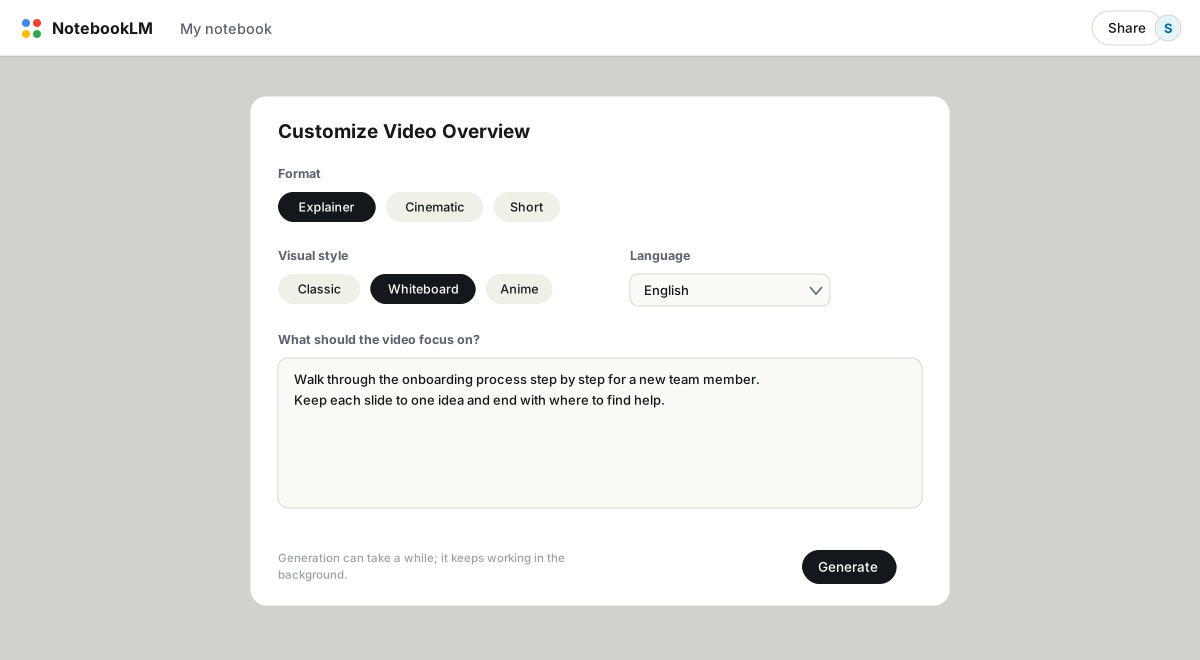
Explainer वीडियो कई इलस्ट्रेशन स्टाइल में रेंडर हो सकते हैं: Classic, Whiteboard, Watercolor, Retro Print, Heritage, Paper-craft, Kawaii और Anime इनमें शामिल हैं, या आप ख़ुद बताई हुई कोई कस्टम स्टाइल भी ले सकते हैं। स्टाइल प्रेज़ेंटेशन है, सार नहीं; कोई whiteboard स्टाइल किसी बिखरे हुए दस्तावेज़ को संक्षिप्त नहीं बना देगी। इसे ऑडियंस के हिसाब से मिलाएं: Whiteboard आंतरिक ट्रेनिंग के लिए अच्छी लगती है, Classic किसी भी चीज़ के लिए जो क्लाइंट को भेजी जाए।
स्टीयरिंग प्रॉम्प्ट ही एडिटिंग करता है
यहां कोई टाइमलाइन एडिटर नहीं है और कोई प्रति-स्लाइड सुधार नहीं। स्टीयरिंग प्रॉम्प्ट ही इकलौता लीवर है, तो इसे किसी डायरेक्टर की ब्रीफ़ की तरह लीजिए: ऑडियंस, दायरा, संरचना, टोन। "नए टीम मेंबर के लिए ऑनबोर्डिंग प्रोसेस को चरण-दर-चरण समझाओ। हर स्लाइड में एक ही आइडिया। आख़िर में बताओ मदद कहां मिलेगी।" इस तरह के ठोस निर्देश ही फ़र्क़ बनाते हैं उस वीडियो में जिसे आप पब्लिश करते हैं और उसमें जिसे आप तीन बार रीजनरेट करते हैं।
ईमानदारी से, क्या उम्मीद करें
- जनरेशन धीमा है। कम से कम कुछ मिनट, और मुश्किल वीडियो 30 मिनट से ज़्यादा भी ले सकते हैं। यह बैकग्राउंड में चलता है, तो इसे शुरू करके कुछ और काम कर लें।
- कोटा असली है। मुफ़्त खातों को रोज़ाना 3 वीडियो जनरेशन मिलते हैं, Pro को 20। Cinematic, Ultra प्लान पर भी अपने आप में एक दुर्लभ संसाधन है।
- डाउनलोड में वॉटरमार्क होता है जब तक आप Ultra पर न हों।
- रीजनरेशन ही इकलौता संशोधन है। अपने स्टीयरिंग प्रॉम्प्ट कहीं सेव करके रखें; आप उन्हें दोबारा इस्तेमाल और बेहतर करेंगे।
वीडियो कहां ऑडियो से बेहतर हैं, और कहां पीछे रह जाते हैं
कोई Audio Overview जनरेट करने में तेज़ है, कुछ और करते हुए सुनना आसान है, और कोटा पर सस्ता है। वीडियो तब जीतता है जब संरचना को देखा जाना ज़रूरी हो (प्रोसेस, पदानुक्रम, कोई भी चीज़ जिसमें डायग्राम हो) या जब डिलिवरेबल ख़ुद एक वीडियो हो, जैसे कोई पाठ या सोशल क्लिप। कंटेंट क्रिएटर्स के लिए जो तरीक़ा काम करता है वह है वीडियो को स्क्रिप्ट के लिए विज़ुअल का पहला ड्राफ़्ट मानना, अंतिम प्रोडक्ट नहीं; इस पर और जानकारी NotebookLM लेखकों के लिए में है।
अक्सर पूछे जाने वाले सवाल
Video Overview जनरेट होने में कितना समय लगता है?
मुश्किल सामग्री के लिए कुछ मिनट से लेकर आधे घंटे से ज़्यादा तक। यह बैकग्राउंड में चलता है, और तैयार होने पर आउटपुट Studio पैनल में दिखता है।
क्या मैं वॉटरमार्क हटा सकता हूं?
वॉटरमार्क-मुक्त डाउनलोड एक Ultra-टियर फ़ीचर है। मुफ़्त और Pro प्लान पर, डाउनलोड किए गए वीडियो में NotebookLM का वॉटरमार्क होता है।
Video Overview कौन-सी भाषाओं को सपोर्ट करता है?
Explainer फ़ॉर्मेट 50+ भाषाओं को सपोर्ट करता है। Cinematic और Short फ़िलहाल सिर्फ़ अंग्रेज़ी में हैं और वयस्क खातों तक सीमित हैं।
क्या मैं जनरेट होने के बाद वीडियो एडिट कर सकता हूं?
नहीं। यहां कोई एडिटर नहीं है। इसके बजाय स्टीयरिंग प्रॉम्प्ट, स्टाइल या स्रोत चुनाव को बदलें और दोबारा जनरेट करें।
क्या NotebookLM और Gemini Notebook एक ही चीज़ हैं?
हां। Google ने जुलाई 2026 में NotebookLM का नाम बदलकर Gemini Notebook कर दिया — यह वही प्रोडक्ट है, वही फ़ीचर हैं, बस नाम नया है।
एक क्लिक में अपना NotebookLM एक्सपोर्ट करें
मुफ़्त Chrome एक्सटेंशन। PDF, Word और Markdown। आपकी मशीन पर ही रेंडर होता है — कुछ भी अपलोड नहीं होता।