Video Overviews do NotebookLM: formatos, estilos e expectativas honestas
O NotebookLM consegue transformar suas fontes em um vídeo narrado: slides, ilustrações, até imagens cinematográficas. É impressionante, demora para gerar, e é melhor para algumas tarefas do que para outras. Aqui está o quadro completo.
O NotebookLM foi renomeado para Gemini Notebook em julho de 2026. Este guia cobre o mesmo produto sob o novo nome — tudo abaixo continua válido, seja você o conhecendo como NotebookLM ou como Gemini Notebook.
Clique em Video Overview no painel Studio e depois no ícone de personalizar. Escolha um formato (Explicativo, Cinematográfico ou Curto), um estilo visual, e adicione um prompt de direcionamento. A geração roda em segundo plano e pode demorar bastante, às vezes mais de meia hora. O vídeo pronto pode ser reproduzido, baixado ou compartilhado.
Os três formatos
- Explicativo é o mais prático: slides estruturados e narrados que percorrem seu material. Suporta mais de 50 idiomas e serve bem para material de treinamento, documentos de integração e resumos de aula.
- Cinematográfico gera imagens de vídeo de verdade em torno do seu conteúdo. Resultados impressionantes, cotas pesadas: fica restrito principalmente aos planos Ultra de nível mais alto e limitado a poucas gerações por dia mesmo ali.
- Curto é um resumo de cerca de 60 segundos, em formato vertical, feito para redes sociais e compartilhamentos rápidos.
Estilos visuais
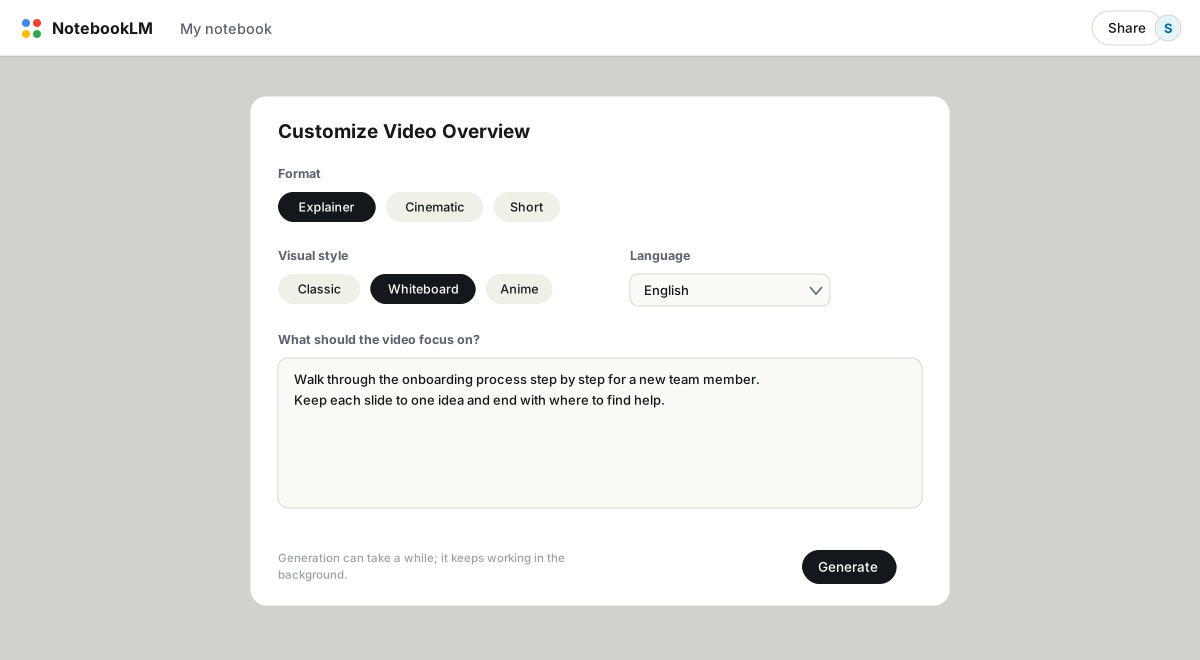
Vídeos Explicativos podem ser renderizados em uma variedade de estilos de ilustração: Clássico, Quadro-branco, Aquarela, Estampa Retrô, Herança, Artesanal em Papel, Kawaii e Anime entre eles, ou um estilo personalizado que você mesmo descreve. O estilo é apresentação, não substância; um estilo de quadro-branco não vai tornar um documento desorganizado mais conciso. Combine com o público: Quadro-branco funciona bem para treinamento interno, Clássico para qualquer coisa enviada a clientes.
O prompt de direcionamento é quem faz a edição
Não existe editor de linha do tempo nem correção slide a slide. O prompt de direcionamento é a única alavanca, então trate-o como um briefing de diretor: público, escopo, estrutura, tom. "Percorra o processo de integração passo a passo para um novo membro da equipe. Uma ideia por slide. Termine mostrando onde encontrar ajuda." Instruções concretas como essa são a diferença entre um vídeo que você publica e um que você regenera três vezes.
O que esperar, com honestidade
- A geração é lenta. Minutos na melhor das hipóteses, e vídeos complexos podem passar de 30 minutos. Roda em segundo plano, então inicie e vá fazer outra coisa.
- As cotas são reais. Contas gratuitas têm 3 gerações de vídeo por dia, o Pro tem 20. O Cinematográfico é um recurso escasso à parte nos planos Ultra.
- Downloads carregam uma marca d'água, a menos que você esteja no Ultra.
- Regenerar é a única forma de revisão. Guarde seus prompts de direcionamento em algum lugar; você vai reutilizá-los e refiná-los.
Onde os vídeos vencem o áudio, e onde perdem
Um Audio Overview é mais rápido de gerar, mais fácil de consumir enquanto você faz outra coisa, e mais barato em termos de cota. O vídeo vence quando a estrutura precisa ser vista (processos, hierarquias, qualquer coisa com um diagrama) ou quando o entregável em si é um vídeo, como uma aula ou um clipe para redes sociais. Para criadores de conteúdo, o padrão que funciona é tratar o vídeo como um primeiro rascunho visual para um roteiro, não como o produto final; mais sobre isso em NotebookLM para escritores.
Perguntas frequentes
Quanto tempo demora para gerar um Video Overview?
De poucos minutos a mais de meia hora para material complexo. Roda em segundo plano, e o resultado aparece no painel Studio quando fica pronto.
Dá para remover a marca d'água?
Downloads sem marca d'água são um recurso exclusivo do nível Ultra. Nos planos gratuito e Pro, os vídeos baixados carregam uma marca d'água do NotebookLM.
Quais idiomas os Video Overviews suportam?
O formato Explicativo suporta mais de 50 idiomas. Cinematográfico e Curto são, por enquanto, só em inglês e limitados a contas de adultos.
Dá para editar o vídeo depois que ele é gerado?
Não. Não existe editor. Em vez disso, ajuste o prompt de direcionamento, o estilo ou a seleção de fontes e gere de novo.
O NotebookLM é a mesma coisa que o Gemini Notebook?
Sim. O Google renomeou o NotebookLM para Gemini Notebook em julho de 2026 — é o mesmo produto, os mesmos recursos, só um nome novo.
Exporte seu NotebookLM em um clique
Extensão gratuita do Chrome. PDF, Word e Markdown. Renderizado na sua máquina — nada é enviado para a nuvem.