Die NotebookLM-Quellengrenze umgehen, ohne zu bezahlen
Fünfzig Quellen pro Notebook klingen nach viel — bis deine Literaturrecherche bei Paper Nummer einundfünfzig ankommt. Das Limit pro Quelle liegt bei 500.000 Wörtern, und genau diese Asymmetrie ist die Lücke, die jeder Workaround ausnutzt.
NotebookLM wurde im Juli 2026 in Gemini Notebook umbenannt. Dieser Ratgeber behandelt dasselbe Produkt unter dem neuen Namen — alles Folgende gilt unabhängig davon, ob du es als NotebookLM oder als Gemini Notebook kennst.
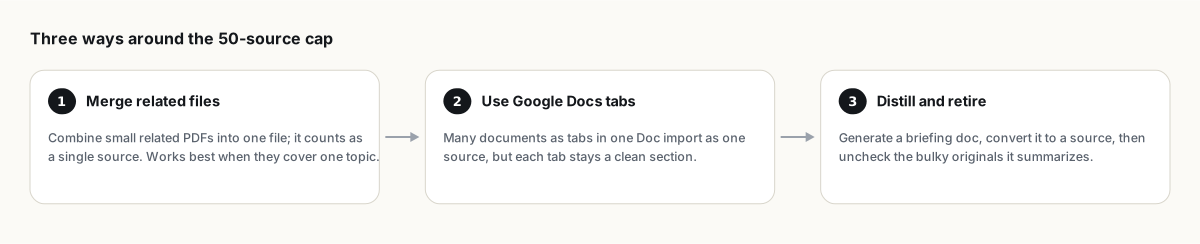
Das Limit liegt bei 50 Quellen pro Notebook in der kostenlosen Stufe (300 bei Pro), aber jede einzelne Quelle darf auf jedem Tarif bis zu 500.000 Wörter enthalten. Der Trick ist also Konsolidierung: verwandte Dateien zu einem Dokument zusammenführen, Google Docs mit Tabs nutzen, oder Quellen zu Notizen verdichten und diese wieder in kompakte Quellen umwandeln.
Methode 1: Verwandte Dateien zusammenführen
Führe verwandte PDFs mit einem beliebigen kostenlosen PDF-Merger zu einer Datei zusammen und lade das Ergebnis als einzelne Quelle hoch. Aus fünfzig kleinen Papers werden fünf thematische Bündel, und du hast fünf Plätze belegt. Ein Budget von 500.000 Wörtern pro Quelle nimmt eine Menge Papers auf.
Der Kompromiss ist die Genauigkeit der Zitate: Antworten verweisen jetzt auf „Bündel 3“ statt auf ein einzelnes Paper, und du musst suchen, welches Paper im Bündel das gesagt hat. Das schmerzt am meisten in wissenschaftlicher Arbeit, wo Zuordnung zählt. Führe Dokumente zusammen, die ein einheitliches Thema abdecken (die gesamte Berichterstattung zu einem Gesetz, alle Unterlagen zu einem Produkt), und behalte Dokumente, die du einzeln zitieren musst, als eigene Quellen.
Methode 2: Google-Docs-Tabs
Ein Google-Doc mit zehn Tabs wird als eine einzige Quelle importiert, aber jeder Tab bleibt ein sauber abgegrenzter Abschnitt mit eigener Überschrift, sodass Antworten übersichtlich bleiben. Das ist die ordentlichste Form des Zusammenführens: kein PDF-Tooling nötig, lässt sich später leicht erweitern, und da native Drive-Dateien automatisch synchronisieren, aktualisiert sich die Quelle, sobald du das Doc bearbeitest. Wer Meeting-Notizen und Recherche-Ausschnitte auf diese Weise bündelt, berichtet von einer Reduzierung der Quellenzahl um mehr als die Hälfte.
Methode 3: Verdichten und aussortieren
- Erzeuge ein Briefing-Dokument oder eine ausführliche Zusammenfassung aus einer Gruppe umfangreicher Quellen.
- Speichere sie als Notiz und nutze dann In Quelle umwandeln, damit sie befragbar wird.
- Entferne die Häkchen bei den Originalen, die sie zusammenfasst, oder lösche sie. Die verdichtete Version beantwortet weiterhin Fragen; die Plätze kommen zurück.
Das hier verstärkt sich mit der Zeit, weil die Destillation oft eine bessere Quelle ist als die Originale: dichter, dedupliziert, in deiner eigenen Formulierung. Das Risiko liegt auf der Hand: Eine Zusammenfassung verliert Details, also bewahre die Originale irgendwo auf (Drive, oder ein exportiertes Backup), statt deine einzige Kopie von irgendetwas zu löschen.
Oder stattdessen nach Thema aufteilen
Manchmal ist die ehrliche Antwort, dass ein Notebook versucht, zwei zu sein. Die Antwortqualität leidet, wenn nicht zusammenhängende Quellen um Kontext konkurrieren, sodass ein Notebook mit 70 Quellen für alles selbst dann schlechtere Antworten liefern würde, wenn das Limit es zuließe. Community-Konsens sieht den Sweet Spot bei etwa 5 bis 25 Quellen pro Thema. Aufteilen hat einen echten Nachteil, denn Notebooks können sich nicht gegenseitig befragen; der Workaround ist, mehrere Notebooks an eine Gemini-Konversation anzuhängen, wenn du notebookübergreifende Synthese brauchst.
Wann Bezahlen einfach richtig ist
Wenn du regelmäßig mit Konsolidierungslogistik jonglierst, statt deine eigentliche Arbeit zu erledigen, kostet die Pro-Stufe mit 300 Quellen pro Notebook weniger als die Zeit, die du dabei verlierst. Die Übersicht kostenlos vs. bezahlt hat die Zahlen. Die Techniken oben gelten auch bei Pro weiter; 300 Plätze gehen auch aus, nur später.
FAQ
Wie viele Quellen erlaubt NotebookLM?
50 pro Notebook in der kostenlosen Stufe, 100 bei Plus, 300 bei Pro und bis zu 600 in der obersten Ultra-Stufe. Jeder Tarif erlaubt 500.000 Wörter oder 200 MB pro einzelner Quelle.
Schadet das Zusammenführen von PDFs der Antwortqualität?
Die Antwortqualität bleibt erhalten; was leidet, ist die Präzision der Zitate, da Verweise auf die zusammengeführte Datei zeigen. Führe Gruppen zu einem Thema zusammen und halte einzeln zitierbare Dokumente getrennt.
Gibt es ein Gesamtspeicherlimit über alle Notebooks hinweg?
Die praktischen Grenzen liegen pro Notebook (Quellenanzahl) und pro Quelle (500.000 Wörter / 200 MB). Kostenlose Konten können bis zu 100 Notebooks anlegen.
Ist NotebookLM dasselbe wie Gemini Notebook?
Ja. Google hat NotebookLM im Juli 2026 in Gemini Notebook umbenannt — dasselbe Produkt, dieselben Funktionen, nur ein neuer Name.
Exportiere dein NotebookLM mit einem Klick
Kostenlose Chrome-Erweiterung. PDF, Word und Markdown. Auf deinem Gerät gerendert — nichts wird hochgeladen.