NotebookLM-Chat-Einstellungen: Personas und benutzerdefinierte Anweisungen
Versteckt hinter einem kleinen Einstellungssymbol ist die Chat-Konfiguration von NotebookLM das Nächste, was die App an einem System-Prompt zu bieten hat. Einmal festlegen, und jede Antwort im Notebook folgt deinen Regeln.
NotebookLM wurde im Juli 2026 in Gemini Notebook umbenannt. Diese Anleitung behandelt weiterhin dasselbe Produkt unter dem neuen Namen — alles Folgende gilt unabhängig davon, ob du es als NotebookLM oder als Gemini Notebook kennst.
Öffne ein Notebook, klicke auf das Einstellungssymbol im Chat-Panel und wähle einen Chat-Stil: Default, Learning Guide oder Custom. Custom akzeptiert Freitext-Anweisungen, die für jede Frage in diesem Notebook bestehen bleiben. Die Antwortlänge (Kürzer, Standard, Länger) wird am selben Ort eingestellt.
Die drei Chat-Stile
- Default beantwortet Fragen direkt, so wie du es bereits kennst.
- Learning Guide macht aus dem Chat einen Tutor: Statt dir Antworten zu liefern, stellt er Rückfragen, zerlegt Probleme in Schritte und prüft dein Verständnis. Ein wirklich anderes Verhalten, das die meisten Studierenden nie entdecken.
- Custom gibt dir das Steuer in die Hand: ein Textfeld, dessen Inhalt zu dauerhaften Anweisungen für das gesamte Notebook wird.
Was in benutzerdefinierte Anweisungen gehört
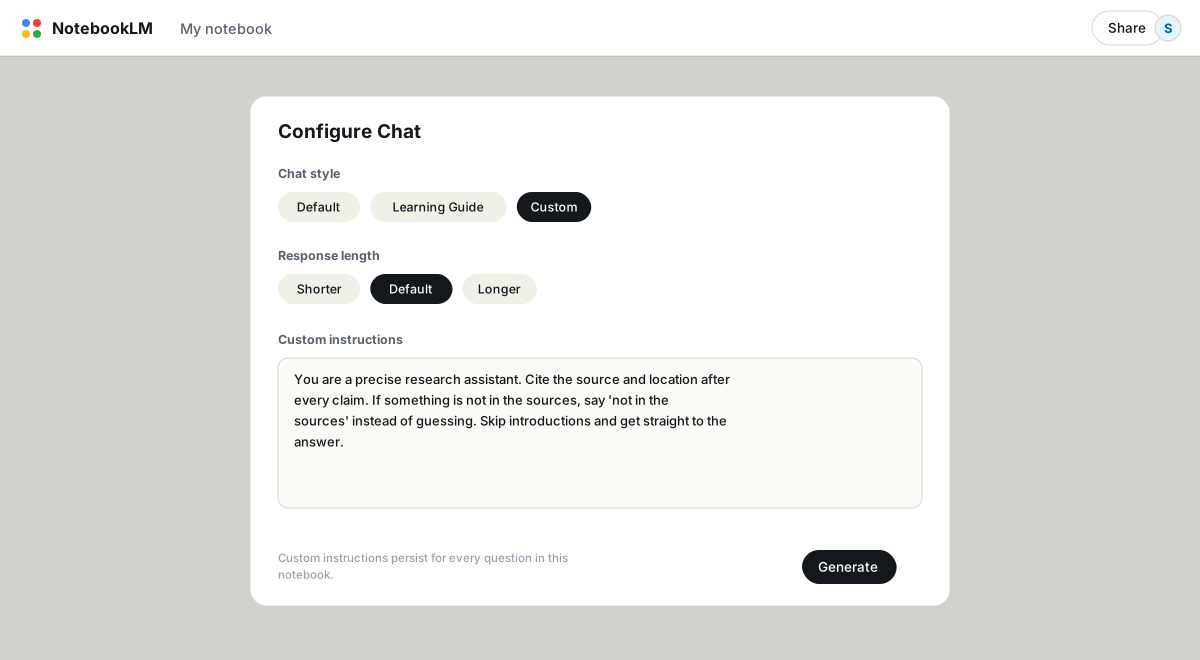
Drei Dinge gehören hierher: wer der Assistent ist, wie er antworten soll und welches Format er nutzen soll. Ein Setup, das sich bei mir für Recherche-Notebooks bewährt hat:
You are a precise research assistant. Cite the source and location after every claim. If something is not in the sources, say 'not in the sources' instead of guessing. No introductions, no recap of my question. Use tables for any comparison.Die Zeile „not in the sources“ ist der Alleskönner. NotebookLM ist bereits quellenverankert, aber eine explizite Erlaubnis, „ich weiß es nicht“ zu sagen, senkt messbar die Fälle, in denen es eine schwache Quellenangabe überdehnt, um eine Lücke zu füllen.
Personas, die sich lohnen
Verzichte auf theatralische Personas und beschreibe stattdessen eine Aufgabe. Ein paar, die funktionieren:
- Die skeptische Lektorin für alles, was du veröffentlichen willst: „Fordere schwache Belege heraus. Markiere Aussagen als belegt, hergeleitet oder unbelegt.“
- Der Prüfer für Lern-Notebooks: „Stell mir Fragen, statt zusammenzufassen. Bewerte meine Antworten anhand der Quellen.“
- Die einfache Erklärerin für dichten Stoff: „Geh davon aus, ich bin klug, aber neu in diesem Feld. Definiere jeden Fachbegriff bei erster Verwendung.“
- Die Ein-Seiten-Maschine für Arbeits-Notebooks: „Jede Antwort passt auf eine Seite: Ausgangslage, Ergebnisse als Stichpunkte, empfohlene Maßnahme, Hauptrisiko.“
Antwortlänge
Derselbe Dialog stellt die Antwortlänge ein. Kürzer eignet sich gut für schnelles Nachschlagen und schlecht für Synthese; bei Länger ist es umgekehrt. Das interagiert mit deinen Anweisungen: Eine Persona, die Ein-Seiten-Memos verlangt, gerät mit der Einstellung Länger in Konflikt — wähle einen Mechanismus und lass ihn gewinnen.
Das Kleingedruckte
- Anweisungen gelten pro Notebook. Nichts überträgt sich. Bewahre deine besten Konfigurationen irgendwo in einer Notiz auf und füge sie in neue Notebooks ein; ein eigenes Prompt-Notebook ist die am wenigsten lästige Lösung.
- Der Chatverlauf wird automatisch gespeichert und bleibt privat bei dir, selbst in geteilten Notebooks. Mitwirkende bekommen ihre eigene Konfiguration und ihren eigenen Verlauf.
- Kostenlose Konten bekommen 50 Chat-Nachrichten am Tag, was hoch klingt, bis eine Prüfer-Persona dir 15 Fragen nacheinander stellt. Bezahlte Stufen heben das an; siehe kostenlos vs. bezahlt.
Ein gut konfigurierter Chat liefert Antworten, die es wert sind, aufgehoben zu werden. Die Erweiterung NotebookLM to PDF exportiert ein ganzes Gespräch als PDF, Word oder Markdown mit erhaltenen Quellenangaben; siehe Chats exportieren.
Häufige Fragen
Wo finde ich die Chat-Einstellungen von NotebookLM?
Klicke innerhalb eines Notebooks auf das Einstellungssymbol im Chat-Panel. Das öffnet „Chat konfigurieren“ mit den Stiloptionen und der Antwortlänge.
Gelten benutzerdefinierte Anweisungen auch für Studio-Ausgaben wie Podcasts?
Nein. Sie formen nur Chat-Antworten. Audio Overviews, Berichte und andere Studio-Ausgaben haben beim Generieren ihre eigenen Anpassen-Prompts.
Was ist der Learning-Guide-Modus?
Ein Tutoring-Stil: NotebookLM stellt Leitfragen und arbeitet Probleme Schritt für Schritt durch, statt direkt zu antworten. Für Lernzwecke gemacht, und im selben Dialog genauso leicht wieder auszuschalten.
Ist NotebookLM dasselbe wie Gemini Notebook?
Ja. Google hat NotebookLM im Juli 2026 in Gemini Notebook umbenannt — dasselbe Produkt, dieselben Funktionen, nur ein neuer Name.
Exportiere dein NotebookLM mit einem Klick
Kostenlose Chrome-Erweiterung. PDF, Word und Markdown. Auf deinem Gerät gerendert — nichts wird hochgeladen.