Configurações de chat do NotebookLM: personas e instruções personalizadas
Escondida atrás de um pequeno ícone de configurações, a configuração de chat do NotebookLM é o que mais se aproxima de um system prompt no app. Configure uma vez e toda resposta no notebook passa a seguir suas regras.
O NotebookLM foi renomeado para Gemini Notebook em julho de 2026. Este guia cobre o mesmo produto sob o novo nome — tudo abaixo continua valendo, seja qual for o nome que você conhece: NotebookLM ou Gemini Notebook.
Abra um notebook, clique no ícone de configurações no painel de Chat e escolha um estilo de chat: Padrão, Guia de Aprendizagem ou Personalizado. O Personalizado aceita instruções em texto livre que persistem para cada pergunta naquele notebook. A duração das respostas (Mais curto, Padrão, Mais longo) é definida no mesmo lugar.
Os três estilos de chat
- Padrão responde perguntas diretamente, do jeito que você já conhece.
- Guia de Aprendizagem transforma o chat em um tutor: em vez de entregar as respostas, ele devolve perguntas, quebra os problemas em etapas e testa seu entendimento. Um comportamento genuinamente diferente, que a maioria dos estudantes nunca descobre.
- Personalizado coloca você no controle: uma caixa de texto cujo conteúdo vira instrução permanente para o notebook inteiro.
O que colocar nas instruções personalizadas
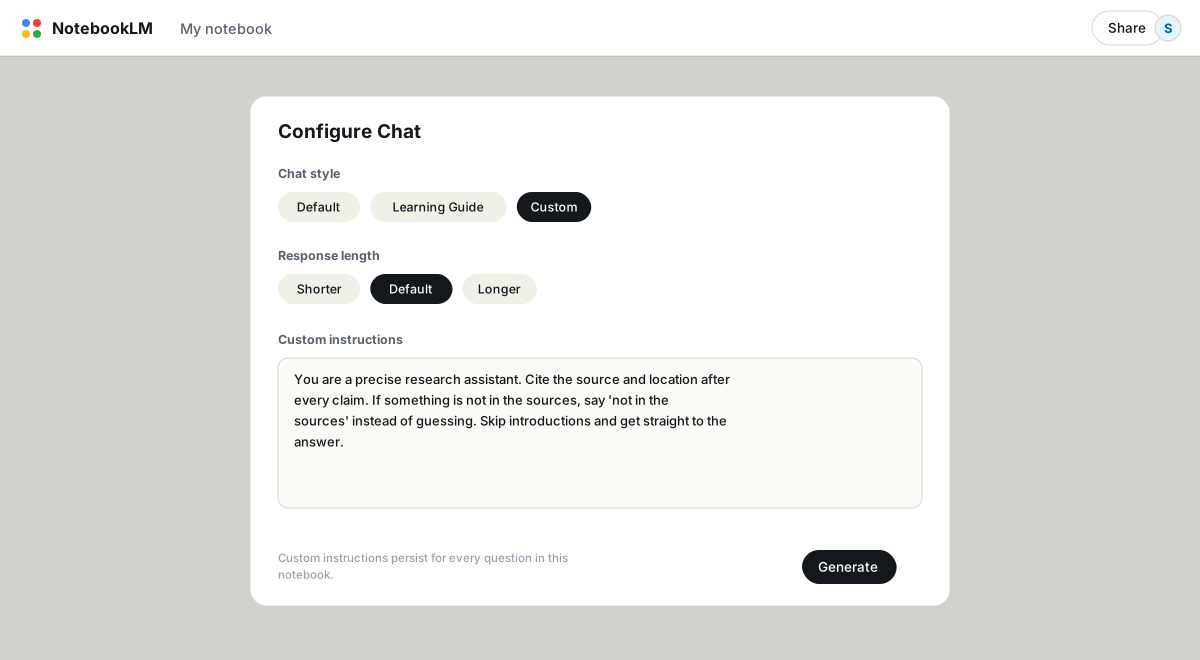
Três coisas entram aqui: quem é o assistente, como ele deve responder e qual formato usar. Uma configuração que tem funcionado bem para notebooks de pesquisa:
You are a precise research assistant. Cite the source and location after every claim. If something is not in the sources, say 'not in the sources' instead of guessing. No introductions, no recap of my question. Use tables for any comparison.A linha "not in the sources" é a que faz o trabalho pesado. O NotebookLM já é fundamentado nas fontes, mas uma permissão explícita para dizer "não sei" reduz de forma mensurável os casos em que ele estica uma citação fraca para cobrir uma lacuna.
Personas que valem a pena
Pule as personas teatrais e descreva uma função em vez disso. Algumas que funcionam:
- O revisor cético para qualquer coisa que você pretende publicar: "Questione evidências fracas. Marque afirmações como sustentadas, inferidas ou sem sustentação."
- O examinador para notebooks de estudo: "Me faça perguntas em vez de resumir. Avalie minhas respostas em relação às fontes."
- O explicador em linguagem simples para material denso: "Assuma que sou inteligente, mas novo nessa área. Defina todo termo técnico na primeira vez que aparecer."
- A máquina de resumo de uma página para notebooks de trabalho: "Toda resposta cabe em uma página: situação, principais achados em tópicos, ação recomendada, risco principal."
Duração das respostas
A mesma caixa de diálogo define a duração das respostas. Mais curto é bom para consultas rápidas e péssimo para síntese; Mais longo é o oposto. Isso interage com suas instruções: uma persona que exige memorandos de uma página vai brigar com o ajuste Mais longo, então escolha um mecanismo e deixe ele vencer.
As letras miúdas
- As instruções são por notebook. Nada é transferido automaticamente. Guarde suas melhores configurações em uma nota em algum lugar e cole em notebooks novos; um notebook dedicado só a prompts é o jeito menos chato de fazer isso.
- O histórico do chat é salvo automaticamente e permanece privado para você, mesmo em notebooks compartilhados. Colaboradores têm sua própria configuração e seu próprio histórico.
- Contas gratuitas têm 50 mensagens de chat por dia, o que parece bastante até uma persona examinadora começar a fazer 15 perguntas uma de cada vez. Os planos pagos aumentam esse limite; veja grátis vs pago.
Um chat bem configurado produz respostas que valem a pena guardar. A extensão NotebookLM to PDF exporta uma conversa inteira para PDF, Word ou Markdown com as citações preservadas; veja como exportar chats.
Perguntas frequentes
Onde ficam as configurações de chat do NotebookLM?
Dentro de um notebook, clique no ícone de configurações no painel de Chat. Isso abre o Configurar Chat, com as opções de estilo e a duração das respostas.
As instruções personalizadas valem para resultados do Studio, como podcasts?
Não. Elas moldam apenas as respostas do chat. Audio Overviews, relatórios e outros resultados do Studio têm seus próprios prompts de personalização na hora de gerar.
O que é o modo Guia de Aprendizagem?
Um estilo de tutoria: o NotebookLM faz perguntas orientadoras e resolve problemas passo a passo em vez de responder diretamente. Feito para estudar, e fácil de desativar de novo na mesma caixa de diálogo.
O NotebookLM é o mesmo que o Gemini Notebook?
Sim. O Google renomeou o NotebookLM para Gemini Notebook em julho de 2026 — é o mesmo produto, os mesmos recursos, só um nome novo.
Exporte seu NotebookLM em um clique
Extensão gratuita do Chrome. PDF, Word e Markdown. Renderizado na sua máquina — nada é enviado para a nuvem.