NotebookLM-Mobile-App: was funktioniert und was noch fehlt
Die mobile App ist für das, wofür sie gebaut wurde, wirklich gut — zum Zuhören und für schnelle Fragen unterwegs — und für alles andere spürbar eingeschränkt. Hier erfährst du, was dich erwartet, bevor du nach einer Funktion suchst, die es nur im Web gibt.
NotebookLM wurde im Juli 2026 in Gemini Notebook umbenannt. Dieser Ratgeber behandelt dasselbe Produkt unter seinem neuen Namen — alles Folgende gilt unabhängig davon, ob du es als NotebookLM oder als Gemini Notebook kennst.
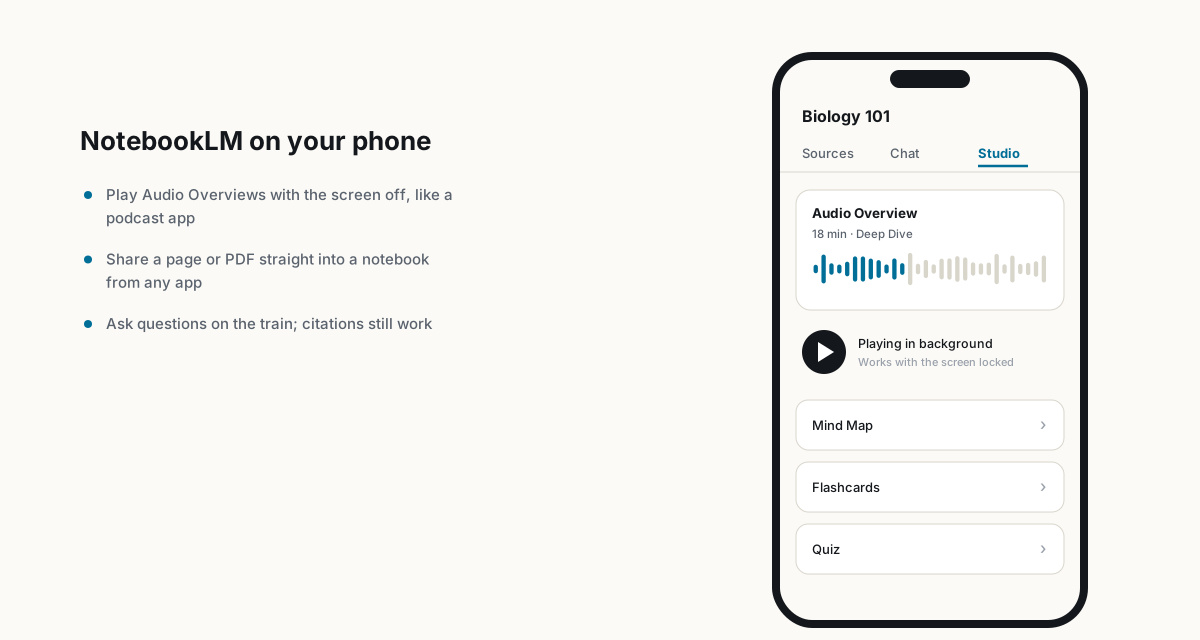
Wofür die App wirklich gut ist
- Hintergrund-Audiowiedergabe. Audioübersichten laufen wie ein Podcast, auch bei ausgeschaltetem Display, mit Offline-Downloads für den Fall, dass du keinen Empfang hast. Das ist der eine Grund, warum es die App überhaupt gibt.
- Interactive-Modus unterwegs. Der Join-Button funktioniert inzwischen auch mobil, sodass du eine laufende Episode während der Fahrt zur Arbeit mit einer gesprochenen Frage unterbrechen kannst — genau wie am Desktop.
- Teilen in ein Notebook aus jeder App heraus. Liest du einen Artikel und willst ihn als Quelle? Nutze das Teilen-Menü deines Handys und schick die Seite, das PDF oder den YouTube-Link direkt in ein Notebook, ohne vorher einen Browser zu öffnen.
- Karteikarten und Quizze unterwegs. Hier herrscht volle Parität zum Desktop, und es passt eigentlich sogar besser aufs Handy als aufs Notebook — ein paar Minuten in der Warteschlange reichen für eine Karteikarten-Runde.
- Video-Overview-Wiedergabe und -Erstellung. Beides funktioniert, mit denselben Steuerungs-Prompts wie in der Web-Version.
Was noch fehlt
- Mindmaps gibt es nur auf dem Desktop. Noch kein mobiles Gegenstück; dafür brauchst du einen Browser.
- Die Notiz-Funktion ist eingeschränkt. Du kannst Notizen ansehen, aber die vollständige Bearbeitung und Organisation ist für einen größeren Bildschirm gebaut.
- Die Quellentypen sind schmaler. Die mobile App nimmt PDFs, Websites, Audio, YouTube und eingefügten Text gut an, aber der Import von Unterreitern aus Google Docs, Slides oder Sheets läuft am Desktop reibungsloser.
Eine praktische Aufteilung
Erledige die schwere Arbeit am Desktop: eine große Menge an Quellen hinzufügen, Mindmaps bauen, Notizen bearbeiten, Chat-Anweisungen konfigurieren. Nutze das Handy zum Konsumieren und für schnelles Erfassen: Audioübersichten hören, einen Artikel in dem Moment, in dem du ihn liest, in ein Notebook teilen, und Karteikarten-Runden zwischendurch einschieben. Wer die App als Ergänzung zur Web-Version behandelt statt als vollständigen Ersatz, vermeidet die meisten Reibungspunkte.
Gerade für Studierende findet das eigentliche Lernen tendenziell auf dem Handy statt — Quizze im Bus, Audio-Wiederholung vor dem Unterricht —, während das Notebook-Setup und die Quellenauswahl vorher am Schreibtisch passieren.
FAQ
Kann ich Audioübersichten in der mobilen App erstellen?
Ja, inklusive Anpassung von Länge und Format, und die Episoden laufen im Hintergrund weiter, mit Unterstützung für Offline-Downloads.
Unterstützt die NotebookLM-App Mindmaps?
Nein, noch nicht. Mindmaps bleiben eine reine Desktop-Funktion; öffne dafür die Web-Version.
Kann ich vom Handy aus Quellen zu NotebookLM hinzufügen?
Ja, auch über das Teilen-Menü anderer Apps, allerdings ist die Auswahl an unterstützten Quellentypen schmaler als am Desktop.
Ist NotebookLM dasselbe wie Gemini Notebook?
Ja. Google hat NotebookLM im Juli 2026 in Gemini Notebook umbenannt — dasselbe Produkt, dieselben Funktionen, nur ein neuer Name.
Exportiere dein NotebookLM mit einem Klick
Kostenlose Chrome-Erweiterung. PDF, Word und Markdown. Auf deinem Gerät gerendert — nichts wird hochgeladen.