YouTube-Videos als NotebookLM-Quellen nutzen
Jedes öffentliche YouTube-Video mit Untertiteln kann zu einer NotebookLM-Quelle werden. Zehn Tutorials sind dann kein Wochenende Zusehen mehr, sondern ein Korpus, den du befragen, sortieren und überfliegen kannst. Hier ist der Ablauf, plus das Kleingedruckte dazu, was tatsächlich importiert wird.
NotebookLM wurde im Juli 2026 in Gemini Notebook umbenannt. Diese Anleitung behandelt dasselbe Produkt unter dem neuen Namen — alles Folgende gilt unabhängig davon, ob du es als NotebookLM oder als Gemini Notebook kennst.
Klicke im Quellen-Panel auf Hinzufügen, wähle YouTube und füge die Video-URL ein. NotebookLM importiert das Transkript und behandelt es wie jedes andere Dokument: Stell Fragen über mehrere Videos hinweg, erhalte Quellenangaben, die genau auf den passenden Transkript-Moment verweisen, und erzeuge Study Guides oder Mindmaps aus einer ganzen Playlist voller Material.
Was tatsächlich importiert wird
Das Transkript, und nur das Transkript. NotebookLM sieht sich das Bild nicht an, ein Video, das über einem Diagramm „wie ihr hier seht“ sagt, trägt in diesem Moment also nichts bei. Das macht redelastige Inhalte (Vorlesungen, Interviews, Erklärvideos, Konferenzvorträge) ideal geeignet, während visuell geprägte Inhalte (stumme Screencasts, Kochvorführungen) schlecht passen. Drei weitere Einschränkungen: Das Video muss öffentlich sein, es braucht Untertitel, und ganz frisch hochgeladene Videos lassen sich mitunter ein bis zwei Tage lang nicht importieren.
Vom Playlist zum Lehrplan
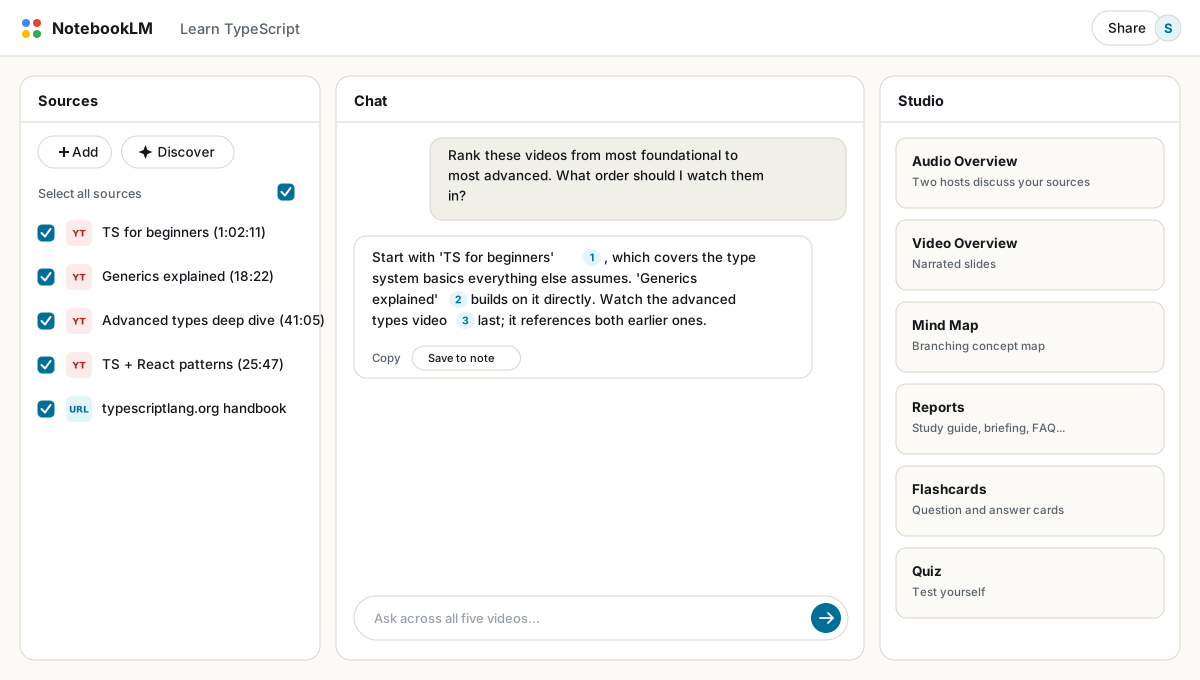
- Sammle 5 bis 10 Videos zu einem Thema von verschiedenen Creators und füge jede URL als Quelle ein. NotebookLM nimmt pro Einfügevorgang nur ein Video, bei einer wirklich langen Playlist siehe den Hinweis unten.
- Bitte um eine Rangfolge: „Fasse jedes Video zusammen und ordne sie dann von am grundlegendsten bis am fortgeschrittensten ein. Was sollte ich zuerst ansehen, und was kann ich ganz überspringen?“ Du hast jetzt einen Lehrplan statt einer Playlist.
- Erzeuge eine Mindmap, um zu sehen, wo sich die Erklärungen der Creators überschneiden und wo sie auseinandergehen. Die Abweichungen sind meist der interessante Teil.
- Sieh selektiv. Erst fragen, dann ansehen. Wenn eine zitierte Antwort wichtig aussieht, führt dich die Quellenangabe zum genauen Transkript-Moment, und du siehst dir drei Minuten statt vierzig an.
Zehn Videos sind schnell per Copy-and-paste erledigt. Fünfzig nicht. YouTube to NotebookLM ist eine eigenständige Erweiterung, die genau dafür gebaut wurde: Playlist oder Kanal angeben, und sie reiht jedes Video in einem Durchgang als beschriftete Quelle ein, Transkript inklusive, statt Links einzeln einzufügen.
Fragen, die bei Videoquellen gut funktionieren
- „Liste jeden konkreten Schritt auf, den der Sprecher oder die Sprecherin nennt, in der richtigen Reihenfolge, mit Video und Zeitstempel, aus dem er stammt.“
- „Wo widersprechen sich diese Creators gegenseitig, und wer liefert Belege statt Meinung?“
- „Extrahiere jedes erwähnte Tool, Produkt oder jede Ressource aus allen Videos in eine einzige Liste.“
- „Welche Fragen aus der Publikums-Fragerunde hat der Sprecher oder die Sprecherin ausgewichen oder nur schwach beantwortet?“
Video- mit Textquellen mischen
Die stärksten Lern-Notebooks mischen Formate gezielt: Video-Tutorials für die Praxis, offizielle Dokumentation für Verlässlichkeit, ein oder zwei Artikel für Kontext. Stell eine Frage, und die Antwort führt alle drei zusammen, mit Quellenangaben, die zeigen, welches Format was beigetragen hat. Widersprechen sich Video und Doku, hast du entweder ein veraltetes Tutorial oder ein undokumentiertes Verhalten gefunden, und beides ist wissenswert. Allgemeine Strategien für Quellen stehen im Quellen-Ratgeber.
Vorlesungslastige Kurse lassen sich auf diese Weise wunderbar verdichten: Importiere die aufgezeichneten Vorlesungen des Semesters, erzeuge einen Study Guide über alle hinweg und exportiere ihn als PDF zum Offline-Wiederholen.
FAQ
Kann NotebookLM ein YouTube-Video zusammenfassen?
Ja. Füge die URL als Quelle ein und bitte um eine Zusammenfassung, oder füge mehrere Videos hinzu und stell Fragen über alle hinweg auf einmal. Quellenangaben verlinken zurück zu den Transkript-Stellen.
Warum ist mein YouTube-Import fehlgeschlagen?
Die üblichen Ursachen: Das Video ist privat oder nicht gelistet, es hat keine Untertitel, oder es wurde erst in den letzten Tagen hochgeladen. Auch altersbeschränkte Inhalte schlagen fehl.
Sieht NotebookLM, was im Video zu sehen ist?
Nein. Es wird nur das Transkript importiert, rein visuelle Momente tragen also nichts bei. Redelastige Videos funktionieren am besten.
Kann ich eine ganze Playlist auf einmal importieren?
Nicht mit NotebookLM allein, es nimmt immer nur eine Video-URL entgegen. YouTube to NotebookLM ist eine spezielle Erweiterung, die eine ganze Playlist oder einen Kanal in einem Klick einreiht.
Ist NotebookLM dasselbe wie Gemini Notebook?
Ja. Google hat NotebookLM im Juli 2026 in Gemini Notebook umbenannt — es ist dasselbe Produkt mit denselben Funktionen, nur unter neuem Namen.
Exportiere dein NotebookLM mit einem Klick
Kostenlose Chrome-Erweiterung. PDF, Word und Markdown. Auf deinem Gerät gerendert — nichts wird hochgeladen.